Dúvida
Adaptar o processo do ERP Winthor para que caso haja a necessidade de fazer alguma alteração no pedido que foi autorizado pela Supplier, que o usuário cancele a primeira autorização e reenvie uma nova autorização atualizada. Também adaptar o ERP Winthor para que se consiga cancelar o pedido integralmente, caso o parceiro desista de utilizar o limite do Mais Negócios
Ambiente
TOTVS TECHFIN - Mais Negócios - Todas as versões
Solução
Por fim, haverá situações aonde será necessário cancelar o pedido, seja ele por qualquer motivo, mesmo após ter sido aprovado pela Supplier. Assim, deve-se preparar o ERP Winthor para que consiga realizar esse cancelamento normalmente e informar a Supplier desse cancelamento, para que assim, o valor consumido da pré-autorização para esse ticket seja ressarcido ao limite disponível.
-
Cancelar Pedidos
O processo de cancelamento de pedidos, também podem ser feitos por meio da rotina 329 - Cancelar pedido de venda dentro do ERP Winthor. As situações, para a utilização dessa rotina seriam para situações aonde após a aprovação ou rejeição da Supplier haja a necessidade de cancelar o pedido. Logo, como não haverá mais a intenção de compra pelo cliente, é necessário realizar o cancelamento.
Para isso, após a análise e o retorno da análise da Supplier, basta abrir a rotina 329 - Cancelar pedido de venda e realizar o cancelamento do referido pedido.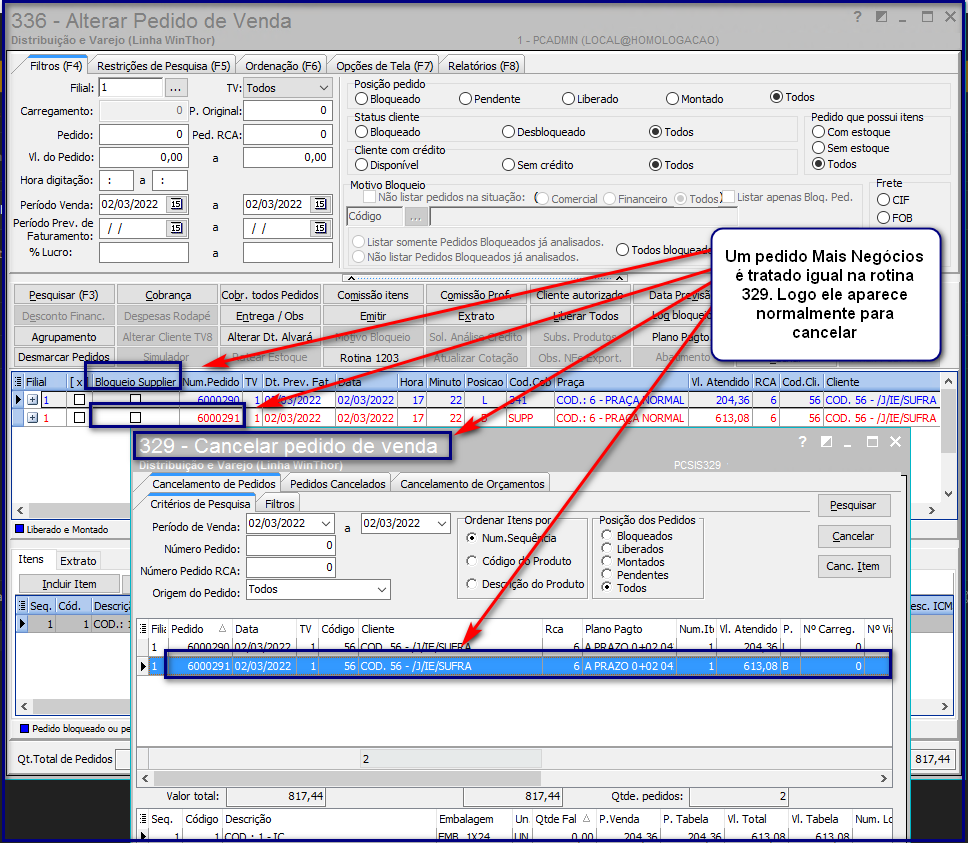
Após informar o histórico do cancelamento e confirmar o cancelamento, a rotina 329 - Cancelar pedido de venda irá comunicar junto ao WTA- Winthor Anywhere para ver se o pedido está apto ao cancelamento e se estiver tudo ok, a rotina irá colocar essa solicitação na fila de integração de cancelamento junto a Supplier.
Se por ventura, na rotina 329 - Cancelar pedido de venda, tentar cancelar apenas os itens do pedido, a rotina emitirá o alertar abaixo, descrevendo que não é possível fazer esse tipo de cancelamento, ou seja, se precisar fazer a exclusão de algum item, mantendo o pedido original para o processo do Mais Negócios, deve-se editar o pedido conforme explicado anteriormente, na aba Rotina 336 - Alterando Pedidos.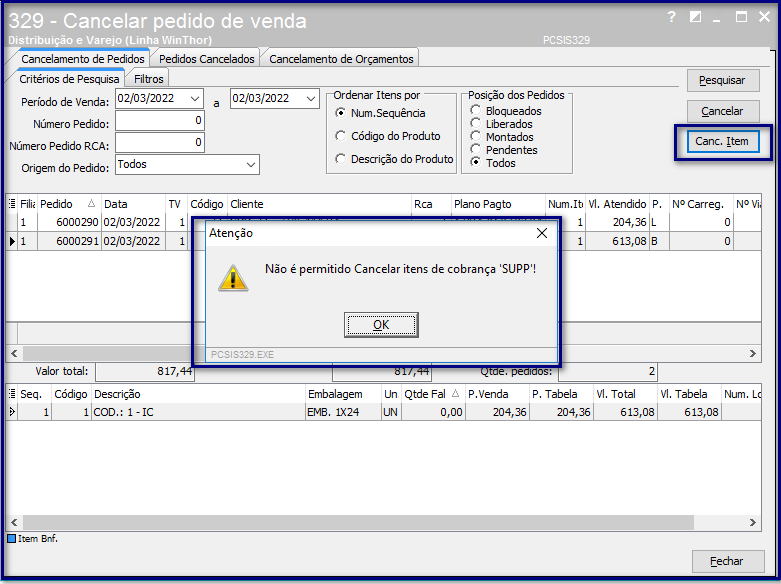
Após o cancelamento, caso queira acompanhar o log de integração, basta acompanhar por meio da rotina 1294 - Gestão Financeira - Integrações Techfin ou seguir os passos do link DT 3.3 - Rotina 1294 - 2. Mais Negócios - Usabilidade dos menus e sub-menus. na aba Histórico.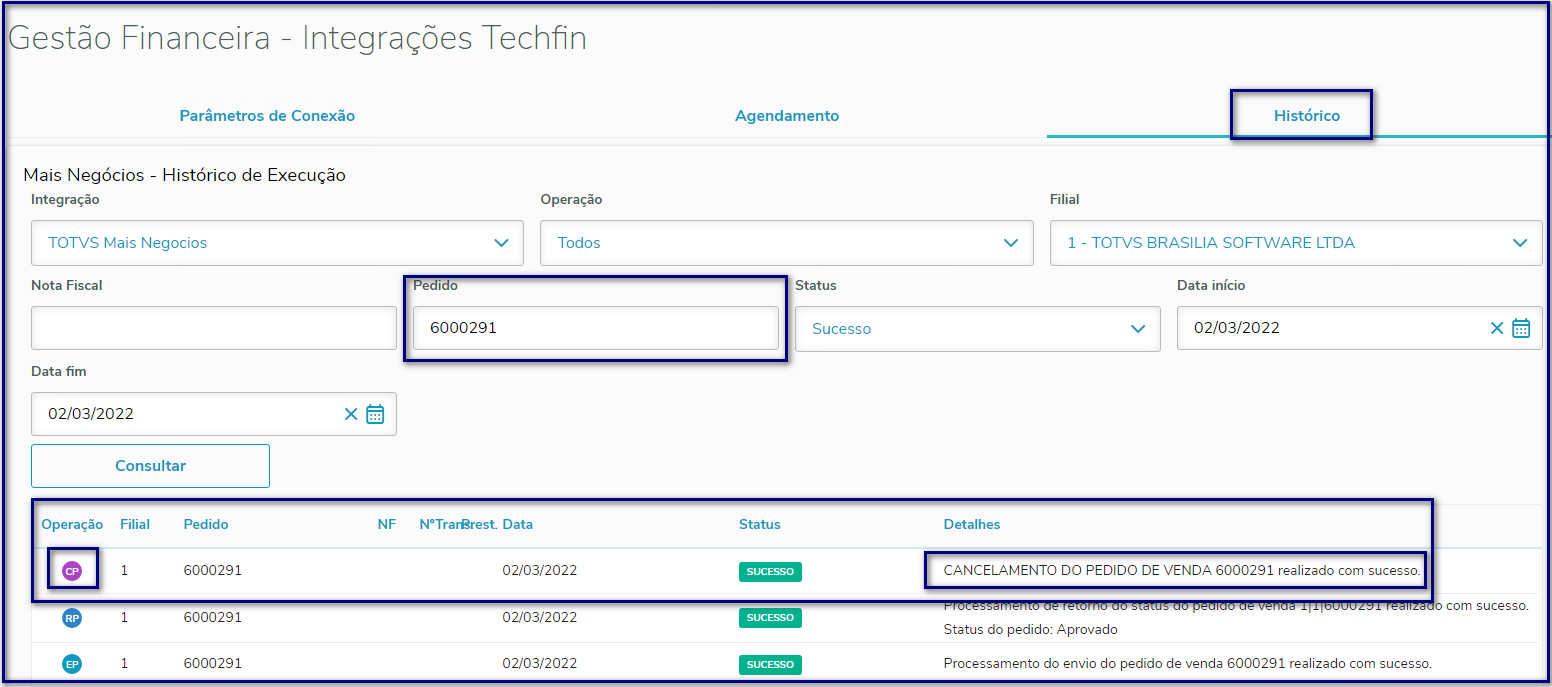
Importante!
Se por ventura, tentar fazer o cancelamento do pedido, durante a integração da aprovação do pedido irá apresentar uma mensagem de impedimento ao usuário:
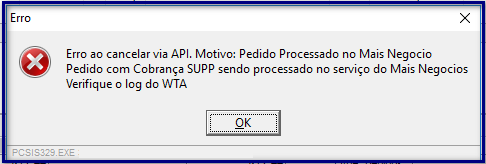
Logo, deverá aguardar o envio e retorno da aprovação ser realizado junto a Supplier, que pode ser acompanhado pela rotina 1294 - Gestão Financeira - Integrações Techfin na aba Histórico.
0 Comentários