Dúvida
Adaptar o processo do ERP Winthor para que caso haja a necessidade de fazer alguma alteração no pedido que foi autorizado pela Supplier, que o usuário cancele a primeira autorização e reenvie uma nova autorização atualizada. Também adaptar o ERP Winthor para que se consiga cancelar o pedido integralmente, caso o parceiro desista de utilizar o limite do Mais Negócios.
Ambiente
TOTVS TECHFIN - Mais Negócios - Todas as versões
Solução
Haverá situações aonde o usuário solicitou um crédito junto a Supplier e após a autorização notou a necessidade de fazer uma alteração no pedido. Outra situação é no ato da liberação do pedido para prosseguir para o de expedição/faturamento, notou-se que houve um corte integral do pedido, e conforme a parametrização da rotina 336 - Alterar Pedido de Venda.
Para ambas a situações, há a necessidade de informar a Supplier que o pedido será cancelado, pois ou o pedido será alterado ou ele será cancelado. Em virtude disso, iremos abordar aqui, em dois tópicos essas duas situações.
-
Cancelando Pedidos
Pode haver situações, em que todos o itens de um pedido, durante o processo de integração entre a Supplier possa esgotar no estoque. Assim, quando vai para liberar o pedido, por meio do duplo clique no registro na grid, irá apresentar ao usuário que todos o itens daquele pedido estão sem estoque.
Daí, dependendo da parametrização da rotina 336 - Alterar Pedido de Venda a rotina pode ilustrar ao usuário, que para esse cenário, o pedido deverá ser cancelado, pois não há mais itens válidos para seguir ao processo de expedição/faturamento. Para que o processo de cancelamento da rotina 336 - Alterar Pedido de Venda ocorra, é necessário que os parâmetros da aba Opções de Tela(F7) estejam desmarcados. Os parâmetros são:
* Não excluir pedido quando todos os itens não possuírem estoque;
* Liberar apenas itens com toda a quantidade pedida disponível em estoque.
Se esses parâmetros estiverem marcados, poderá ignorar essa etapa, uma vez que a rotina 336 - Alterar Pedido de Venda não irá excluir o pedido (referente ao primeiro parâmetro) ou não irá liberar o pedido (referente ao segundo parâmetro), mesmo já tendo sido aprovado pela Supplier.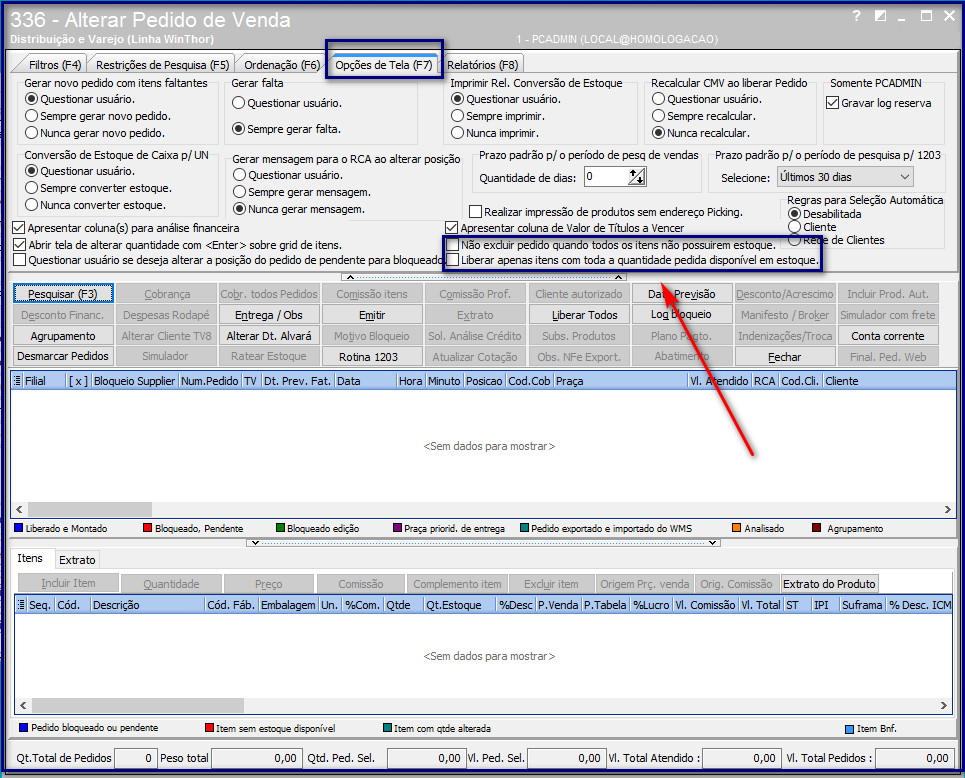
Para se chegar a esse etapa, primeiro, deve-se digitar e aguardar a aprovação do pedido pela Supplier, conforme já explicado anteriormente e também no link DT 4.2 - Integração do Pedido de Venda, abas Rotina 316 e 336. Após a aprovação da Supplier, também conforme já explicado anteriormente, ao liberar o pedido para prosseguir com os procedimentos de expedição e faturamento, notará que o(s) item(ns) apresentará(ão) sem estoque, conforme legenda. Em seguida, notará uma série de alertas da rotina 336 - Alterar Pedido de Venda ilustrando ao usuário que o pedido terá que ser cancelado, em virtude da falta de estoque de todo o pedido. Por fim, o pedido será cancelado e posteriormente informado a Supplier o cancelamento desse pedido, uma vez que agora ele foi cancelado.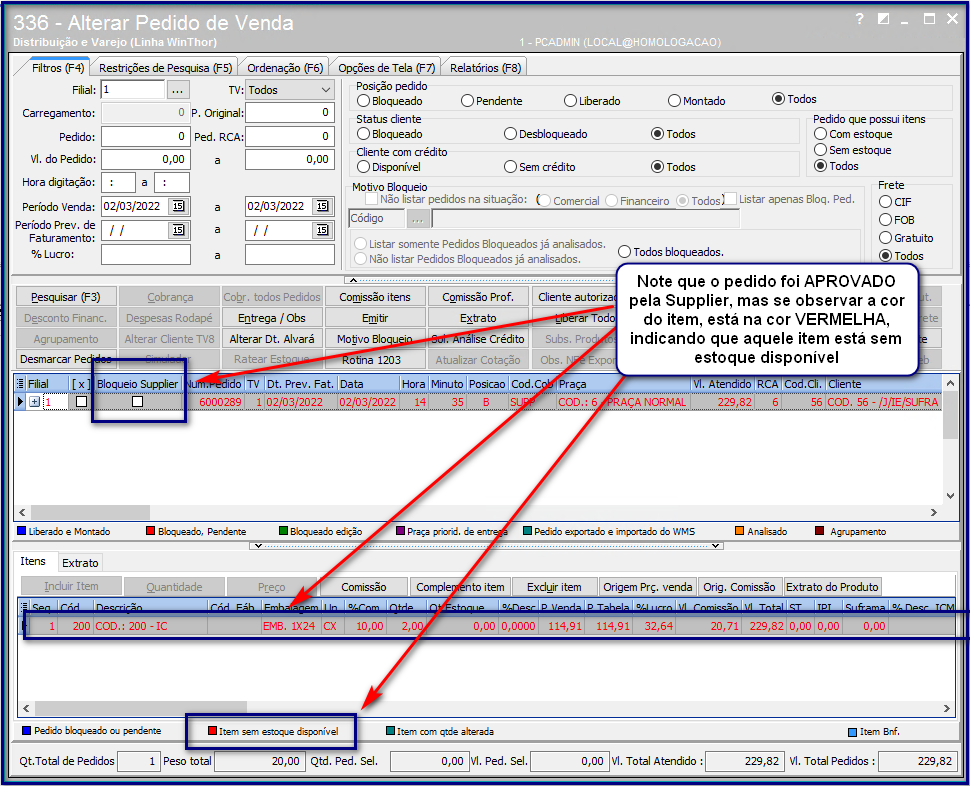
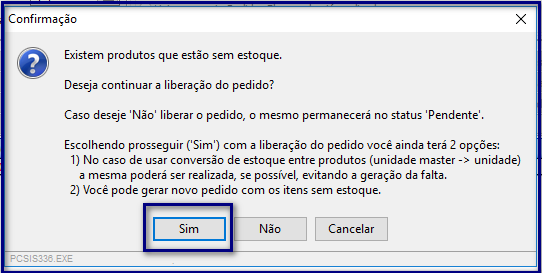
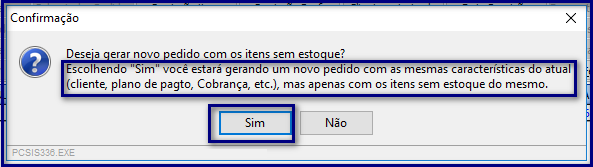
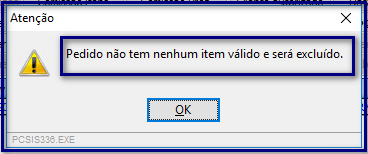
Importante!
Se por ventura, em alguma das mensagem de confirmação, clicar no botão Não, o pedido não será cancelado e a posição do pedido será alterado de B - Bloqueado para P - Pendente. Assim, o usuário poderá optar por aguardar a reposição do estoque daquele item e quando for reposto, poderá seguir normalmente com o fluxo de liberado do pedido para o processo de expedição/faturamento interno.
Após esse processo, o pedido também entra no processo da integração junto a Supplier, uma vez o que esse pedido foi cancelado. Caso queira acompanhar o log de integração, basta acompanhar por meio da rotina 1294 - Gestão Financeira - Integrações Techfin.
Após esse processo, o pedido também entra no processo da integração junto a Supplier, uma vez o que esse pedido foi cancelado. Caso queira acompanhar o log de integração, basta acompanhar por meio da rotina 1294 - Gestão Financeira - Integrações Techfin ou seguir os passos do link DT 3.3 - Rotina 1294 - 2. Mais Negócios - Usabilidade dos menus e sub-menus. na aba Histórico.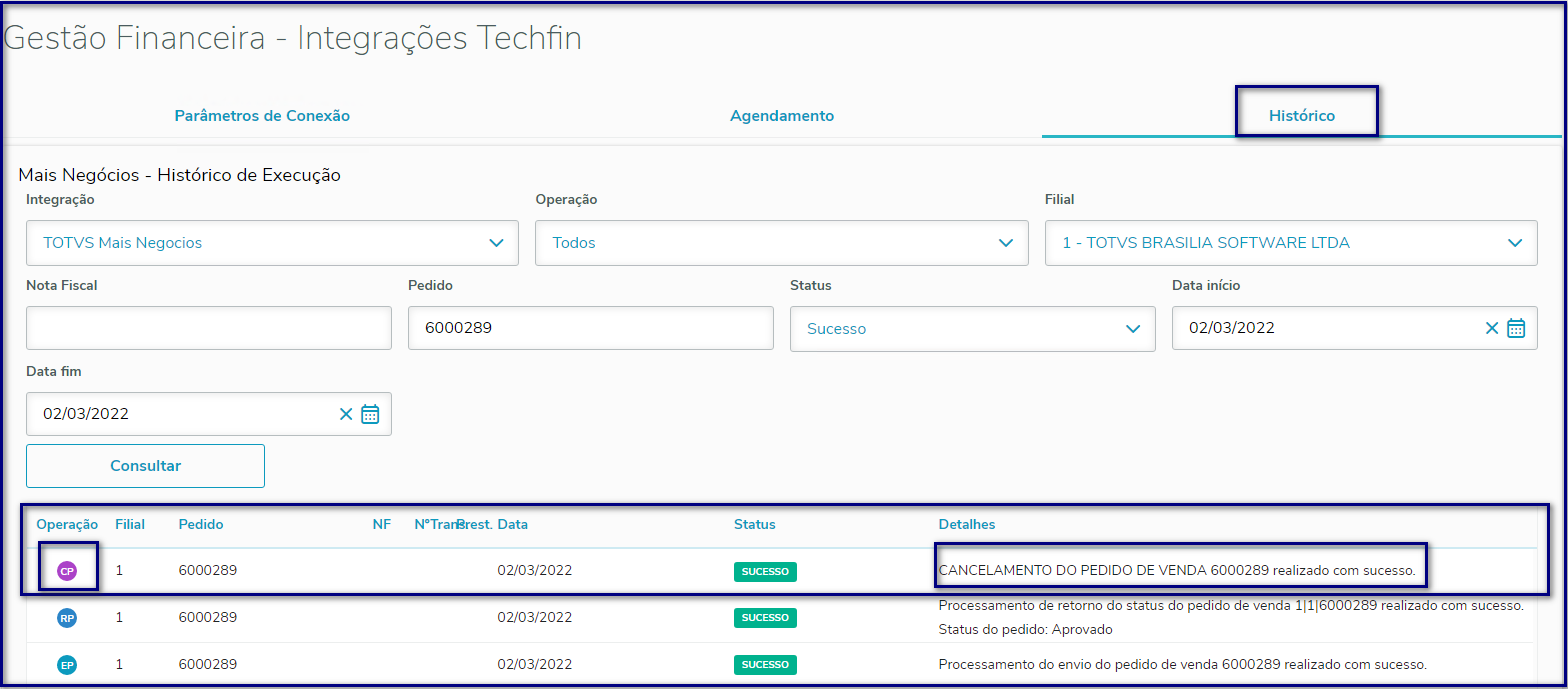
Note que, conforme a imagem acima, há um registro com a operação CP - Cancelamento de Pedido com o status de Sucesso, ou seja, indica que a integração de cancelamento foi feita com sucesso. Assim, deve-se atentar, agora, ao histórico apresentado na opção Detalhes, onde que se a mensagem indicar que o processo foi realizado com Sucesso, indica que a Supplier autorizou o cancelamento. Caso no histórico seja apresentado como Rejeitado, possivelmente terá que analisar e reenviar o cancelamento por meio da rotina 1294 - Gestão Financeira - Integrações Techfin, sub-menu Painel de Acompanhamento
0 Comentários