Esta funcionalidade tem por objetivo realizar importação de resultados Matrix
01. CONFIGURAÇÃO DELPHI
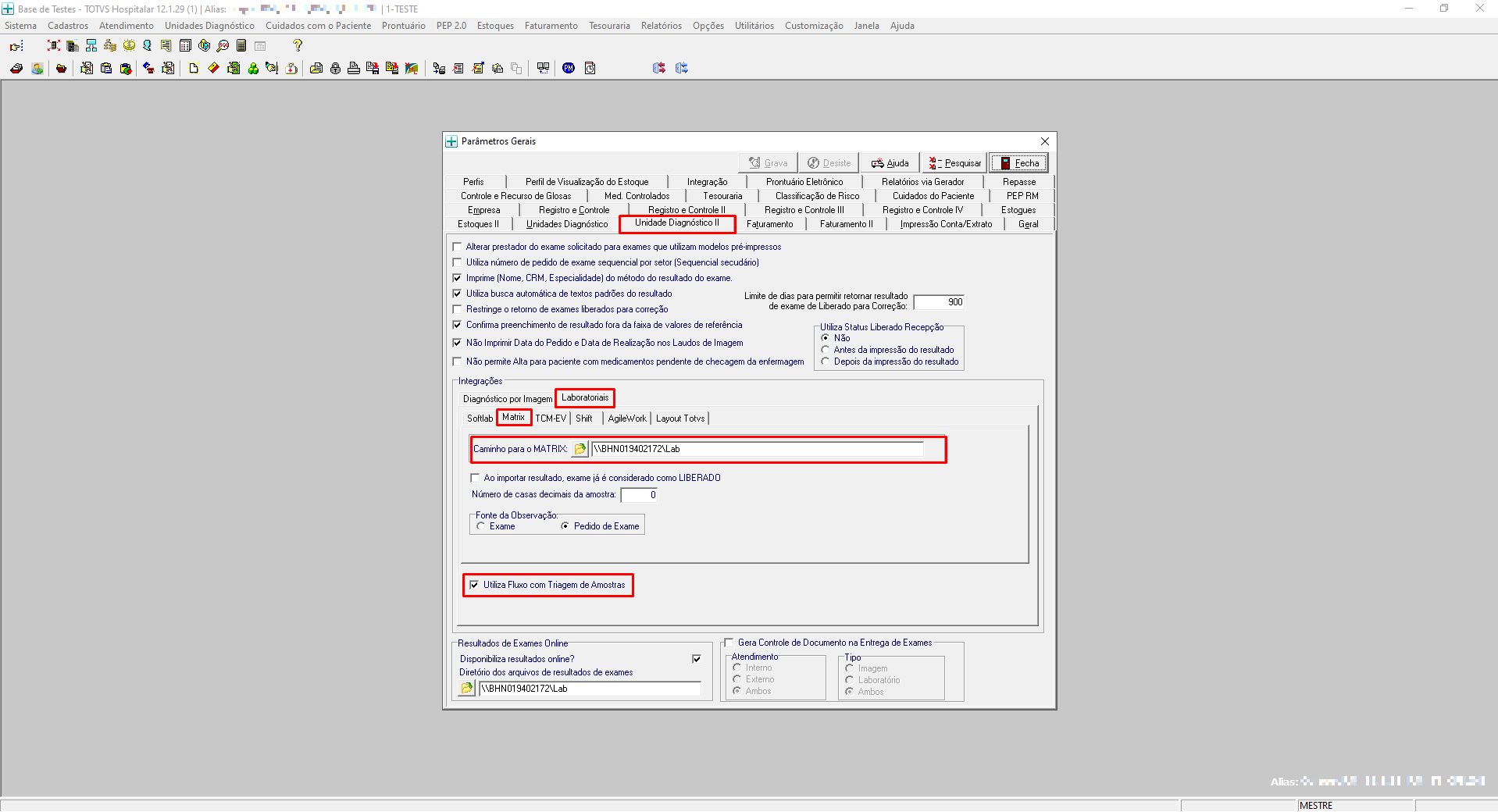
Opções > Parâmetros Gerais > Unidade Diagnóstico ll
Preencha o caminho para o MATRIX.
Selecione o checkbox "Utiliza Fluxo com Triagem de Amostras", salve a alteração.
A pasta utilizada no Caminho para o MATRIX deve ter as seguintes permissões.

IMPORTANTE:
Após a versão 2310, com a implementação do método da Lib 'WriteAllBytes' da RMSFile, o caminho configurado no Delphi não deve ser mais o absoluto, e sim apenas a subpasta da integração. Ou seja:
Se era C:\totvs\matrix\resultados, mudar para matrix\resultados.
Ao realizar a integração, os resultados irão aparecer na pasta "Arquivos" da pasta "Bin" da respectiva versão. Ex.:
C:\RM\Atual\Release\Bin\Arquivos\matrix\resultados
02. TELA DE RESULTADOS LABORATORIAIS
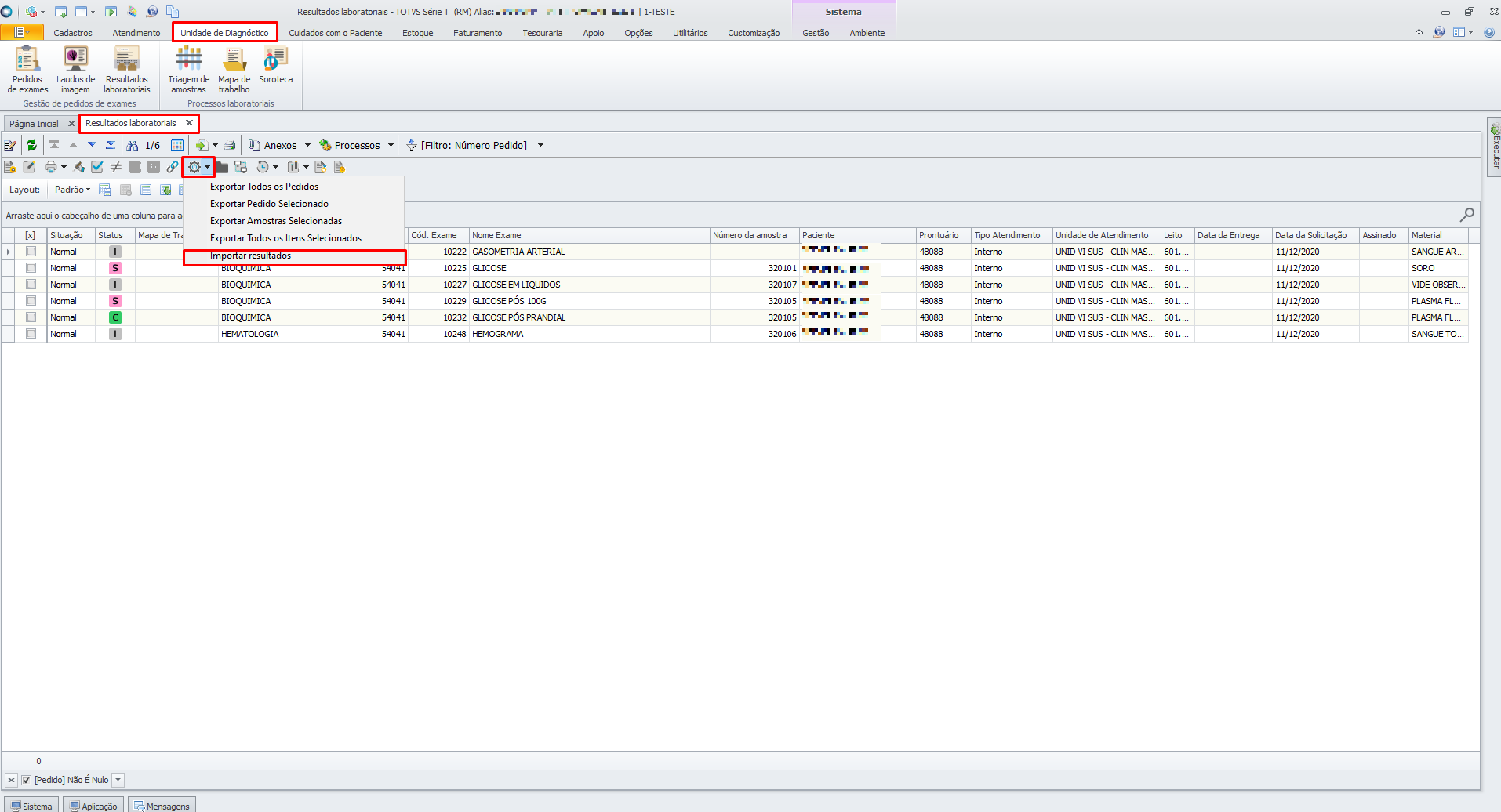
Unidade de Diagnóstico > Resultados Laboratoriais
Clique no botão "Troca informações com o Matrix" e selecione o submenu "Importar Resultados".
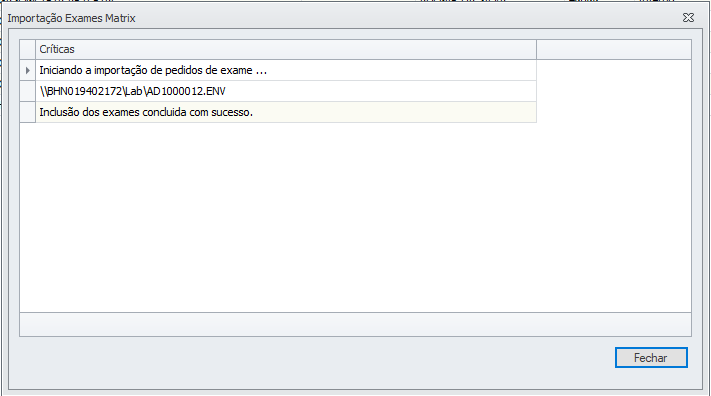
03. TELA IMPORTAÇÃO EXAMES MATRIX
Automaticamente o sistema já submete os arquivos para inclusão de resultados dos exames.
04. EXPORTAÇÃO RESULTADOS LABORATORIAIS
Cadastros > Unidade de Diagnóstico > Locais de Execução Externa
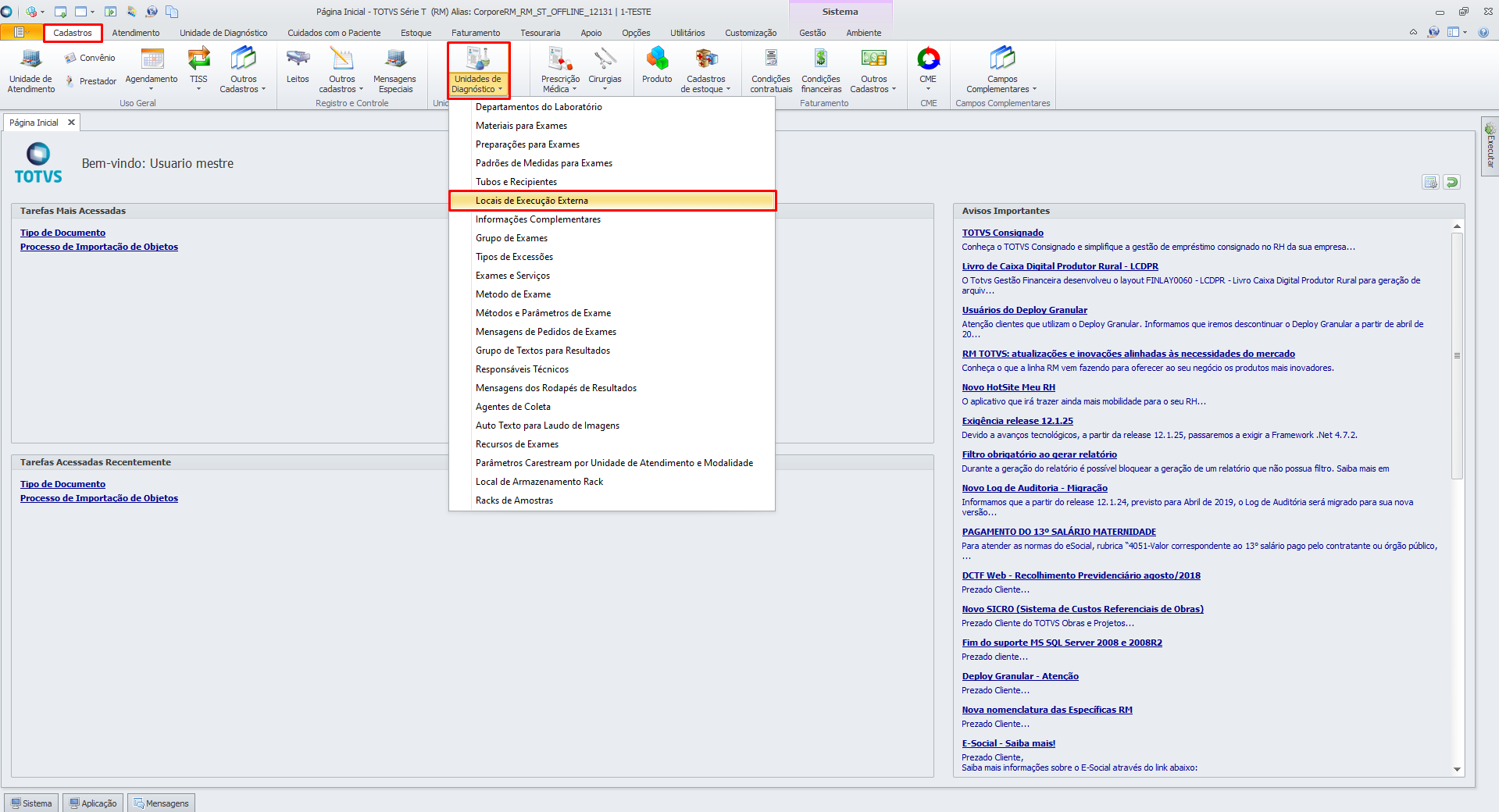
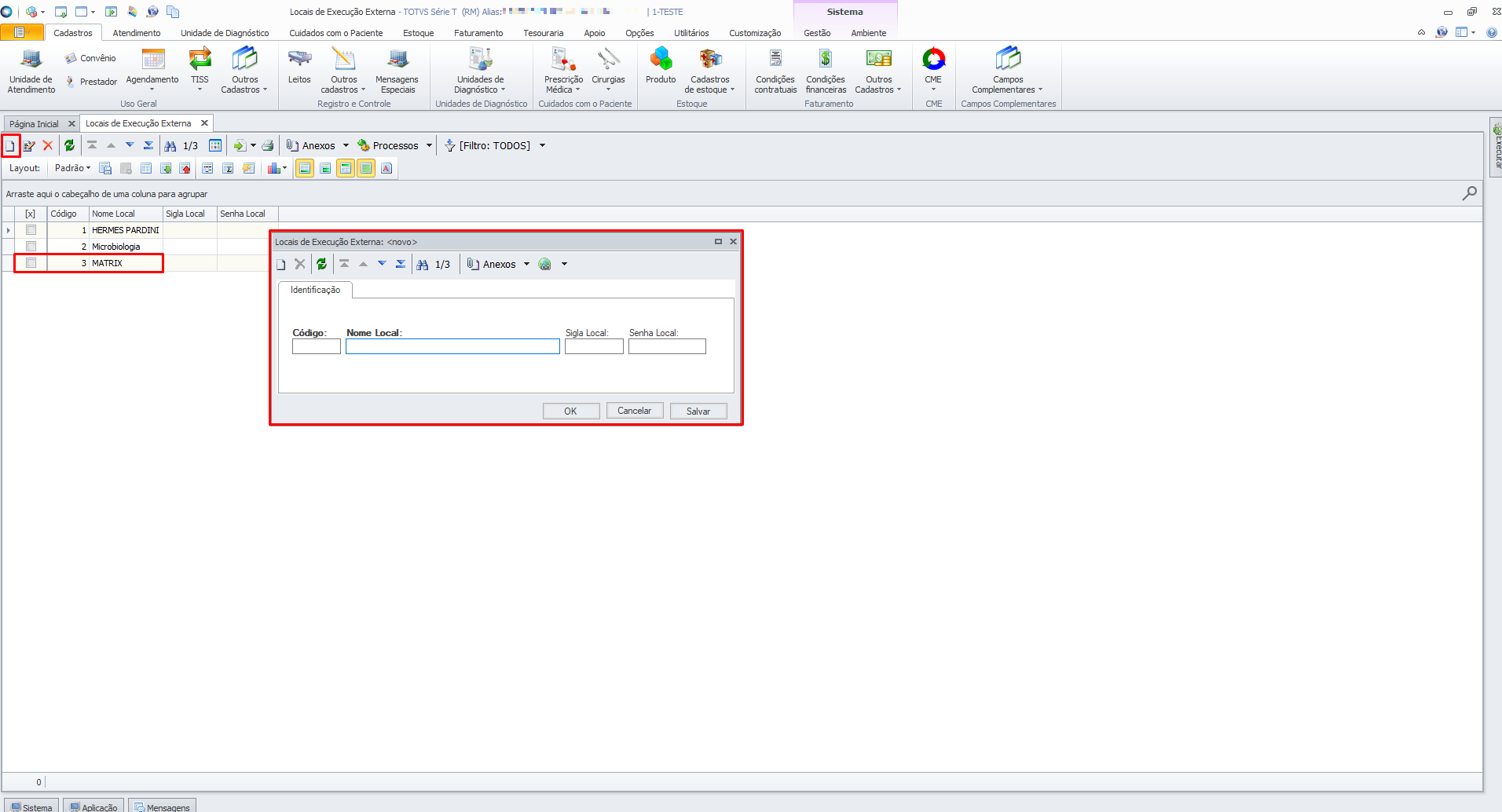
Na tela de Locais de Execução Externa deve-se criar um novo local com a nomenclatura "MATRIX"
Cadastros > Unidade de Diagnóstico > Exames e Serviços
Na tela de exames e serviços, dê um duplo click no exame que deseja fazer a exportação matrix.

Na tela de exames e serviços, selecione a aba execução externa, no campo "Local Execução Externa", selecione "MATRIX" e salve a alteração.

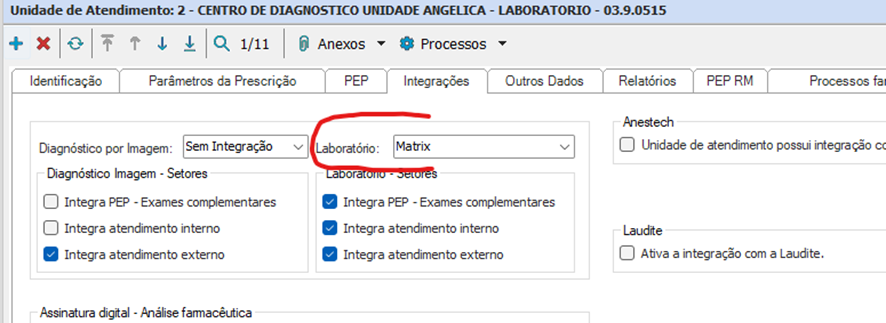
Na tela de Cadastros > Unidade de Atendimento > Selecione a unidade atendimento do exame > Aba Integrações .
Selecione Laboratório "Matrix".

05. TELA RESULTADOS LABORATORIAIS
Cadastros > Unidade de Diagnóstico > Resultados Laboratoriais
Selecione o exame ao qual já realizou o cadastro de local execução externa.
E clique no ícone  e selecione a opção de exportação desejada.
- Exportar Todos os Pedidos
- Exportar Pedidos selecionados
- Exportar Amostras Selecionadas
- Exportar todos os Itens Selecionados
Na opção Exportar todos os pedidos não é necessário selecionar todos os pedidos com status Inicial.
Na opção Exportar Amostras selecionadas devem ser exportadas somente as amostras com checkbox marcado e com status Inicial.
Se estiver habilitado o parâmetro Utiliza triagem de Amostras no DELPHI  só será permitido exportar as amostras que já passaram pela triagem, caso contrário exibir a mensagem “Amostras do exame não passaram pelo processo de triagem”.
Na opção Exportar Pedidos Selecionados, devemos exportar para o Matrix somente os pedidos com checkbox marcado e com status Inicial.
Na opção Exportar todos os itens selecionados, devemos exportar os exames selecionados e com status Inicial.

FUNCIONALIDADE DO MATRIX COMO LOCAL DE EXECUÇÃO EXTERNA EM PEDIDO DE EXAME
Nessa tela, sempre que um local externo é selecionado, o campo de método é bloqueado. Para aparecer os parâmetros nos resultados, é necessário que esteja preenchido o campo de método na tela de pedido de exame.
Para solução do problema, o usuário não deve selecionar ‘Matrix’ como local de execução externa.
Na tela de pedido de exame, quando o usuário selecionar essa integração na unidade de atendimento do pedido e não preencher o campo de Local de Execução Externa, o sistema automaticamente detectará que aquele exame é realizado via Matrix, e seus processos da integração poderão ser executados normalmente (exportação de amostra, importação de resultado, etc e etc).
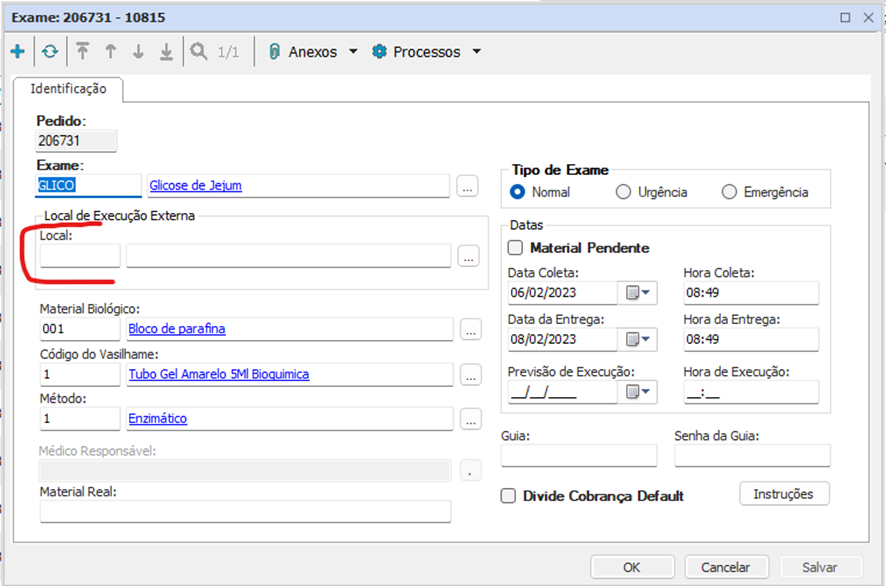
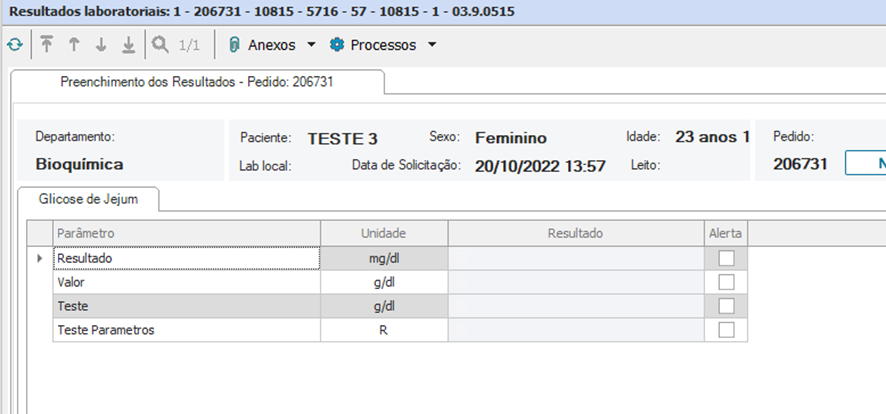
Novamente, apesar do exame estar sem o local ‘Matrix’ selecionado, ele conseguirá executar todos os processos da integração. Além disso, com o método preenchido, ele conseguirá visualizar os campos de parâmetros do exame na tela de resultados laboratoriais:
0 Comentários