Tempo aproximado para leitura: 00:30:00 min
Dúvida
Como fazer Importação e Configuração do RMS Menu Web?
Ambiente
RMS - Todas as versões.
Solução
PRÉ-REQUISITOS:
| Dependências |
|---|
-
OBSERVAÇÃO: Para a utilização dos programas a partir do RMS Menu Web, é necessário o registro do Protocolo RMS na máquina que está instalado o RMS Client;
- O Servidor IIS onde a aplicação do Menu Web tem que estar no mesmo servidor.
- NÃO copiar os arquivos de usuários(.usr) de outro servidor para o servidor atual. O mesmo contem informações especificas do servidor que foi criado e causam problemas na utilização do Menu web.
- O menu web não abre, nesta versão, programas EXE e não contempla chamada COBOL.
03. INSTALAÇÃO - Registro do protocolo RMS :
Este procedimento deve ser realizado na máquina onde está Instalado o RMS Client. Local aonde a partir do Menu web será executado o RMS.
- Após efetuar o download, extraia os arquivos;
- Acesse a pasta "...\RMSProtocol";
- Execute o programa RMSProtocol.exe (Como administrador)
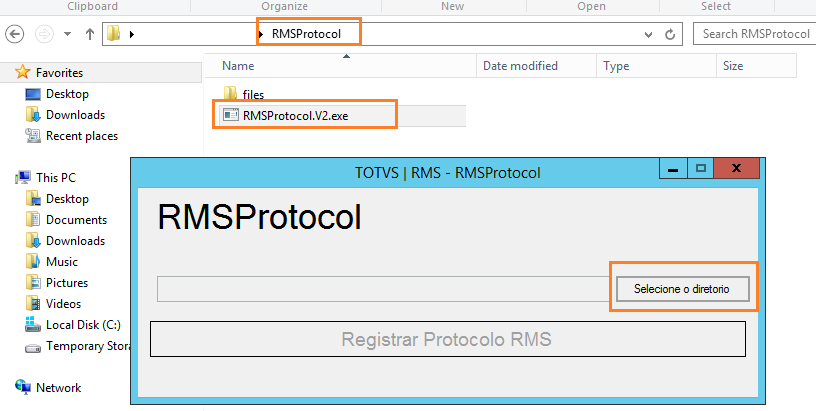
- Clique no botão "Selecionar o diretório";
- Informe o diretório onde se localiza a pasta "EXE" do RMS Client.
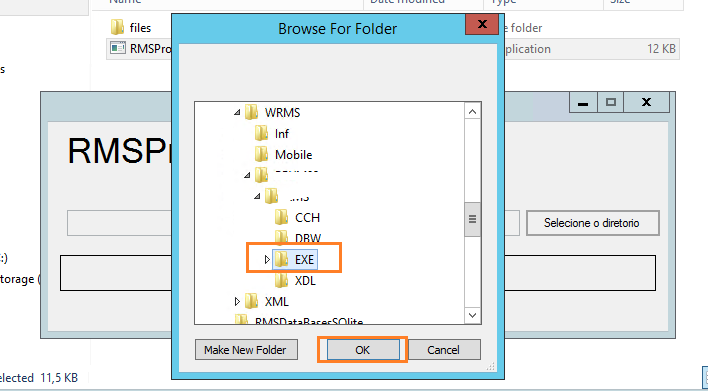
- Em seguida clique em OK.
- Clique em Registrar Protocolo RMS.
- Após efetuar o registro, a seguinte mensagem irá aparecer:
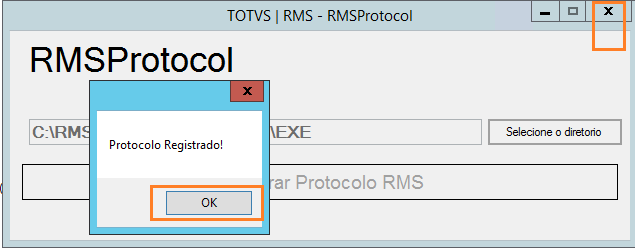
- Clique em OK, e feche o programa.
04. Exportação do MENU RMS (RMS Client)
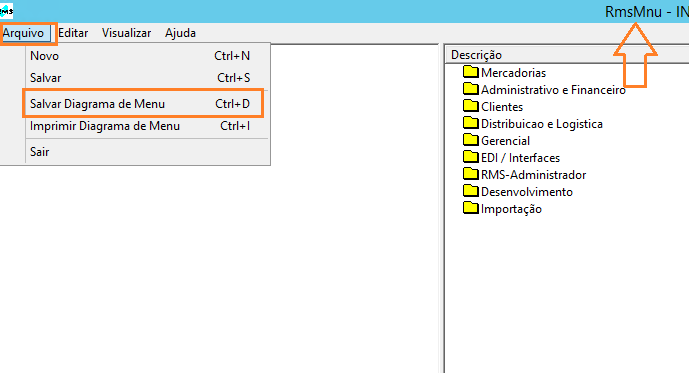
- Este processo é realizado para ser exportado em um arquivo .txt a estrutura atual do menu RMS. Em seguida faremos a importação do mesmo para o Menu Web;
- Abra o RMS Client (WRMS);
- Identifique o programa RMSMenu (RmsMnu);
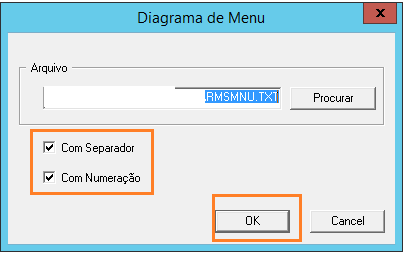
- Clique em Arquivo > Salvar Diagrama de Menu;
- Salve o arquivo de exportação;
- Deixe selecionadas as opções: Com Separador | Com Numeração;
- Abra qualquer programa do WRMS (Ex: Inclusão e consulta de produtos, Faturamento online);
- Esta etapa é realizada para que o WRMS envie para o Menu Web os dados do Contexto;
- Após o programa ser carregado, o mesmo pode ser fechado.
05. Importação do Menu WRMS para RMS Menu Web.
- Este processo irá realizar a Importação do Menu WRMS para o Menu Web.
- Acesse o Menu web;
- Insira suas credenciais para acessar;
- Usuário, Senha e Contexto utilizados no RMS (WRMS);
- Quando for acessado pela primeira vez, não haverá menu carregado.
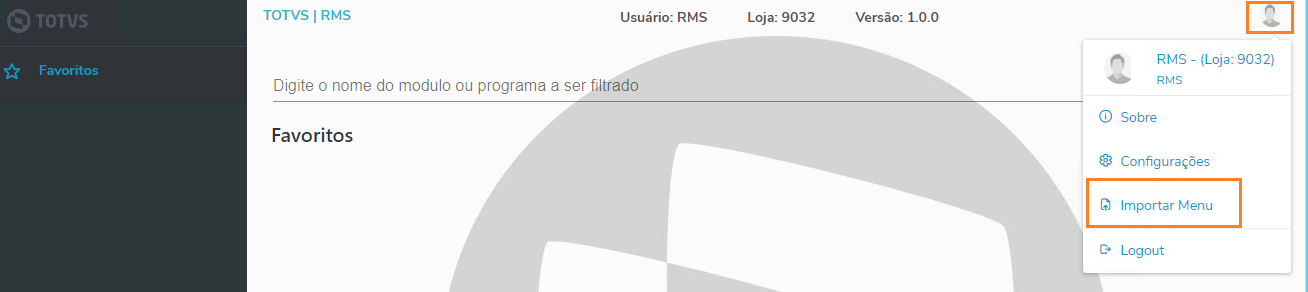
- No canto superior direito, clique no ícone de usuário > Importar Menu;
- Em seguida, precisamos selecionar o arquivo(.txt) que exportamos do RMSMenu(WRMS).
- Clique em no botão "Select File" (Selecionar Arquivo);
- Selecione o arquivo(.txt) que foi exportado;
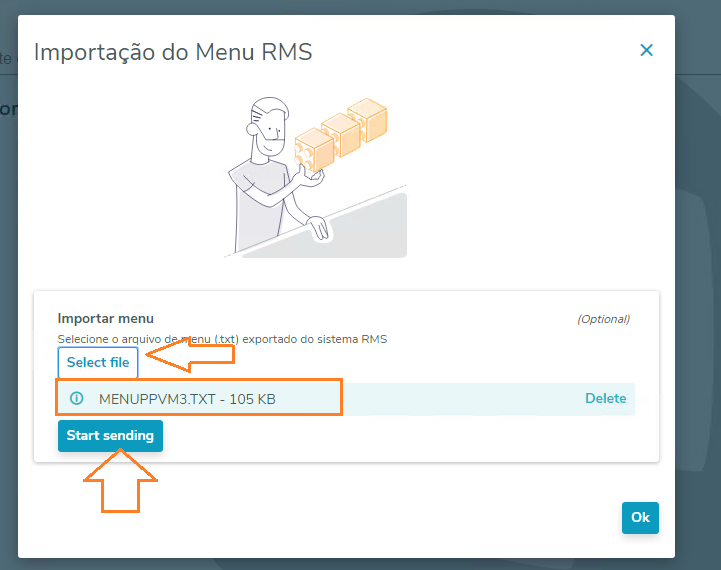
- Clique em "Start sending" (Iniciar o Envio) para finalizar a importação dos dados do arquivo;
- Precisamos informar 2 dados do Banco (IP e Porta);
- Clique no ícone de usuário > Configurações;
- Clique em Salvar Configurações;
- Efetue o Logout (ícone do usuário > Logout);
05. Sincronização de Usuários e Permissões do WRMS
- O objetivo deste processo é enviar para o Menu Web os dados de permissões de acesso dos usuários;
- Abra o RMS(WRMS);
- Com um usuário Administrador e que tenha acesso ao banco de dados;
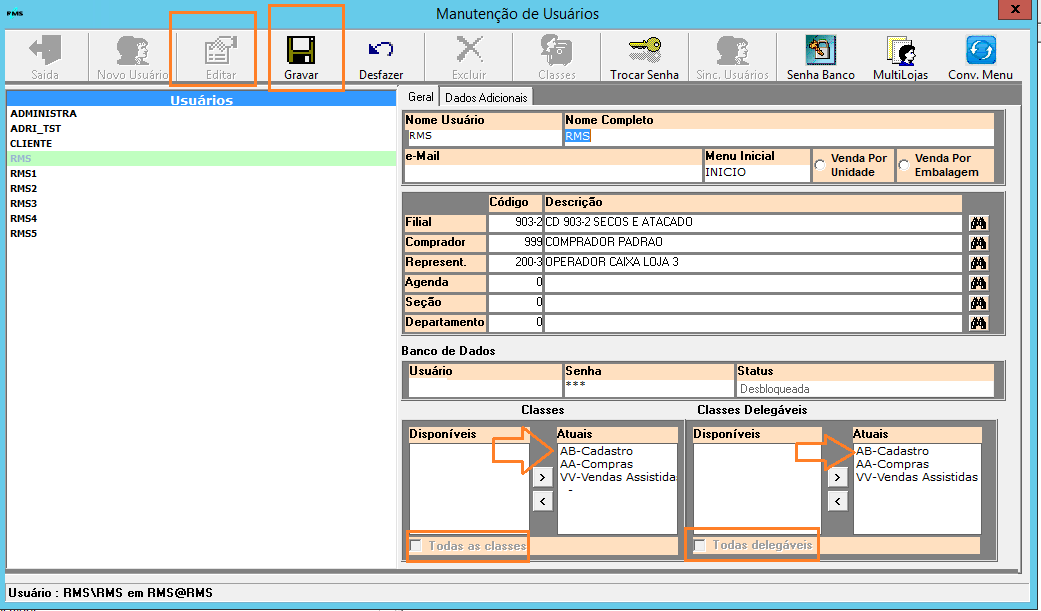
- Acesse o programa Tabela de Usuários(RMSUsers);
-
Para cada usuário existente, efetuar o seguinte processo:
- Verificar se Existe algum usuário com as opções selecionadas: Todas as Classes | Todas Delegáveis:
- Remover a seleção;
- Será necessário transferir os itens de Disponíveis => para => Atuais;
- Editar e em seguida Gravar o usuário;
- Verificar se Existe algum usuário com as opções selecionadas: Todas as Classes | Todas Delegáveis:
- Agora precisamos Sincronizar os usuários;
- No canto superior direito clique no botão "Conv. Menu";
- O processo de sincronização dos Usuários/Permissões irá ser inicializado
- Um terminal irá se abrir e quando o processo finalizar, o mesmo irá fechar automaticamente;
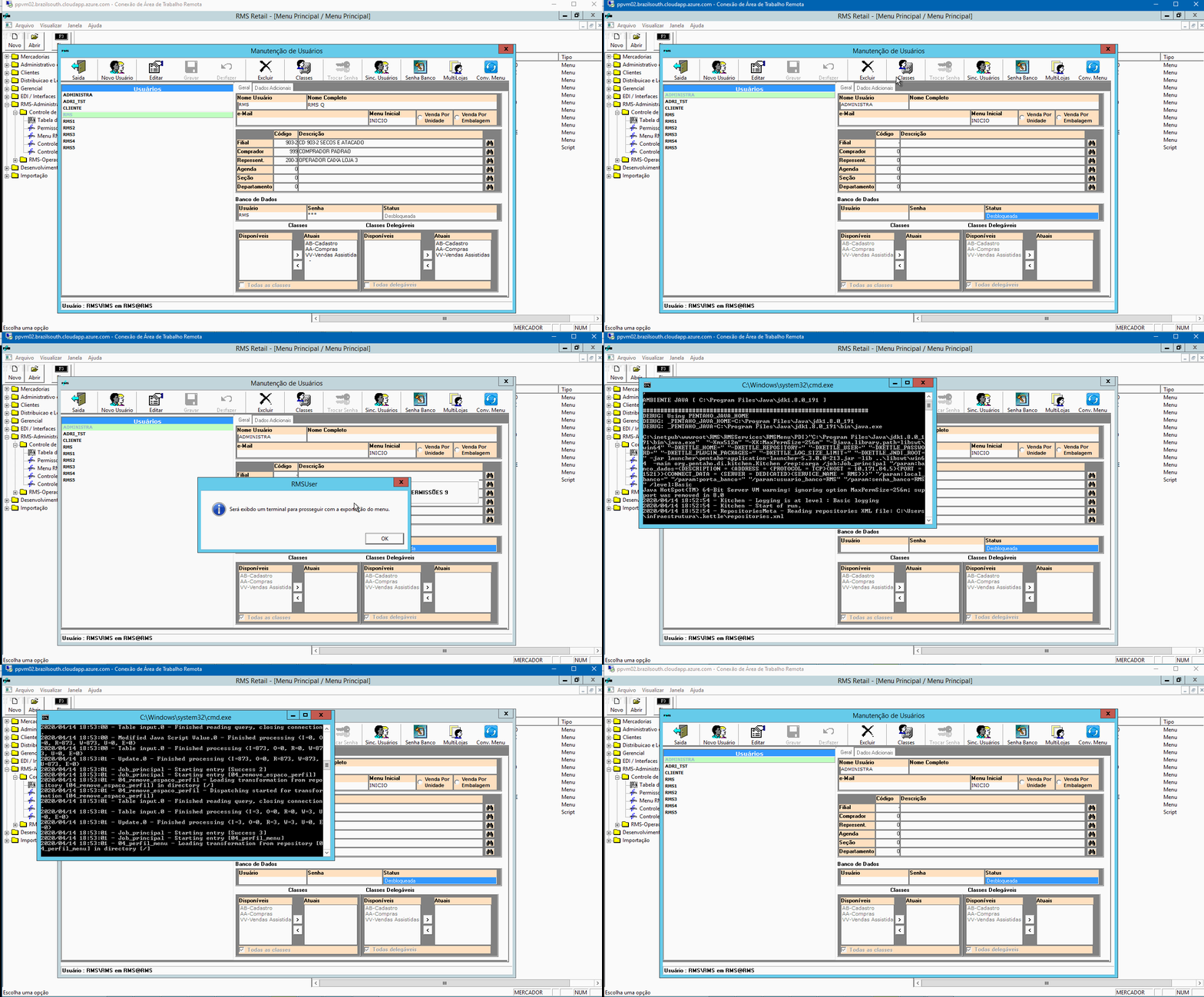
- Acesse o Menu Web novamente, e o itens de Menu estarão carregados de acordo com as permissões do usuário;
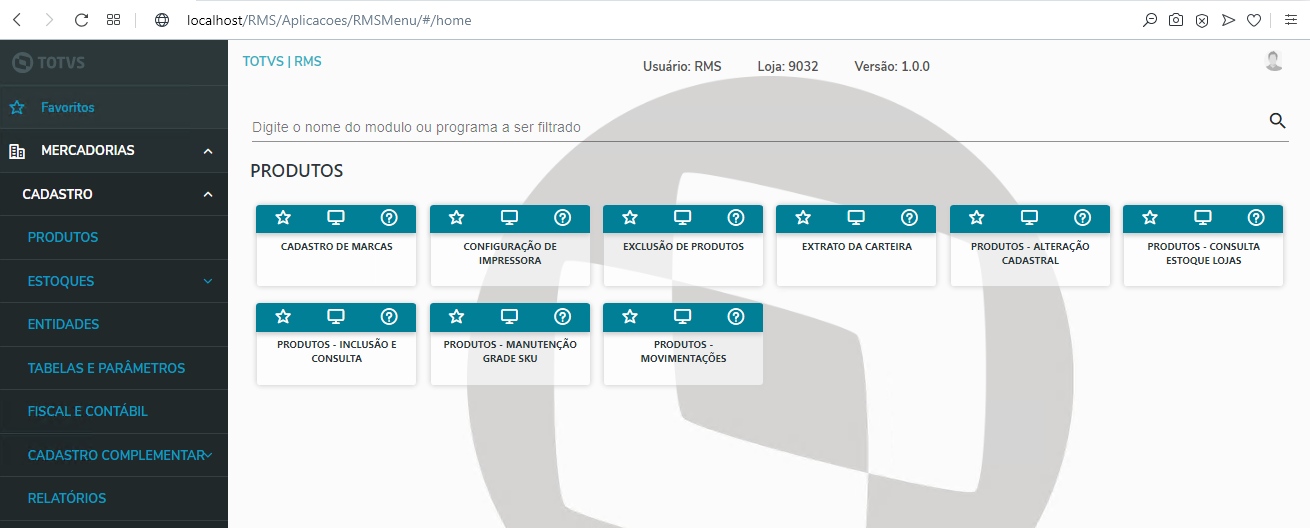
06. Utilização do Menu Web
- Após acessar a aplicação, o menu lateral foi carregado conforme o nível de acesso de cada usuário.
- O menu lateral, tem todos os grupos de menu com seus submenus;
- Ao clicar em um menu lateral, caso o mesmo tenha itens, os mesmos serão carregados no centro da tela.
- Os itens do centro da tela, são os programas do RMS.
- Acima de cada "card" existe uma barra azul que ao passar o mouse, irá identificar o que se refere.
-
 → Favoritos (Adiciona ou remove o item em favoritos);
 -
 → Identifica que o programa é desktop;
 -
 → Ajuda (Ao clicar, será redirecionado para a central de ajuda referente);
-
- Acima de cada "card" existe uma barra azul que ao passar o mouse, irá identificar o que se refere.
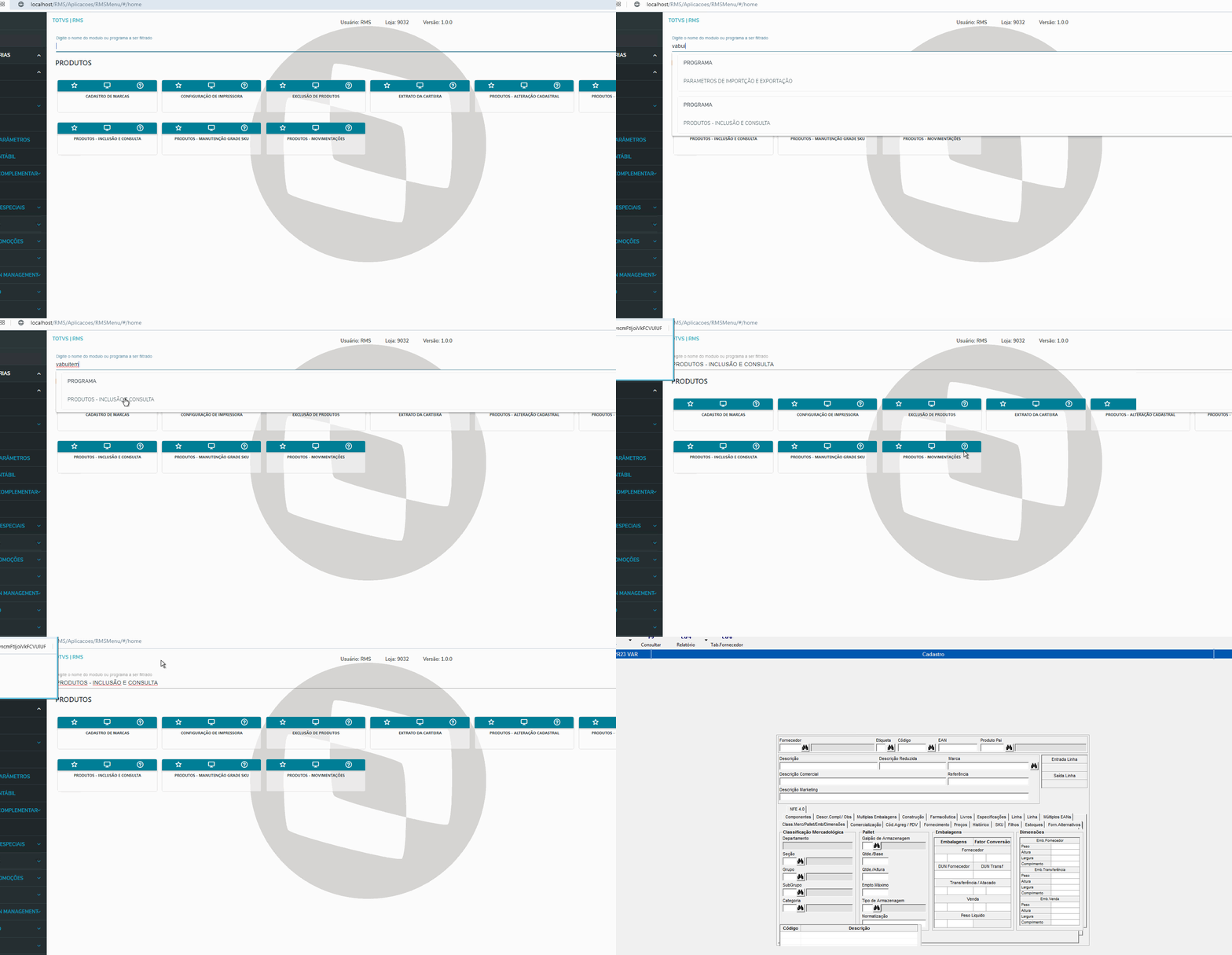
- Acima dos cards, existe o campo de Consultas:
- A pesquisa pode ser feita por:
- Nome do programa
- Descrição do programa
- A pesquisa pode ser feita por:
- Ao clicar sobre o nome dentro do card, o programa será aberto;
0 Comentários