Tempo aproximado para leitura: 00:35:00 min
Dúvida
RMS - MENU - Como realizar Implantação RMS Menu Web?
Ambiente
RMS- Todas as versões.
Solução
PRÉ-REQUISITOS:
| Versão | Release 23.01 ou superior |
|---|---|
| S.O. | Windows Server 2012 ou superior (com as atualizações mais recentes) |
| .NET Framework | .NET Framework 4.8 ou Superior |
| .Net Core | ASP.NET Core Runtime 2.2.8 (Hosting Bundle) |
| Java | Java Runtime |
| IIS | Instalação IIS |
| Arquitetura IIS (RMS) | Arquitetura de diretórios RMS |
*Sugerimos que após realizar todas as instalações acima, reinicie o servidor.
03. INSTALAÇÃO - Implantação das APIs:
Conforme listado nos pré-requisitos, é necessário que a estrutura de diretórios esteja devidamente estruturada na pasta "...\inetpub\wwwroot";
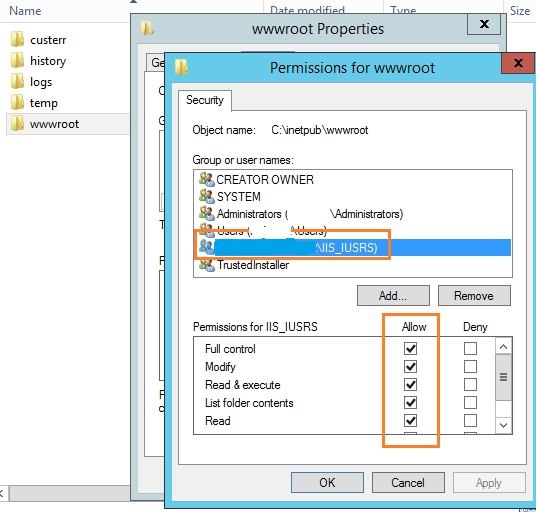
Será necessário liberar permissão total do diretório "wwwroot" para os usuários IIS (IIS_IUSRS).
Esse processo é necessário para que os projetos possam gravar LOG.
- Localize a pasta RMS (pacote baixado na central de downloads) ;
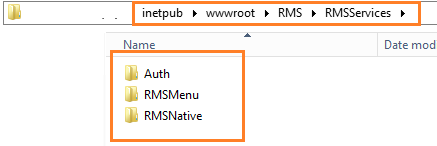
- Copie a pasta RMSServices para o diretório RMS, dentro da estrutura do IIS.
-

- Caso, já exista esta pasta, basta copiar apenas o conteúdo, para seu diretório RMSServices.
- Confira se os seguintes diretórios estão na pasta: (Auth, RMSMenu e RMSNative)
- Acesse o IIS;
- Adicione o "Pool de aplicação": TOTVS.RMS.RMSMenu;
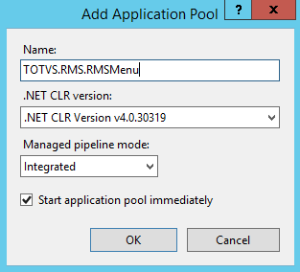
- Clique em "OK" e o pool será criado;
- Selecione o pool criado, clique com o botão direito do mouse e clique em "Advanced Settings" (Opções avançadas);
- Em "Enable 32-bit Applications" (Habilitar Aplicações 32-bit), altere a opção para "True" (verdadeiro/Sim);
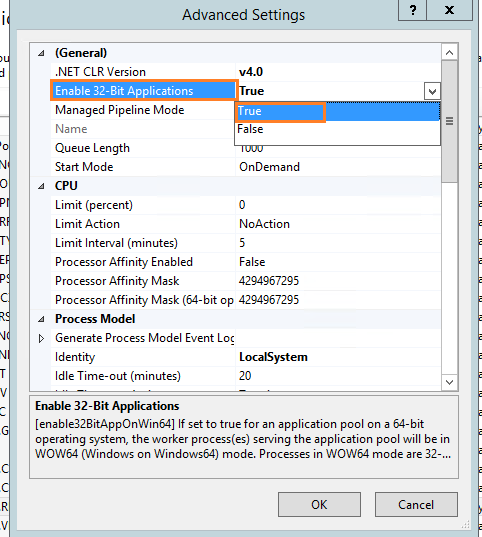
- Em "Identity" altere a opção para "LocalSystem";
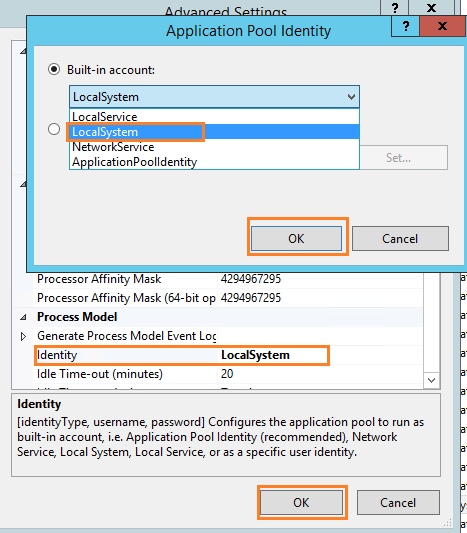
- Clique em "OK" para concluir a alteração do pool.
- Localize na arvore da esquerda, o diretório RMS>RMSServices;
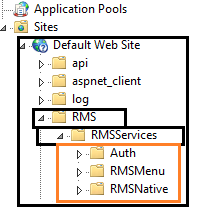
- Clique com o botão direito em "Auth" em seguida Clique em "Convert to Application" (Converter para aplicação);
- Selecione o pool de aplicação criado no passo 7;
- Clique em "OK";
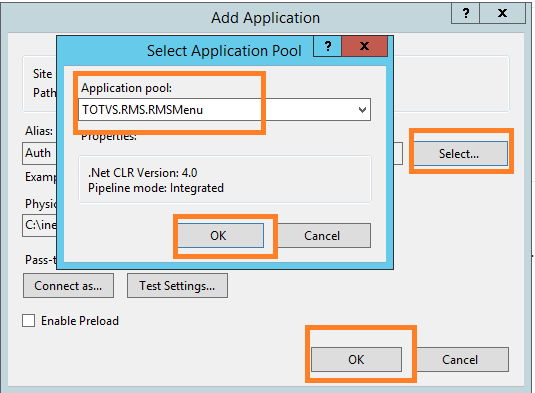
- Repita o processo para os outros diretórios (RMSMenu e RMSNative);
- Acesse o diretório ".../RMSServices/Auth", localize o arquivo "appsettings.json";
- Abra com o editor de texto de sua preferencia;

-
Insira as informações de sua base de dados:
- HOST = IP do BANCO DE DADOS;
- SERVICE_NAME = Nome do serviço (encontrado no arquivo "tnsnames.ora") ;
- id = Usuário do BD;
- password = Senha BD;
- Em seguida informe o IP do servidor RMS;
- Caso esteja utilizando os serviços(RMSNative/RMSMenu) em uma porta diferente, informar o endereço do IIS;
- Se estiver utilizando na porta 80, deixar em branco;
- Salve o arquivo e feche-o;
- Vá até o diretório "...\RMSServices\RMSMenu", localize o arquivo mencionado no passo 23;
- Repita o passo 24;
- Localize a "ConnectionString" e altere as informações de seu banco de dados como citado no passo 26;
- Com isso finalizamos a configuração das APIs do menu.
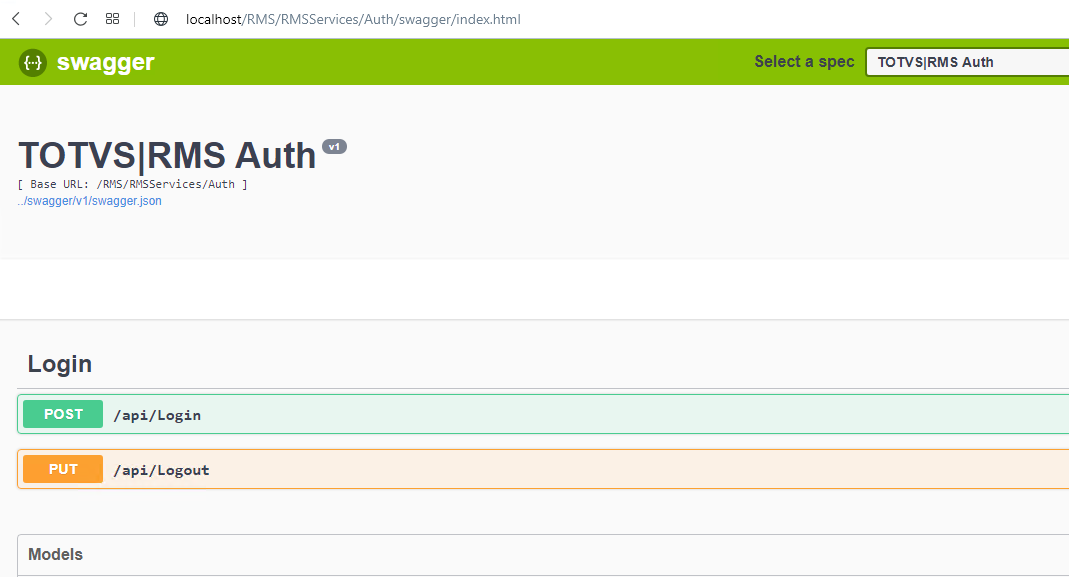
- Para testar, selecione e clique com o botão direito do mouse em "Auth" > Manage Application > Browse;

- Assim que a pagina web for carregada, acrescente ao final da URL: "/swagger";
- Como resultado, você verá esta pagina:
04. INSTALAÇÃO - Implantação Aplicação Web :
- Dentro da pasta recebida para implantação identifique o seguinte diretório: RMS > Aplicações;
- Mova a pasta Aplicações para dentro do diretório do IIS;
- Caso já tenha o diretório criado na estrutura do IIS ("...\inetpub\wwwroot\RMS\Aplicacoes"), basta apenas copiar a pasta(RMSMenu) para o diretório já existente;
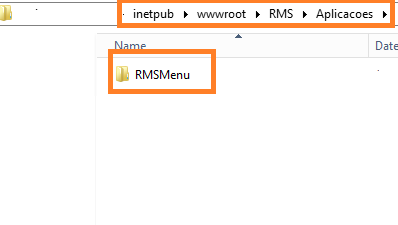
- Volte até o IIS;
- Dentro da árvore à esquerda, identifique o diretório que acabamos de criar;
- Caso não apareça, atualize a árvore. (F5 ou clique com o botão direito > Refresh);

- Da mesma forma como convertemos para aplicação as pastas do RMSServices, vamos repetir o processo para a aplicação web;
- Selecione a pasta RMS > Aplicacoes > RMSMenu;
- Clique com o botão direito do mouse > "Convert to Application";
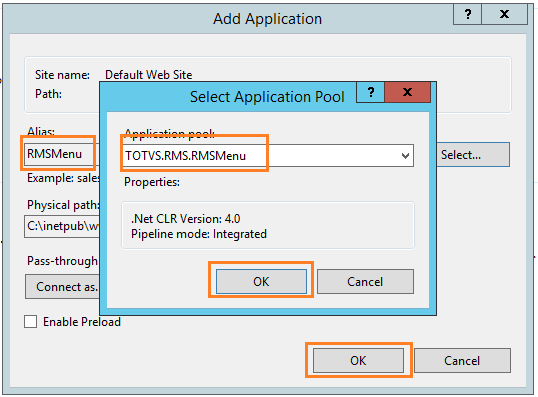
- Selecione o pool de aplicação que foi criado anteriormente;
- Clique em "OK" para finalizar a conversão.
- Pronto, finalizamos a conversão;
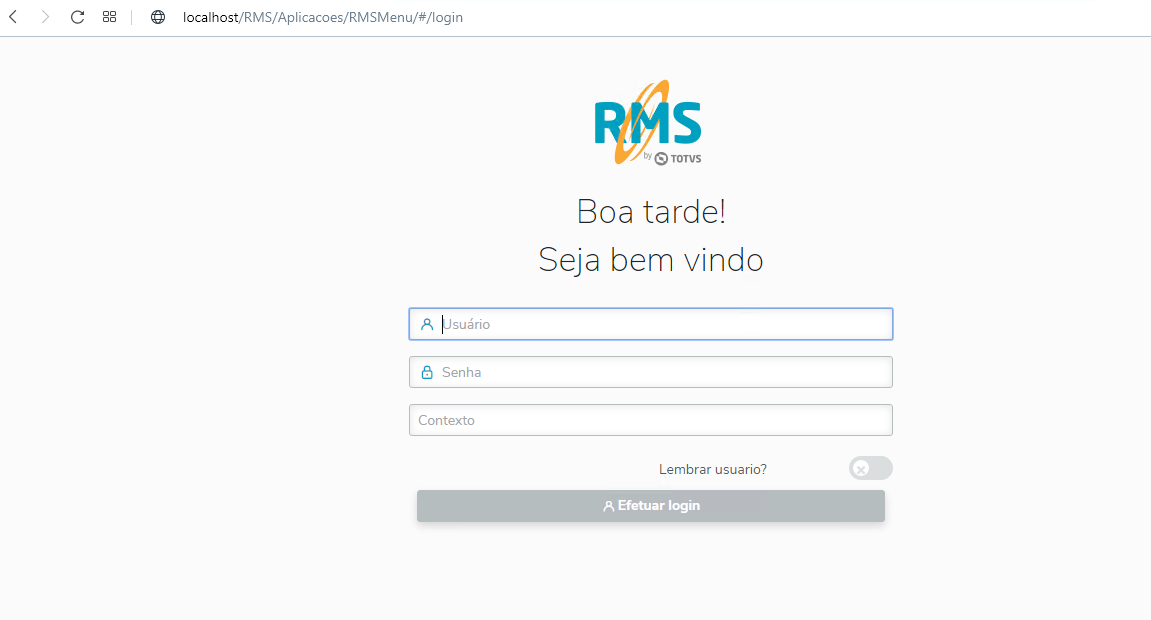
- Para acessar a aplicação, selecione o RMS > Aplicacoes > RMSMenu;
- Clique com o botão direito do mouse > Manage Application > Browse;

- A seguinte página será aberta em seu navegador:
0 Comentários