Tempo aproximado para leitura: 00:40:00 min
Dúvida
Como Criar Cenário Pricing?
Ambiente
PRICING WEB - Todas as versões.
Solução
Acessar módulo Criar Cenário
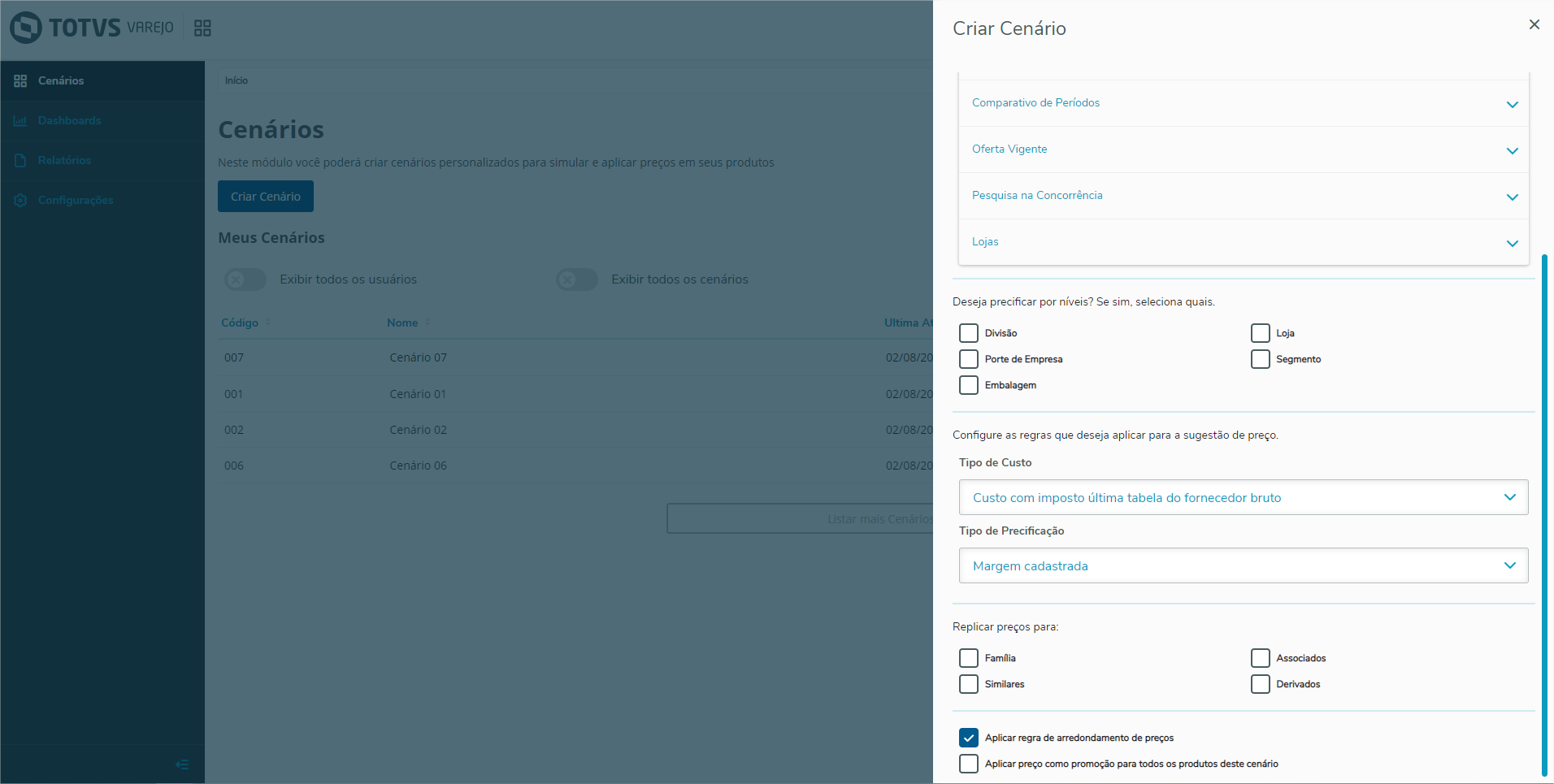
Na tela Cenários, clique no botão Criar Cenários, a ação abrirá uma lista de possibilidades para a criação de cenários, conforme abaixo:

Por padrão, algumas opções já vem selecionadas, podendo, selecionar mais opções, ou desmarcá-las (desde que as mesmas não sejam obrigatórias).
No primeiro bloco, configure as colunas desejadas do cenário a ser criado. Cada opção do menu pode ser expandida para visualizar as opções disponíveis, conforme abaixo:

Abaixo do bloco de colunas, se encontram os blocos para as definições de:
- Precificação por níveis
- Regras (Tipo de Custo, Tipo de Precificação)
- Para configurar o tipo de precificação, como pesquisa na concorrência, clique aqui
- Replicar preços.
E as opções:
- Aplicar regra de arredondamento de preços
- Aplicar preço como promoção para todos os produtos deste cenário
Conforme imagem abaixo:
Restaurar Padrão
Ao alterar alguma das opções, é possível restaurar o padrão original, conforme abaixo:
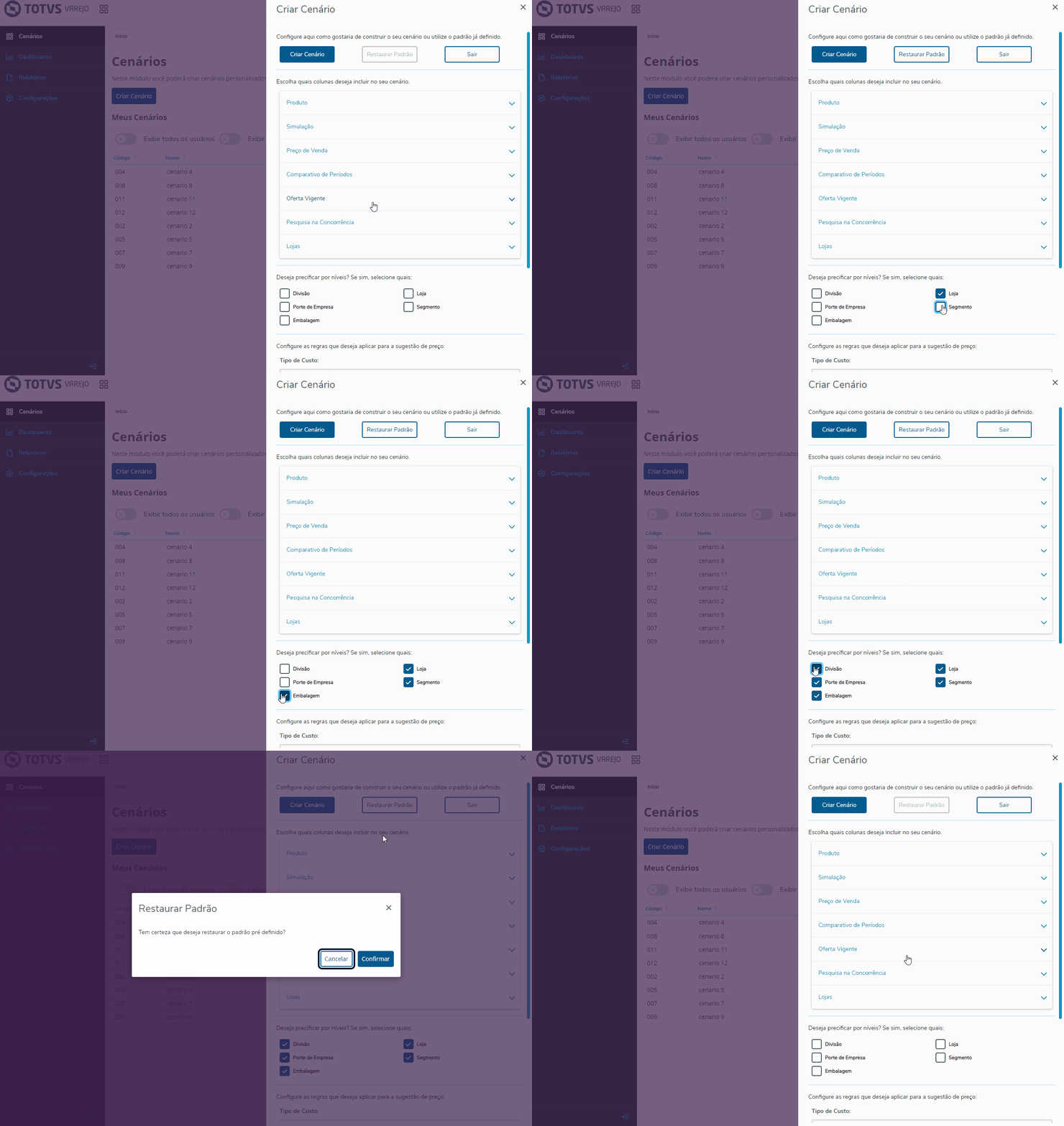
A qualquer momento é possível deixar a criação de cenários, abandonando quaisquer configurações realizadas, através do botão sair, botão X no canto superior direito da tela, ou clicando no espaço fora da lista de opções de cenários, conforme indicado na imagem abaixo:
Filtrar Produtos
Após definir a configuração da tabela, clique em Criar cenário, para avançar à tela de filtro de produtos

Após configurar a tabela, nesta página clique no botão Filtrar Cenário, a ação abrirá uma lista com os possíveis filtros disponíveis, conforme abaixo:

Todos os filtros, com exceção da opção "Considerar Produtos sem Estoque e Negativos", iniciam limpos, podendo ser mesclados entre si para a composição de filtros mais específicos.
Campos para a inserção de valores digitados, podem ser acessados ao clicar na lupa à direita para abrir uma lista com as opções e um campo de busca por nome ou código, ou no próprio campo ao informar os códigos desejados (separados por vírgula, caso haja mais de um).
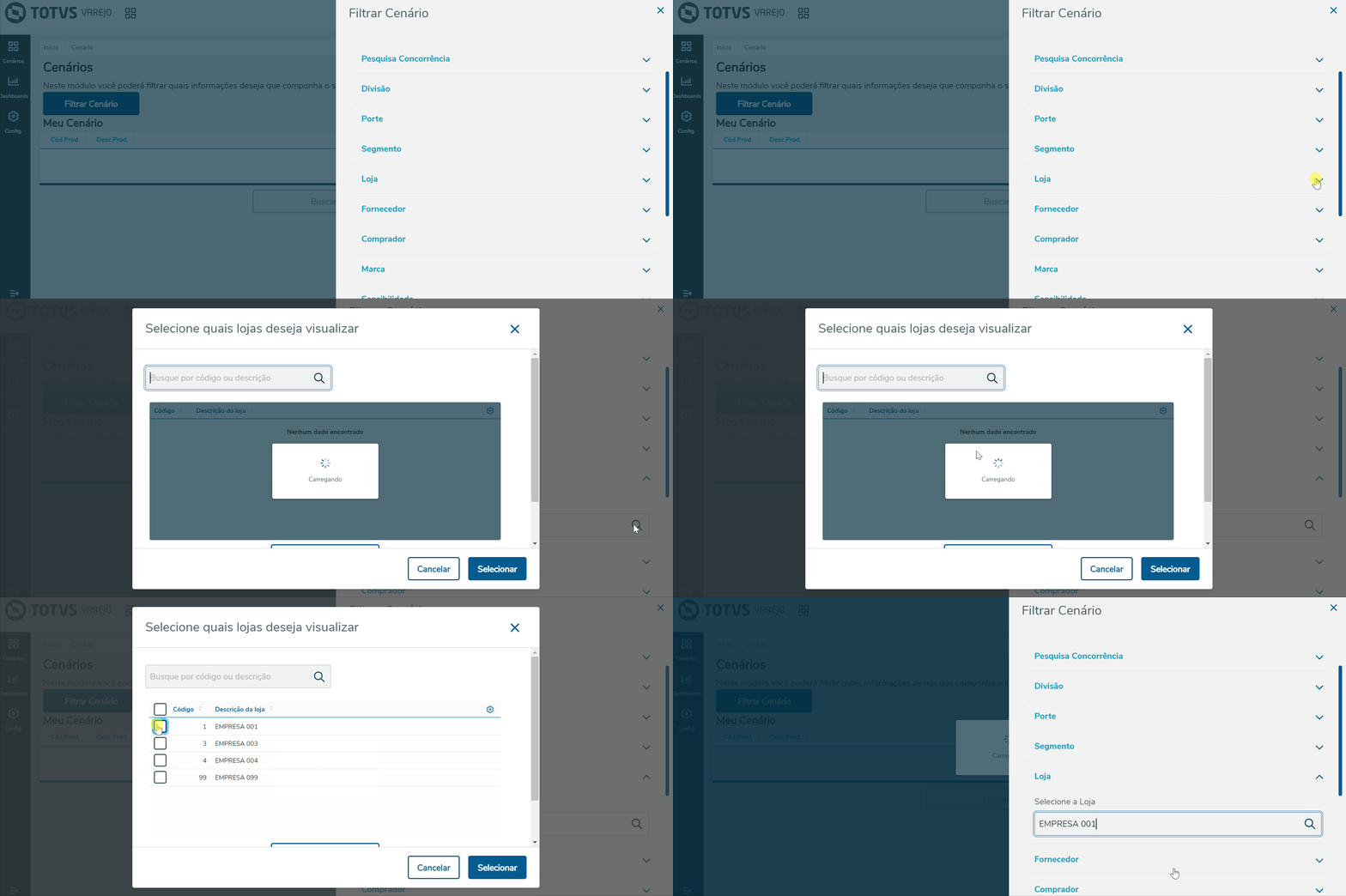
Caso haja mais de uma Divisão cadastrada, a opção "Estrutura Mercadológica" iniciará indisponível para a seleção. Para liberar, Selecione lojas, portes ou segmentos de uma mesma divisão.

Após configurar os filtros desejados, clicar em aplicar filtro para gerar a tabela.
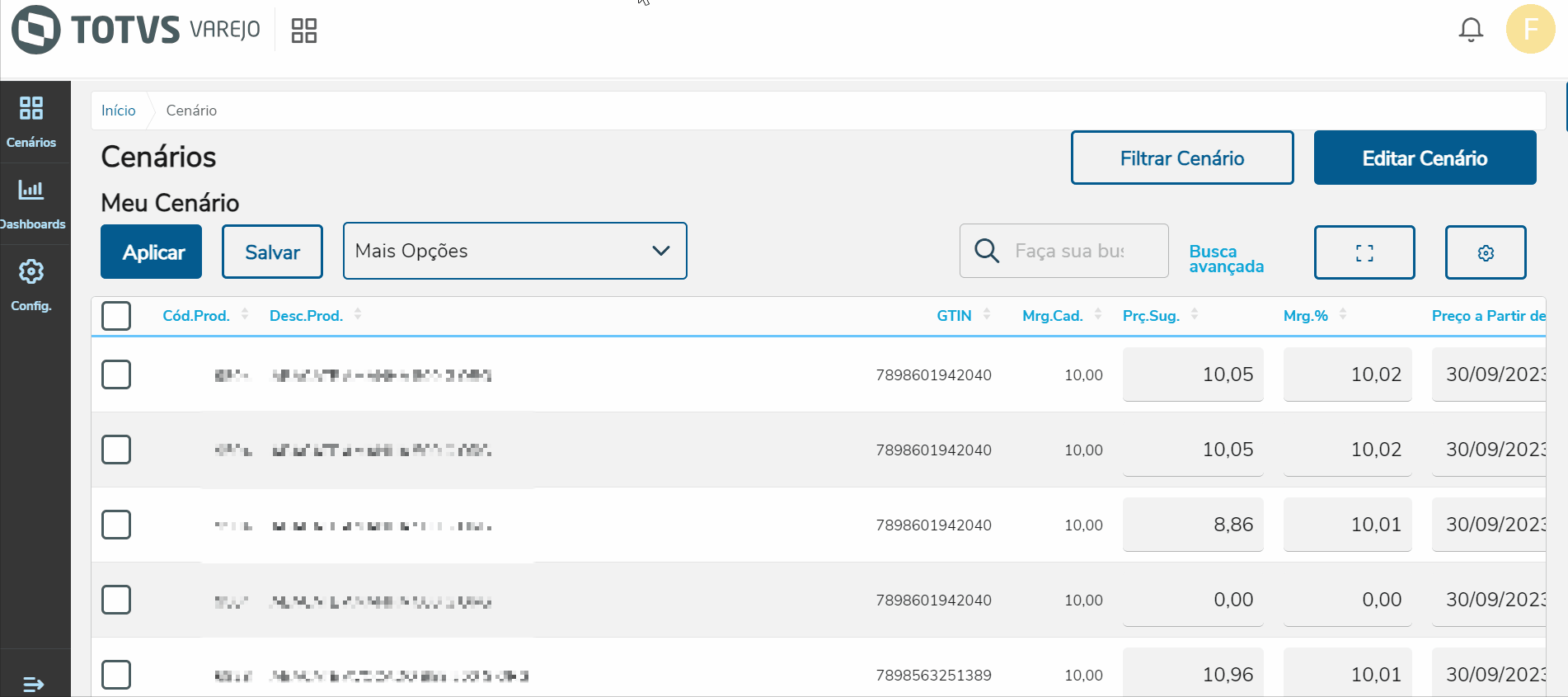
Para concluir e antes de Aplicar o valor definido no cenário, clique em Salvar. É possível salvar cenário do tipo: Salvo e Modelo. Ao selecionar o checkbox de modelo, são salvos um cenário Salvo e um Modelo.

0 Comentários