Tempo aproximado para leitura: HH:MM:SS min
Dúvida
Como Efetuar a configuração do Pentaho para integração com o WMS e RMS.
Ambiente
RMS-WMS Todas as versões
Solução
Para efetuar a instalação e integração entre a LInha RMS com WMS linha consinco,será necessário seguir os passos abaixo:
Link : https://suporte.totvs.com/portal/p/10098/download?e=1072382
01. DADOS GERAIS:
| Linha de Produto | Migração de Dados |
|---|---|
| Segmento | Business Intelligence |
| Módulo | Integração de Dados |
| Tipo | Aplicação Desktop |
02. INSTALAÇÃO DO PENTAHO DATA INTEGRATON NO SERVIDOR
Baixe o PDI com o link que foi disponibilizado.
Após baixar, você terá um arquivo chamado data-integration.zip.
Descompacte o arquivo no diretório C:\.
O caminho deve ficar C:\data-integration
Depois de descompactar você verá essa estrutura de pasta.


Em Variáveis de Ambiente, crie uma variável do sistema chamada JRE_HOME com o caminho da instalação do Java.

Depois de criar a variável JRE_HOME volte para o diretório do data-integration e execute o arquivo Spoon.bat.
Observação: Na primeira vez, em alguns casos, demora um pouco ao executar o programa.

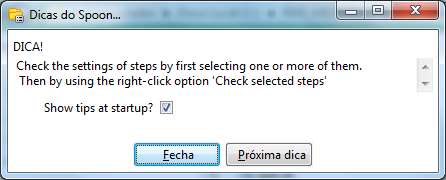
Na tela seguinte clique em fechar.
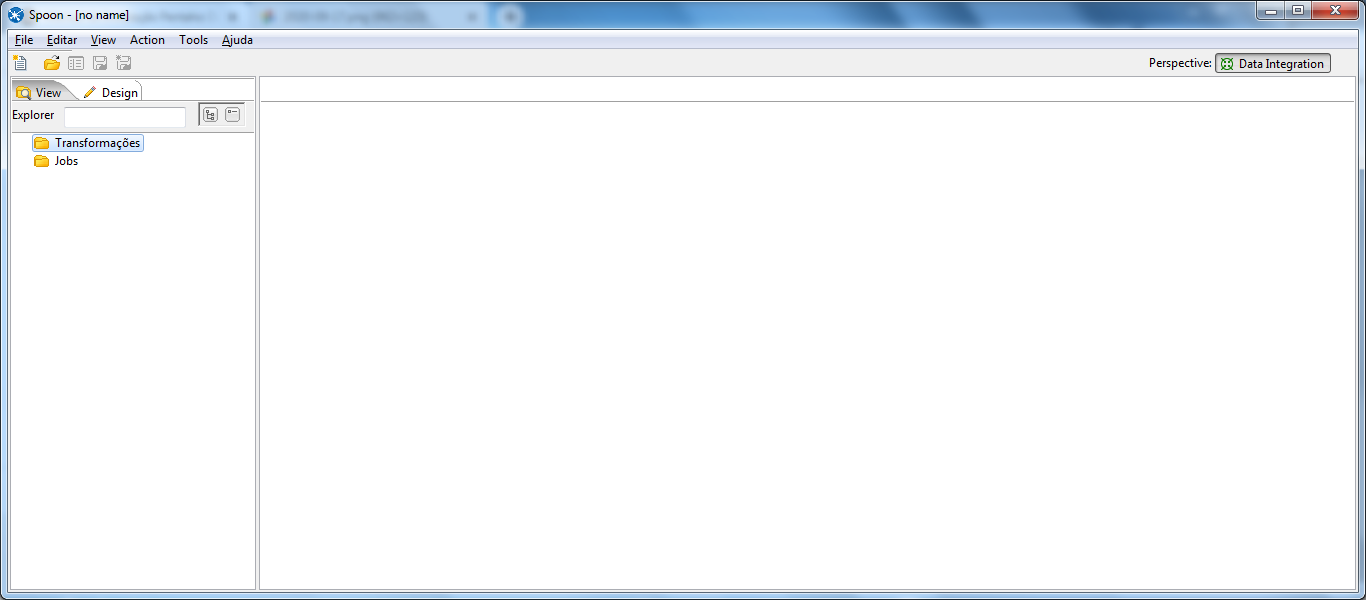
Caso você tenha conseguido chegar na tela apresentada abaixo, significa que o processo de instalação ocorreu com êxito.
03. Criação de um Repositório do PDI.
Clique em Tools, em seguida Repositório e por fim, em conectar a um repositório.

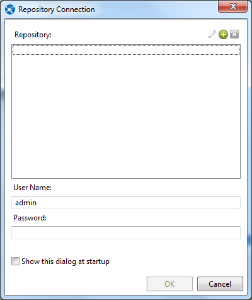
Clique no botão verde com o símbolo mais, depois selecione a opção Kettle file repository e clique em Ok.
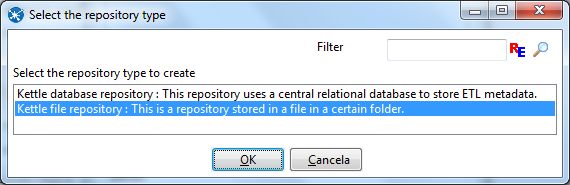
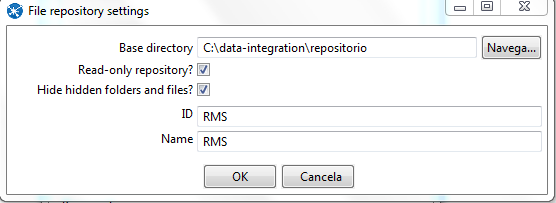
Em seguida preencha os campos:
Base Directory = C:\data-integration\repositorio
Marque as opções read only repository e hide hidden folders and
ID = RMS
Name = RMS
Clique em Ok.
Na tela seguinte, selecione o repositório RMS e clique em Ok.
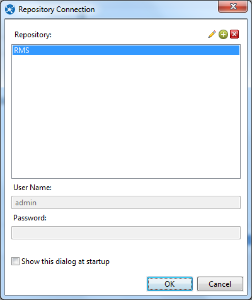
Criação finalizada do repositório. Criaremos no tópico seguinte, conexão com banco de dados.
04. Acesso ao Banco de Dados
Observação: Essa conexão deve ser feita para o banco de dados do RMS.
Para criar conexão com o banco de dados, clique em Tools, em seguida Repositório e por fim, Explorar repositório.


Agora, clique na aba Connections. Após, clique no botão verde com o símbolo mais.


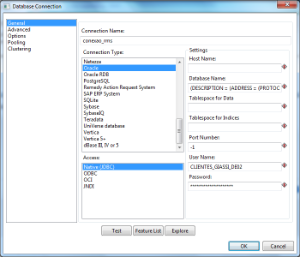
Preencha os campos:
Connection Name = conexao_rms
Database Name =
(DESCRIPTION = (ADDRESS = (PROTOCOL = TCP)(HOST =[ip do banco])(PORT = 1521))(CONNECT_DATA = (SERVER = DEDICATED)(SERVICE_NAME = [nome do serviço])))
Substitua o [ip do banco] pelo ip do servidor que se encontra o banco de dados.
Exemplo: HOST =10.1.1.215
Substitua SERVICE_NAME = [nome do serviço] pelo nome do serviço.
Exemplo: SERVICE_NAME = abc
O campo Port Number = -1
User Name = usuário do banco de dados
Password = senha do banco de dados
A tela deve ficar:
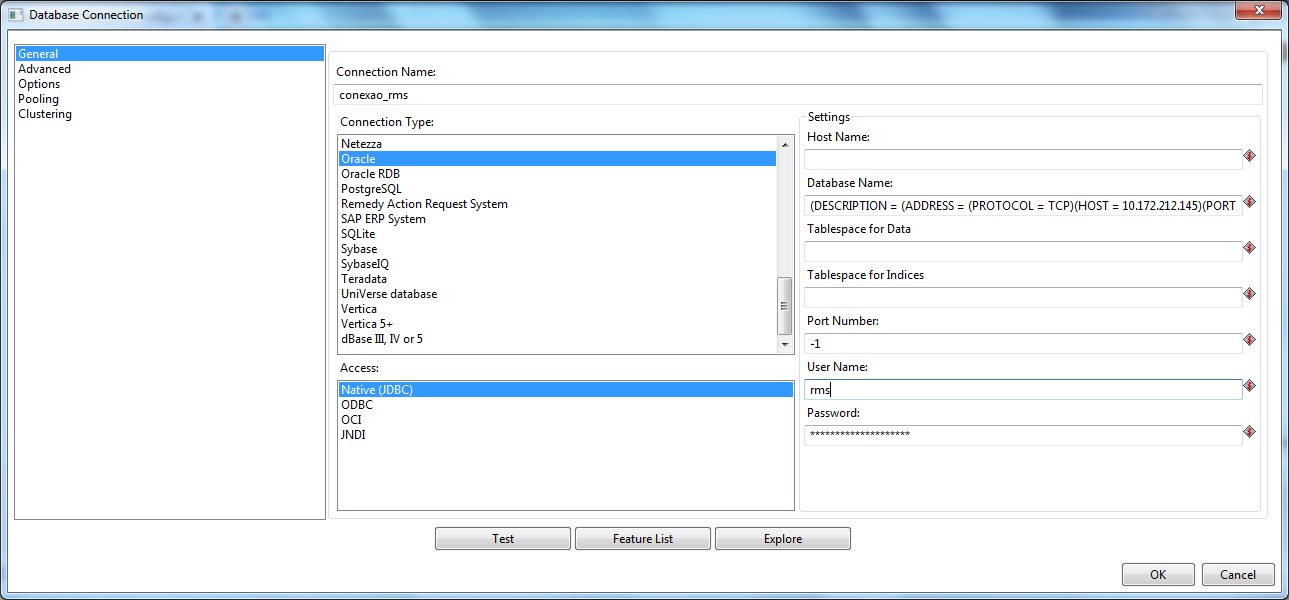
Depois você poderá clicar em Test para testar sua conexão

Caso sua conexão esteja correta clique em Ok.
Na tela seguinte, clique em Ok.
Na próxima tela, clique em Close.

05. Liberação de Acesso da Pasta data-integration na Rede (Opcional)
Secione a pasta C:\data-integration e clique com o botão direto do mouse e escolha a opção Propriedades.
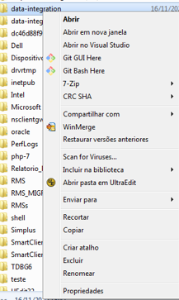
Em seguida selecione Compartilhamento e clique em Compartilhamento Avançado.

Marque a opção Compartilhar Pasta. Depois coloque o nome do compartilhamento data-integration. Em seguida clique em Permissões.

Marque a opção Controle Total. Clique em Ok.

Na tela Compartilhamento avançado clique em Ok.

Na tela Propriedades de data-integration clique em segurança e selecione a opção usuários autenticados. Em seguida clique em editar.
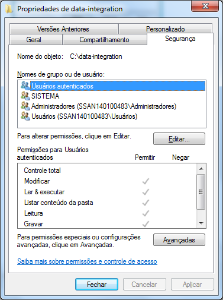
Seleciona a opção Usuários autenticado e clique em adicionar.

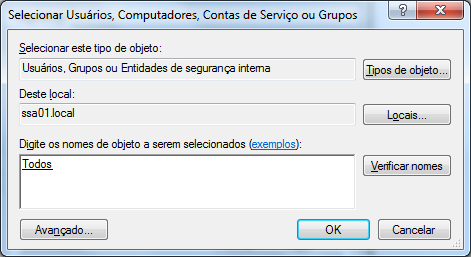
Agora abra a opção locais e escolha local.

Na caixa de texto identificada por Digite os nomes de objeto a serem selecionado escreva a palavra todos e clique em verificar objeto.

Em seguida clique em Ok.
Na tela Permissões para data-integration com a opção Todos selecionado marque controle total e clique em Ok.
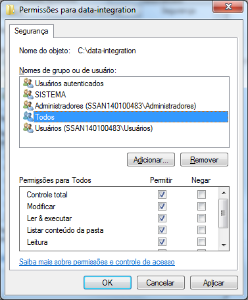
Em seguida clique em Fechar.

Processo finalizado.
Alem dos passos acima,será necessário configuração dos parametros da aplicação CONSINCO com o novo IP do novo servidor nos campos dos Parãmetros abaixo:
1º Configurar o caminho no wms consinco onde irá importar os arquivos.
Caminho importar: Servidor pentaho/ Data-integration/ rms

2º Configurar o caminho no wms consinco onde irá exportar os arquivos
Caminho: Servidor pentaho/ Data-integration/ consinco

Alem da rotina acima,será necessário configurar o agendador de tarefas do Windows para efetuar a rotina de integração.
Esse .bat realiza todas as importações e exportações das rotinas.
No agendador de tarefas crie uma tarefa básica como DST-IMPORTACAO-WMS-C5
Caminho: data-integration/repositorio/dst/importacao_dst_wms_c5.bat
Executar diariamente, repetir a cada 5 minutos e executar o usuário logado ou não.
0 Comentários