Tempo aproximado para leitura: 00:04:00 min
Dúvida
Como utilizar uma consulta SQL como Objeto de Negócio no Smart View?
Ambiente
Cross Segmentos - TOTVS Backoffice (Linha RM) - RM BI - A partir da 12.1.2302
Solução
1. Para solucionar esta dúvida será necessário acessar Gestão | Ferramentas de Análise | Visões de Dados;
1.1. Na listagem de Consultas SQL identifique a consulta SQL desejada, clique com o botão direito sobre ela e após selecione o menu Outras Informações | Objetos de Negócio de Consulta SQL;
1.2. Outra forma é selecionar a Consulta SQL e em após clicar em Anexos | Objeto de Negócio de Consulta SQL;
A tabela para verificar as consultas SQL que estão como Objeto de Negócio para o Smart View é a GBUSINESSOBJECTS. Na coluna DISPLAYNAME estará o código da consulta SQL no Smart View e na coluna SENTENCECODE o código da consulta SQL no RM.
Atenção: Apenas perfis com permissão à edição de Consultas SQL possuem acesso à criação/edição de Objetos de Negócio de Consulta SQL.
2. Será aberta a tela de Objeto de Negócio de Consulta SQL, possibilitando a criação ou edição (caso esse ON já tenha sido incluído) a partir daquela Consulta SQL. Este processo é realizado em 3 partes, sendo:
2.1. Informações do Objeto de Negócio - Ao acessar a interface de criação de objeto de negócio serão exibidos os campos para preenchimento das informações:
- Nome - Nome que será apresentada no Smart View para selecionar o ON. É de Preenchimento obrigatório, sendo no mínimo 4 caracteres e máximo 64;
- Descrição - Preenchimento opcional, sendo permitido o máximo de caracteres 1024;
- Área - Será definida com base no sistema a qual a Consulta SQL foi criada (no Smart View os Objetos de Negócio são organizados por área e por isso, essa informação é buscada automaticamente).
Após clique em Salvar e Continuar;
2.2. Esquema e Parâmetros da Consulta SQL - Nesta etapa é necessário validar o mapeamento de campos e parâmetros da Consulta SQL para o Objeto de Negócio. É necessário preencher as seguintes informações para cada propriedade e parâmetro exibido:
- Nome Amigável: É como a propriedade será exibida no Smart View. Por padrão é preenchida com o nome do campo na Consulta SQL, mas é possível personalizá-lo. Não pode ser nulo ou vazio e, seu tamanho máximo é de 40 caracteres;
- Tipo: É o tipo de dados das propriedades e parâmetros da Consulta SQL. Este campo é importante, pois é ele que definirá como o dado será recebido, tratado e manipulado pelo Smart View. É necessário que todas as propriedades/parâmetros tenham um tipo definido.
O RM tentará descobrir/resolver o tipo da propriedade/parâmetro automaticamente, porém pode ser que este descobrimento não seja possível ou que o usuário deseje que o campo, seja interpretado de forma diferente pelo Smart View. Neste caso, é necessário que o usuário escolha o tipo compatível com a propriedade/parâmetro dentre as opções listadas abaixo:
| Boolean; | Int16; | UInt16; |
|---|---|---|
| Byte; | Int32; | UInt32; |
| DateTime; | Int64; | UInt64 |
| Decimal; | Single; | |
| Double; | String; |
Em todas as etapas é exibido o status do Objeto de Negócio. Nas configurações dos itens supracitados 2.1 e 2.2, o Status é identificado como Inativo. Após salvar os Esquemas e Parâmetros, na etapa 2.3 - Esquema e Parâmetros da Consulta SQL, o Status já será automaticamente alterado para Ativo.
2.3. Perfis Permitidos (Segurança) - Um Objeto de Negócio, como todo objeto do RM, possui a segurança atrelada aos perfis que lhe foram atribuídos, e dessa forma, nesta etapa devem ser definidas as permissões de acesso ao Objeto de Negócio. Essa definição pode ser feita de duas formas:
- Permitir acesso à Perfis selecionados - Para definir os perfis com acesso ao Objeto de Negócio, o switch deve estar em Apenas selecionados. Assim, em Perfis permitidos será ativado um lookup (ícone de lupa) que abrirá demonstrando 0 primeiros perfis do sistema onde a Consulta SQL foi criada;
Para ver mais perfis, clique em Carregar mais resultados até encontrar o perfil desejado;
- Permitir acesso a todos os usuários - O switch deverá ser selecionado, o que fará com que ele mude de cor e altere a informação para Todos;
Após selecionado perfil, clique em Salvar e Fechar.
3. Apagar o Objeto de Negócio - Após a criação do Objeto de Negócio, já na primeira etapa, é disponibilizado um botão quer permite apagá-lo. Ao clicar nesse botão é exibida uma janela de confirmação. Caso seja confirmado através do botão Apagar, o Objeto de Negócio será excluído e a interface de criação/edição será fechada. Após apagar um Objeto de Negócio, não é possível recuperá-lo e nem recuperar o que foi construído no relatório customizado a partir dele.
4. Limitações
Não é possível gerar Objeto de Negócio de Consultas SQL que possuam:
- Fórmulas;
- Stored Procedures que utilizem parâmetros.
Importante
Caso a Consulta SQL associada a um Objeto de Negócio tenha sido editada para modificar seu esquema ou parâmetros, o Objeto de Negócio será desativado e será necessário validar novamente essas informações. Nesse caso, ao clicar em Salvar será exibida a mensagem de alerta abaixo que possibilita o acesso à interface de edição do Objeto de Negócio: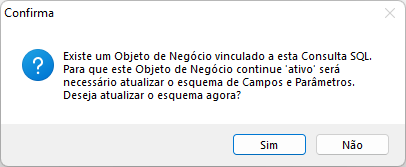
Saiba mais
Para mais informações acesse:
- Configuração de Consulta SQL como Objeto de Negócio;
- Nestes How To demonstramos como realizar a criação de um relatório simples com objeto de negócio do RM Criação de relatório simples no TOTVS Smart View - Parte 2
0 Comentários