 Tempo aproximado para leitura: 00:02:00 min
Dúvida
Como mudar a forma de apresentação dos códigos de produtos incluídos via configurador de produtos?
Por padrão o código é uma concatenação de caracteres contendo o código da família e as opções selecionadas, é possível incluir caracteres no meio desse código? Como uma máscara?
Ambiente
TOTVS Manufatura - TOTVS Manufatura (Linha Protheus) - Planejamento e Controle da Produção (SIGAPCP) - Versão 12
Solução
Para solucionar essa dúvida, realize os seguintes passos:
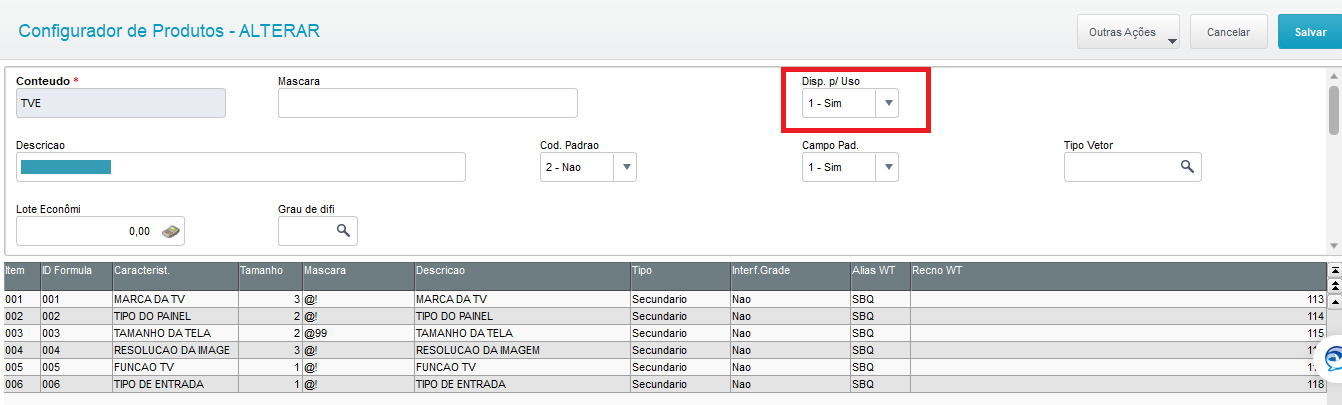
1. Na rotina MATA093 - Configurador de produtos, selecione a família clique em Alterar e preencha o campo BP_DISPUSO - Disponível para Uso com o conteúdo Não, salve a alteração;
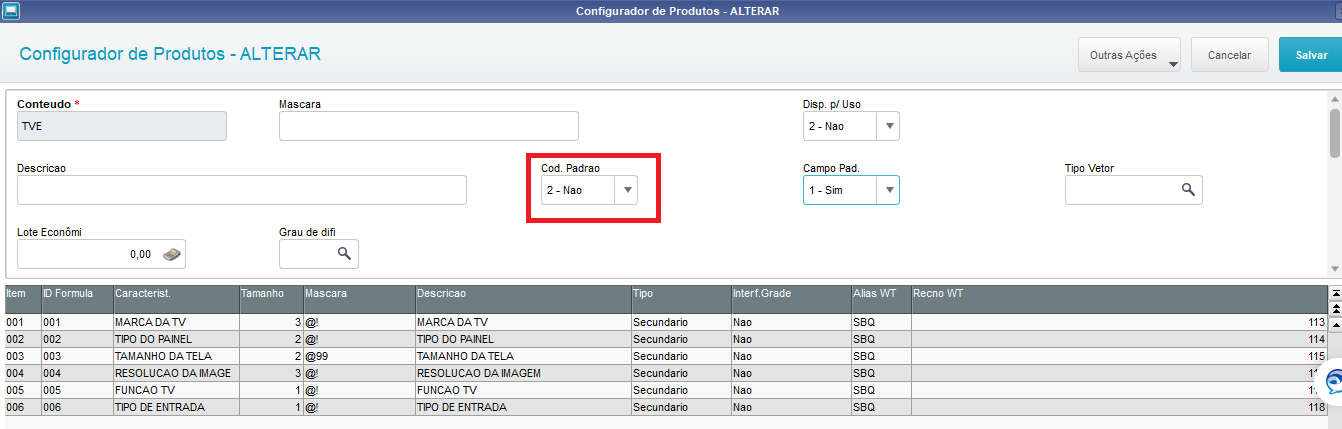
2. Novamente na rotina MATA093, selecione a família clique em Alterar e preencha o campo BP_CODPAD - Cod. Padrão com o conteúdo Não, salve a alteração;
3. Ainda no MATA093, selecione novamente a família e em Outras Ações selecione a opção Descrição,
em Resultado - Estrutura do Código preencha a forma de apresentação da família e salve a alteração;
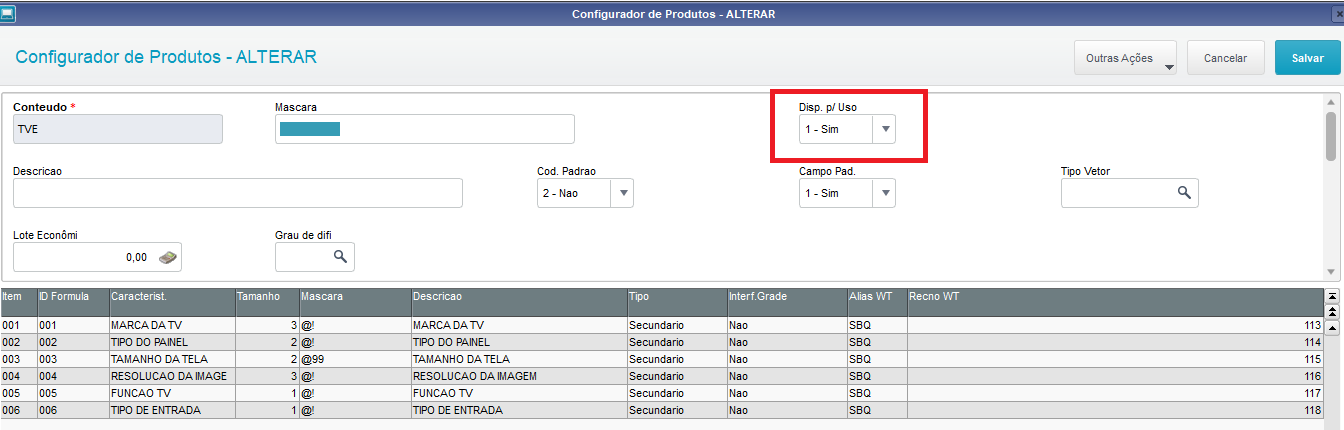
4. Ainda no MATA093, selecione a família, clique em Alterar e preencha o campo BP_DISPUSO com o conteúdo Sim, salve a alteração.
Exemplo
Supondo que o código da família é TVE, a família possui 6 características e deseja que entre as opções selecionadas e que compõem o código, tenha sempre o ponto - ., seguindo os passos acima teremos:
1. Alteração do campo BP_DISPUSO para Não e salvar;
2. Alteração do campo BP_CODPAD para Não e salvar;
3. Ainda no MATA093, selecione novamente a família e em Outras Ações selecione a opção Descrição,
em Resultado - Estrutura do Código preencha a forma de apresentação da família e salve a alteração, observe que preenchemos entre as opções o ponto desejado;

4. Ainda no MATA093, selecione a família, clique em Alterar e preencha o campo BP_DISPUSO com o conteúdo Sim, salve a alteração
Podemos usar a opção Simulação existente em Outras Ações para observar os códigos gerados;

0 Comentários