Dúvida
Como realizar a instalação padrão do RM Saúde ou via Smart Client?
Ambiente
TOTVS Gestão Hospitalar 12.1.24 e superiores.
Solução
- Permissões para Instalação do RM
Para dar as permissões necessárias para a instalação do RM, realize os passos abaixo:
As informações abaixo se aplicam para instalação padrão do RM ou via Smart Client.
1. Para realizar a instalação do RM faz-se necessário desativar as diretivas de segurança do ambiente, tais como:
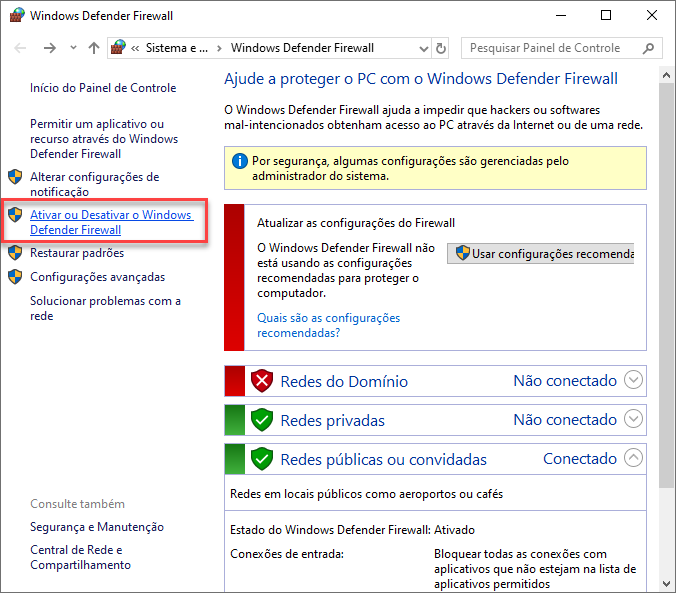
- Firewall do Windows
- Antivirus
- UAC
2. Após a instalação poderá ativar as diretivas de segurança novamente, e quando necessário, criar exceção para execução do RM (em alguns antivírus, por exemplo, criar exceção para execução do serviço do RM.Host). Isso se faz necessário pois ao realizar a instalação do RM são realizadas alterações no sistema operacional, onde, caso as diretivas estejam habilitadas, não será permitido.
3. As próximas atualizações do sistema (via patch (,exe) ou atualização do Totvs Update) não serão interrompidas após ativar as diretivas novamente e quando necessário criadas as regras de exceção para uso do RM.
4. A instalação dos aplicativos TOTVS Linha RM exige uma conta de Domínio com privilégios administrativos, porém para os usuários do sistema, que irão trabalhar com os produtos, apenas uma conta de usuário é suficiente.
5. Para execução dos sistemas TOTVS Linha RM quando o usuário não é administrador local da máquina ou do domínio, o mesmo deverá ter as seguintes permissões (Permissão total – Leitura e Gravação):
- Arquivo PDOXUSRS.NET que localiza-se por default em C:\ (o caminho desse arquivo posse ser alterado nas configurações do BDE Administrator: Configuration / Drives / Native / Paradox - Net Dir) ;
- Na pasta CorporeRM que localiza-se por default em C:\totvs\CorporeRM;
- Na pasta do BDE que localiza-se por default em C:\Arquivos de Programas\Arquivos Comuns\Borland Shared\BDE;
- Na pasta do cliente do Banco de Dados (na máquina onde o RM estiver instalado): Windows XP – Conceder permissão na chave de registro;
- HKEY_LOCAL_MACHINE\SOFTWARE\Microsoft\MSSQLServer (através do regedit, localize a chave e clique com o botão direito Permissões);
- Nas pastas do Framework:
C:\WINDOWS\Microsoft.NET\Framework (Em todas as versões).
6. Por segurança a maioria dos antivírus realizam as verificações em tempo real nos diretórios TOTVS e banco de dados, prejudicando qualquer execuções e/ou gravação a ser em realizadas nos diretórios. Deste modo é aconselhável tratar os diretórios abaixo como exceção, em todos ambientes que possuem a estrutura instalada:
Linha RM
... :\TOTVS
... :\CorporeRM
... :\WINDOWS\Microsoft.Net
... :\Windows\Assembly
Portal
... :\inetpub\wwwroot
... :\inetpub\temp
... :\inetpub \logs
Importante
E todos os diretórios referentes a instalação
do produto.
Banco de dados
ORACLE:
..:\ORACLE\app ou ..:\App
SQL Server:
* 32bits
..:\Program Files (x86)\Microsoft SQL Server
..:\Program Files (x86)\Microsoft SQL Server Comp
act Edition
* 64 bits
..:\Program Files\Microsoft SQL Server
..:\Program Files\Microsoft SQL Server Compact Ed
ition
- Instalação da Biblioteca do RM
Para instalação da biblioteca, realize os passos abaixo:
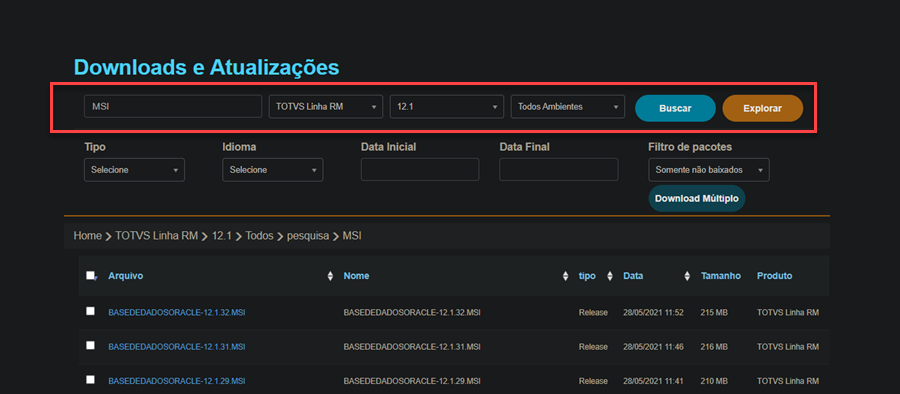
1. Realize o download do instalador MSI da Biblioteca RM na versão desejada, acessando a Central de Downloads.
2. Desative o Firewal do Windows, Antivirus e UAC;
3. Verifique se está instalado o .Net Framework requerido para a versão que deseja instalar conforme solicita o documento de Portabilidade RM;
4. À partir da versão 12.1.26 faz-se necessário a instalação do Visual C++ Redistributable for Visual Studio 2015. Segue o link da versão correta do Visual C++ para download:
https://www.microsoft.com/en-us/download/details.aspx?id=48145)
5. Execute o instalador MSI e clique em Avançar.
6. Leia os Contrato de Licença e clique em Aceito os termos do Contrato de Licença e em Avançar.
7. Caso deseje, adicione o Nome de usuário e Organização.
8. Selecione se deseja instalar o aplicativo para todos ou apenas seu usuário e clique em Avançar.
9. Selecione o diretório de instalação e clique em Avançar> Instalar.
10. Será apresentado um aviso sobre a instalação do License Server, clique em Sim para acessar a documentação ou Não, para não acessar a documentação.
11. Será apresentado um aviso sobre o final do suporte da Microsoft em relação às plataformas de banco de dados, clique em Sim para acessar a documentação ou em Não para não acessar a documentação e aguarde o carregamento.
12. Selecione se seu ambiente será Local ou N camadas.
Para mais informações sobre ambiente N camadas, leia o artigo Configuração N Camadas e clique em Avançar.
OBS.: Caso selecione N camadas serão apresentadas opções especificas para configuração do ambiente;
14. Serão apresentadas opções para instalação do TAF e caso utilize Oracle RAC, é possível marcar a opção de Oracle RAC. Poderá ainda configurar oTotvs UPDATE. Clique em Avançar.
Para mais informações sobre o Totvs Update consulte o link Configurando o Smart Client RM e TOTVS Update.
Quando o RM é configurado em N camadas, torna-se necessário definir um diretório de rede que será utilizado para geração dos arquivos temporários dos processos. Assim, todos os hosts do ambiente irão gerar/recuperar os arquivos somente neste diretório.
Para mais informações consulte o link Configuracao das Tags FileServerPath e LogPath.
15. Selecione quantos serviços de Host serão utilizados;
Importante
Essa parametrização ficará a cargo do usuário para fazer o balanceamento nativo, conforme a sua configuração de Hardware.
Em servidores TS ou Aplicação (Quando em N camadas), recomendamos 1 serviço de Host para cada 25 usuários acessando o Sistema;
16. Selecione se deseja utilizar o TOTVS Gateway Manager.
Para mais informações sobre o TOTVS Gateway Manager, consulte o link TOTVS Gateway Manager (TGM).
17. Selecione a conta de usuário que irá executar o serviço de Host, feito isso, clique em Salvar.
- NetworkService – Ocorre quando é necessário autenticar com um usuário do domínio que tenha permissões para executar serviços.
- Localsystem – Quando é utilizado o usuário logado, portanto este já deve ter permissões para executar serviços.
18. Aguarde o Carregamento, selecione o Idioma para trabalhar no Sistema e clique em OK;
19. Entre com as informações de seu Banco/Base de dados e clique em OK.
20. Aguarde o carregamento, será apresentada opção para configuração do RM.Host.Cleanner, clique em Concluir.
Para mais informações sobre o RM.Host.Cleanner..
- Atualização de Patch
Para atualizar as Patchs da Biblioteca RM, realize os passos a seguir:
1. Realize o download do Patch acessando a Central de Downloads;
2. Faça o login, com seu e-mail e senha (o login e senha deverá ser do usuário cadastrado da empresa em questão.)
3. Na barra de menu superior, clique em DOWNLOADS;
4. Na visão da página Lista de Produtos coloque as informações abaixo:
Outras Linhas de Produto: RM
Software: 12.1
5. Em seguida clique em Todos;
6. Acesse os Serviços do Windows e clique em Iniciar.
7. Clique em Todos os programas;
8. Clique na entrada Acessórios e em Executar.
9. Digite o seguinte comando na caixa de edição Services.msc e clique em OK.
10. Pare o serviço RM.Host.Service;
11. Descompacte o conteúdo do arquivo Patch_VERSAO.zip
Em nosso exemplo utilizaremos o Patch12.1.29.144.zip
12. Execute arquivo BibliotecaRM (Patch) VERSAO.exe;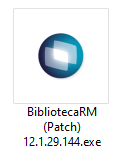
13. Selecione o Idioma e clique em Avançar;
14. Leia os termos do Contrato, marque a flag "Eu aceito..." e clique em Avançar.
15. Clique novamente em Avançar e em Instalar.
16. Clique em Concluir e acesse novamente os Serviços do Windows (Passo 2);
17. Inicie o Serviço RM.Host.Service e a Patch da Biblioteca RM foi atualizado.
Saiba Mais
Consulte o documento de portabilidade da FRAME pra ver de modo geral tudo que é homologado a nível de banco.
0 Comentários