 Tempo aproximado para leitura: 00:05:00 min
Dúvida
Como realizar a importação Fols/Opera & Back TotvsCMNet?
Ambiente
TOTVS Hospitalidade - TOTVS Backoffice (Linha CMNET) - Fatura - A partir da versão 6;
Solução
Para solucionar essa dúvida, realize os seguintes passos:
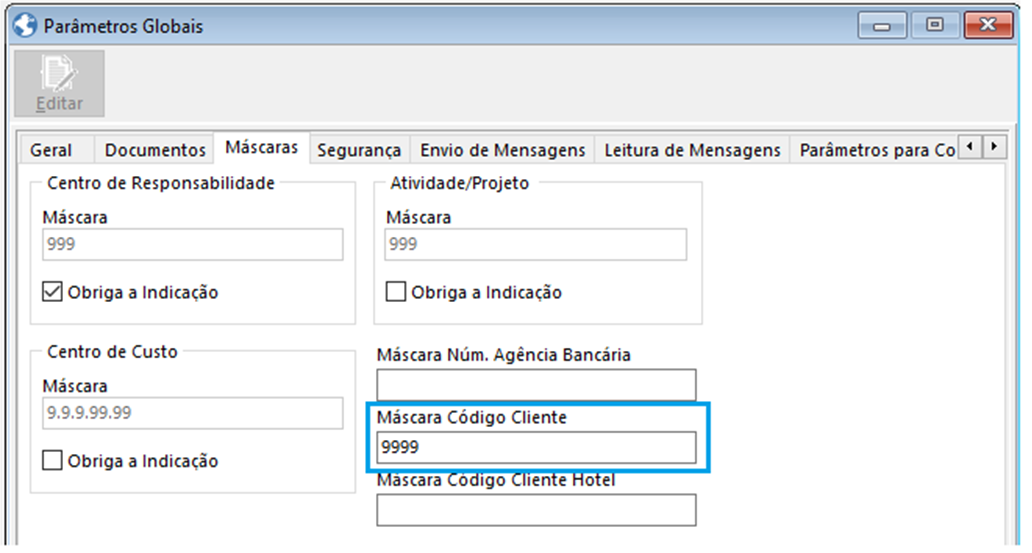
1. Abra o módulo Global e clique em Sistema > Configuração > Parâmetros do Sistema > aba Máscaras, no campo Máscara Código Cliente, indicar o formato 9999, equivalente um código com 4 dígitos numéricos;
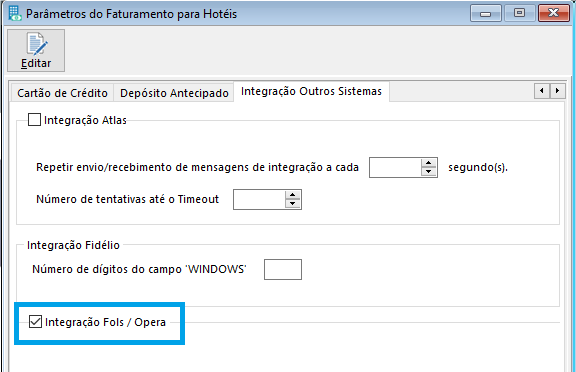
2. Para habilitar o menu de importação Fols / Opera, devemos clicar em Sistema > Configuração > Parâmetros do Sistema > Editar > e na aba Integração Outros Sistemas > e marque a opção Integração Fols / Opera;
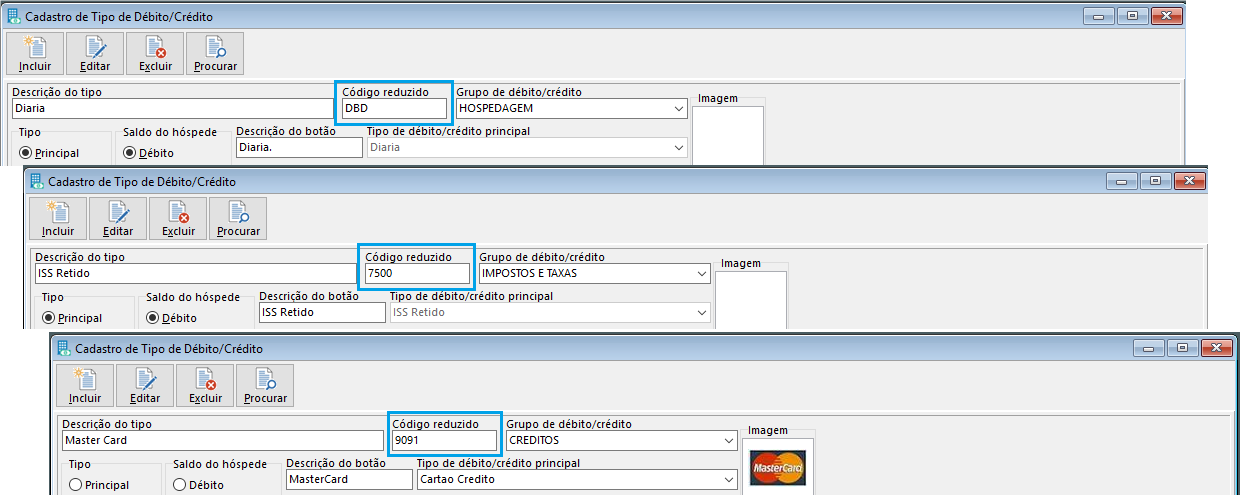
3. Clique em Cadastros > Tipos de Débitos e Créditos > Código reduzido. Em base aos cadastros dos transactions codes (Ópera) e Fols_Trx_Code (Fols), devemos correlacionar tais registros aos tipos de débitos e créditos, usando o campo código reduzido. Os cadastros de tipos de débitos e créditos deverão estar cadastrados com suas informações de integração ao Contas a Receber e a Contabilidade;
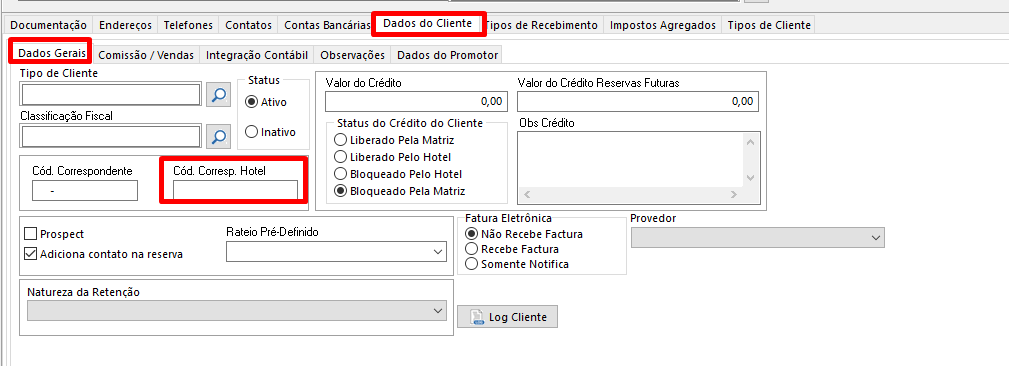
4. Clique em Cadastro > Cliente > Dados do Cliente, e em Código correspondente indique no cadastro de cliente, o código correspondente do cliente no sistema de origem. Este código é único, uma vez associado, não será usado em nenhuma outro cadastro de cliente independente da empresa logada;
A rotina de importação de faturamento, irá buscar um contrato válido do cliente a ser importado, caso não encontre, a rotina irá criar automaticamente um contrato, satisfazendo assim o pré-requisito para o faturamento.
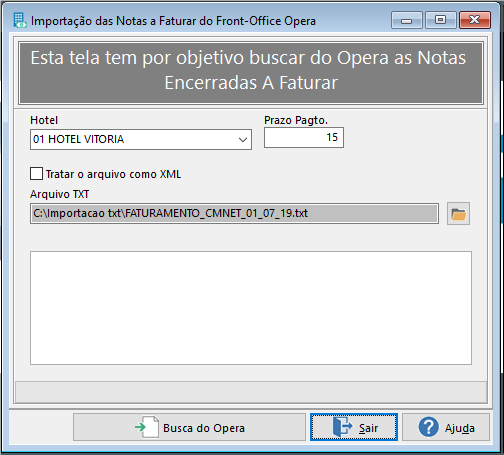
5. Para Faturamento: Clicar em Sistema > Utilitários > Importa Opera > Faturamento (TXT) indique o hotel, o prazo de pagamento e o arquivo a ser lido. Ao final da importação, o sistema retornará mensagem tanto para a importação com sucesso, onde indica a quantidade de registros importada, quanto para o erro, caso este ocorra;
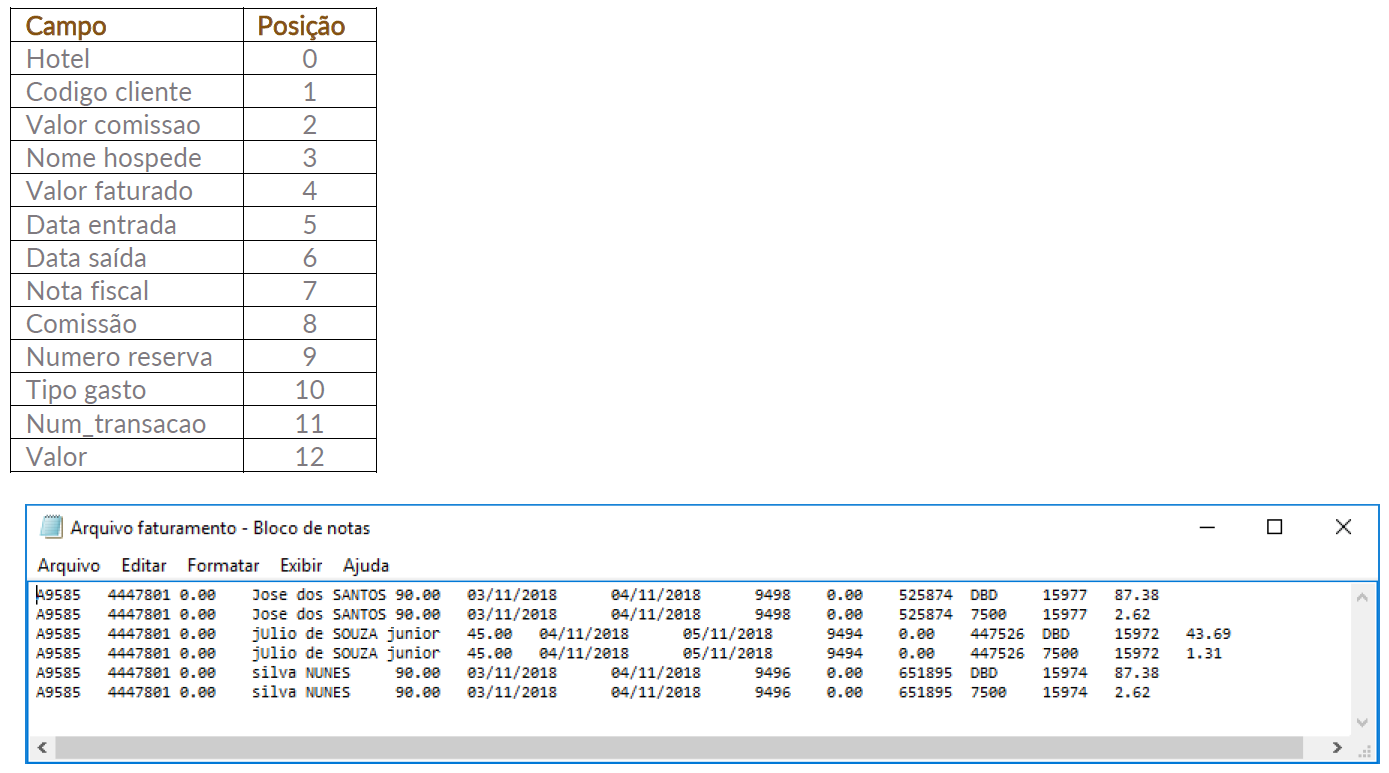
Layout de importação:
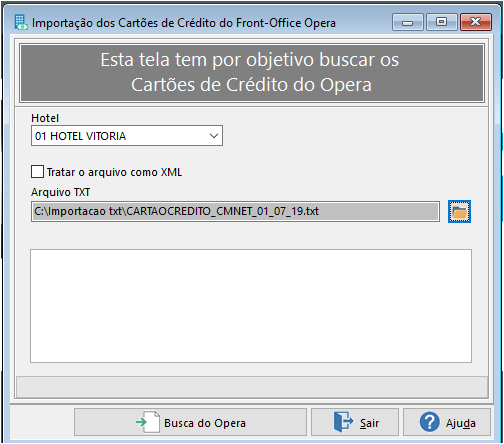
6. Para Cartão de Crédito: Clique em Sistema > Utilitários > Importa Opera > Cartão de Crédito (TXT) Indique o hotel e o arquivo a ser importado. Ao final da importação, o sistema retornará mensagem tanto para a importação com sucesso, onde indica a quantidade de registros importada, quanto para o erro, caso este ocorra;
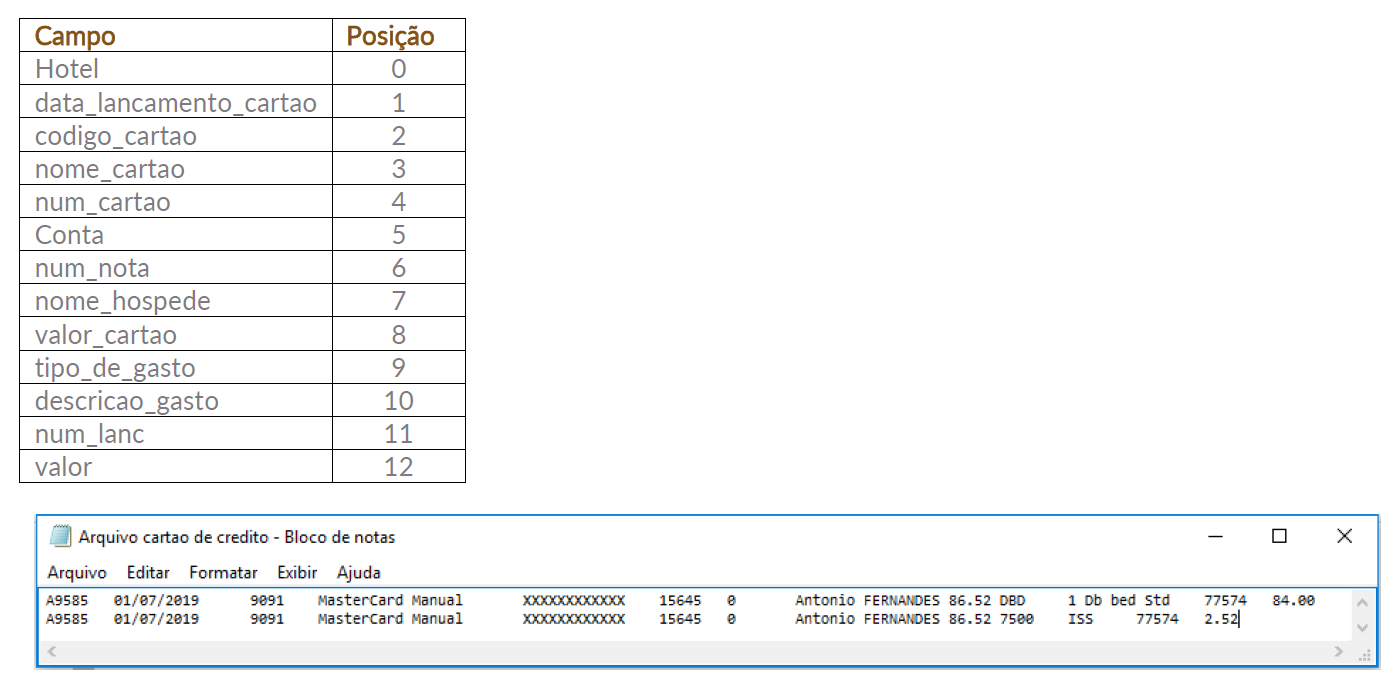
Layout de importação:
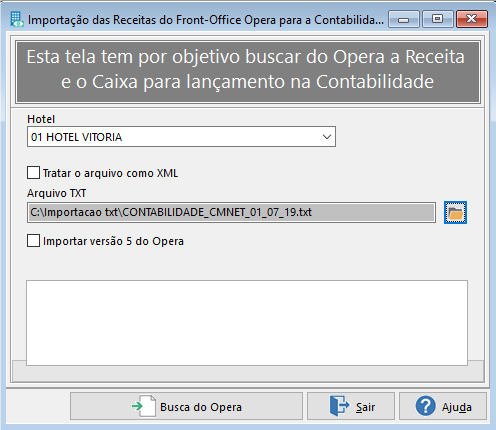
7. Para contabilização: Clique em Sistema > Utilitários > Importa Opera > Contabilidade (TXT) indique o hotel e o arquivo a ser importado.
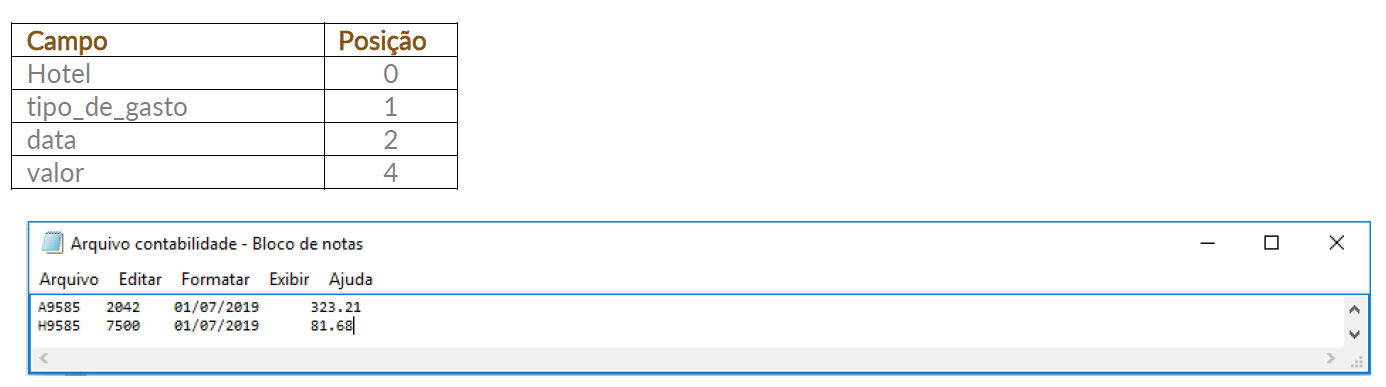
Layout de importação:
0 Comentários