 Tempo aproximado para leitura: 00:03:00 min
Dúvida
Como adicionar campos no dataset?
Ambiente
Cross Segmentos - TOTVS CRM Gestão de Clientes - Data Discovery - Todas as versões
Solução
Para a adicionar novos campos nos datasets, é necessário acessar a aplicação com um perfil Creator, e então seguir os passos abaixo:
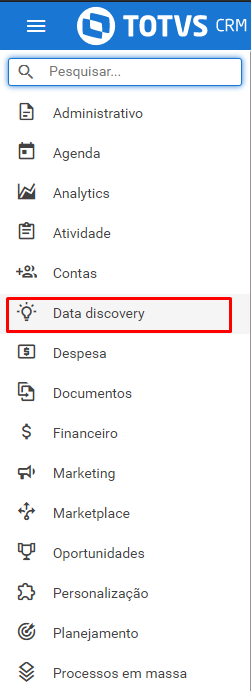
1. Selecione Data Discovery no menu lateral:
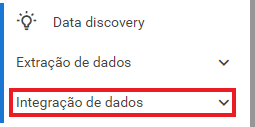
2. Clique em Integração de dados:
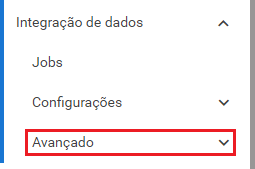
3. Selecione Avançado:
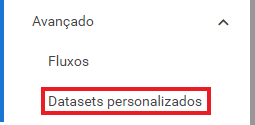
4. Na sequência, selecione Datasets personalizados:
5. Clique em Editar no canto inferior esquerdo do card do dataset que deseja adicionar campos:
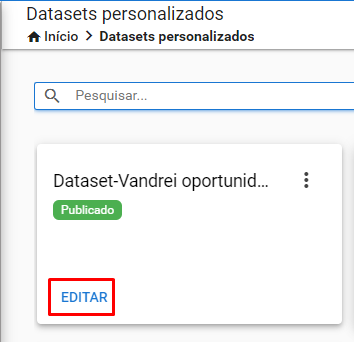
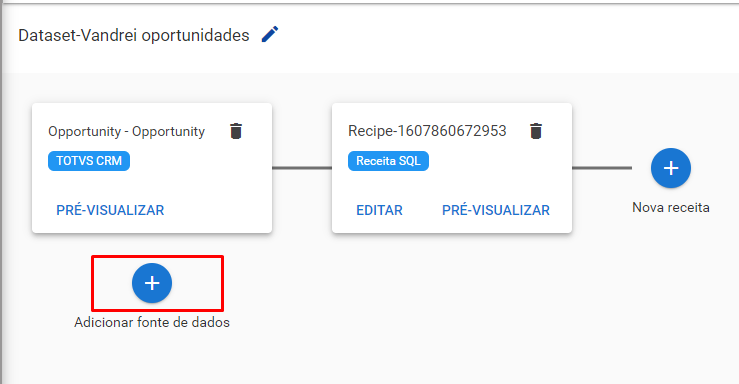
6. Caso queira buscar dados de outras tabelas do banco é necessário adicionar a fonte do dados, ou seja, a tabela que ira realizar a consulta conforme imagem. Neste exemplo adicionaremos o responsável da oportunidade, e então buscaremos a tabela aonde encontramos esta informação clicando no item Adicionar fonte de dados:
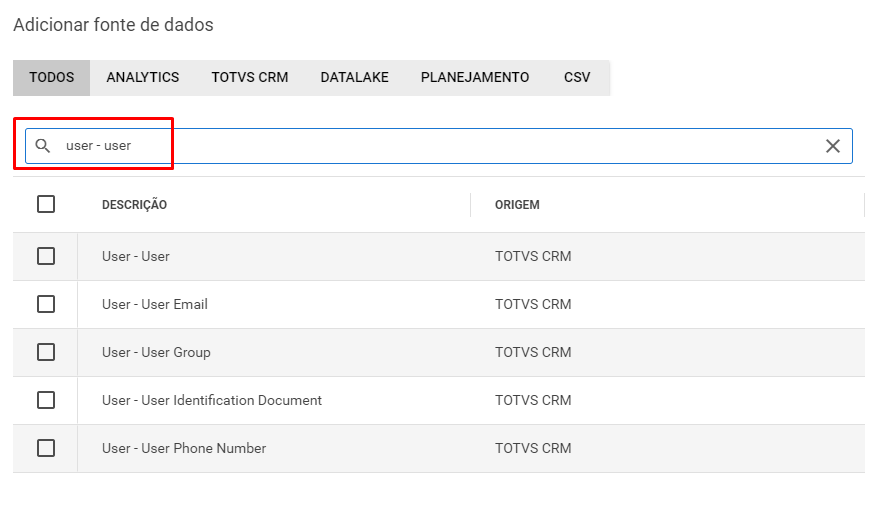
6.1. Busque pela fonte de dados que contenha a informação desejada, nesse caso é a fonte User - User:
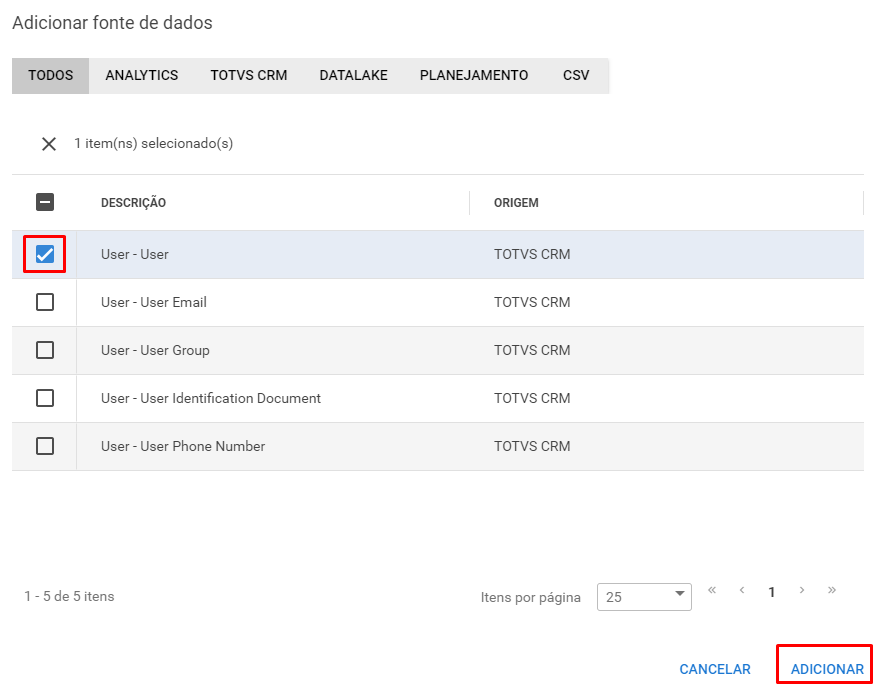
6.2. Selecione a Fonte de dados e clique em Adicionar:
6.3. Note que a nova fonte de dados foi adicionada ao dataset:
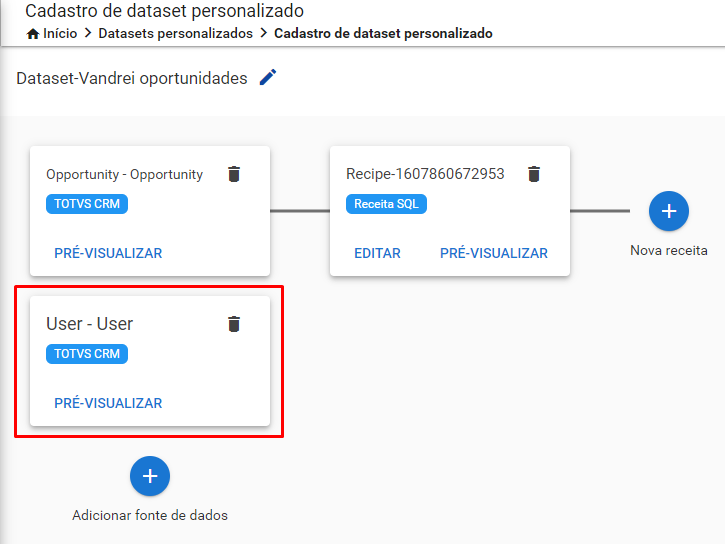
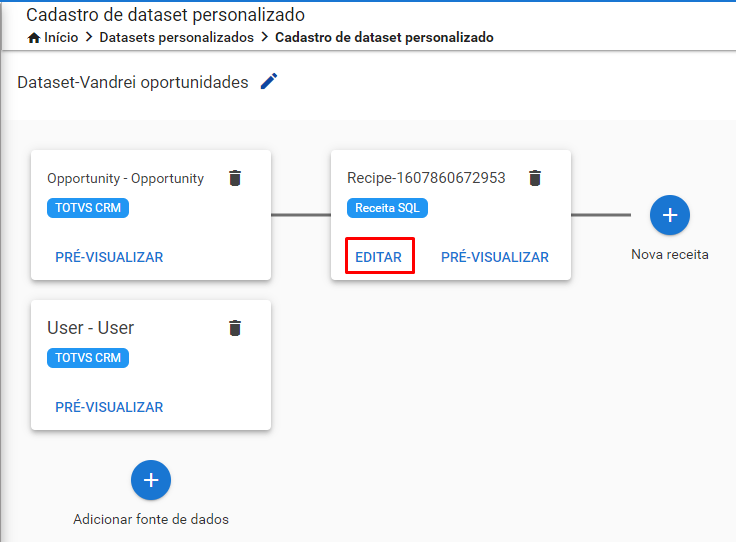
7. É necessário adicionar o novo campo na receita final, assim unificando a saída do dataset. Para isso clique em Editar na receita final:
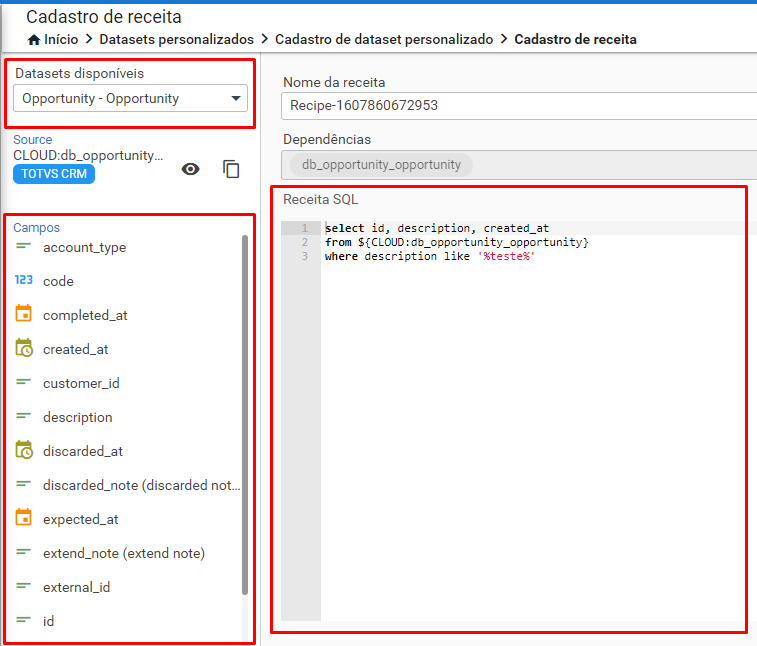
7.1. Será apresentado a tela de edição da receita SQL. Nela é possível visualizar as fontes de dados no espaço Datasets disponíveis, e a partir deste é possível visualizar os campos disponíveis desta fonte e o tipo do dado no espaço Campos.
No espaço Receita SQL é onde irá criar e editar a SQL:
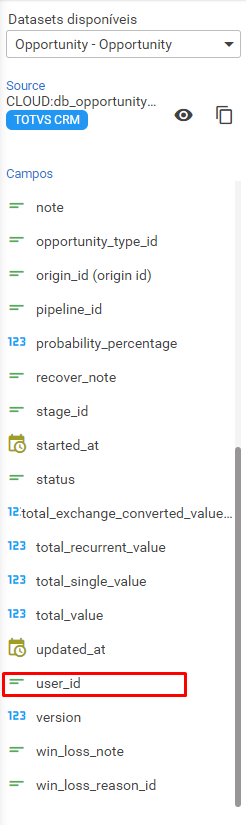
7.2. Agora é necessário identificar por qual campo faremos a junção entre as fontes de dados. É possível identificar que na fonte Opportunity - Opportunity temos um campo que referencia diretamente a fonte User - User, o user_id, responsável da oportunidade:
7.3. Faça a junção e seleção dos novos campos no espaço Receita SQL. Nesse caso foi feita a junção e seleção do nome do usuário responsável pela oportunidade:
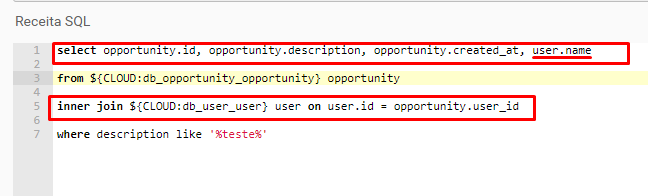
7.4. Selecione o botão Pré-visualizar no canto superior direito para verificar se as alterações estão corretas e não tem nenhum erro na receita SQL:

7.5. Se não houverem erros na receita, será exibido o resultado dela, note que o nome do responsável está sendo apresentado.
Caso haja erros será necessário corrigir a receita SQL antes do próximo passo:
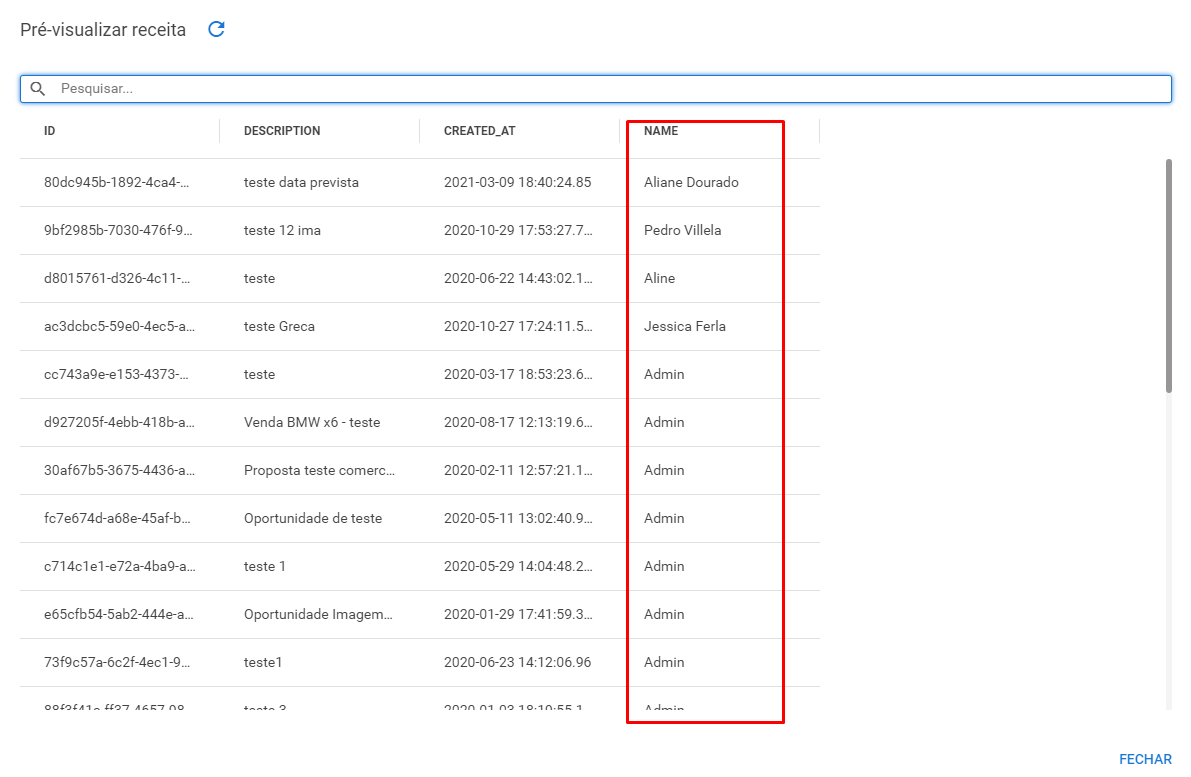
7.6. Aperte em Confirmar no canto superior direito, para confirmar as alterações feitas na receita SQL:

8. O campo foi adicionado ao dataset, agora é necessário selecionar o Salvar e Publicar no canto superior direito, para salvar as alterações realizadas:

8.1. Nesta etapa o Dataset já estará retornando o campo que adicionou. Porém, ainda não estará disponível no Módulo Analytics, e para isso é necessário integrar este Dataset através de um Job, o passo a passo para realizar este processo esta no artigo: Adicionar novos campos do Dataset.
Artigos relacionados:
0 Comentários