 Tempo aproximado para leitura:00:02:40 min
Dúvida
Como realizar a criação de um job para um Dashboard?
Ambiente
Cross Segmentos - TOTVS CRM Gestão de Clientes - Data Discovery - Todas as versões
Solução
No TOTVS CRM é possível criar Jobs para integração de datasets relacionados ao módulo Analytics.
Para integrar datasets nos indicadores do módulo Analytics, siga essas etapas:
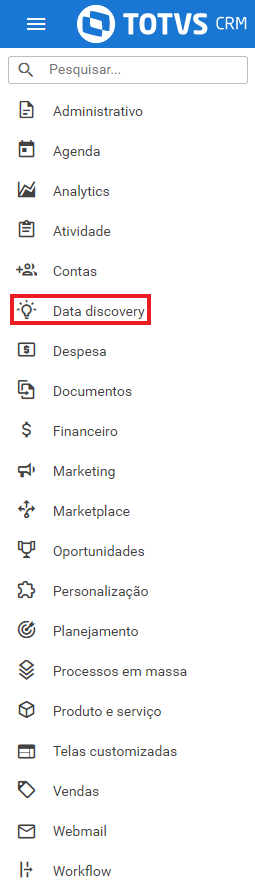
1. Selecione Data Discovery, no menu lateral esquerdo:
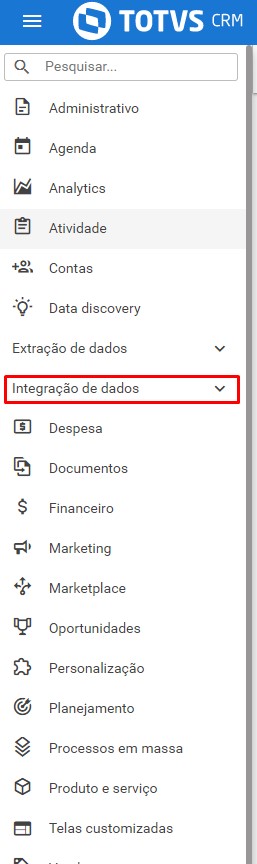
1.1. Selecione Integração de dados:
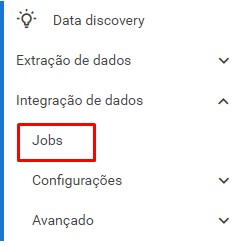
1.2. Clique em Jobs:
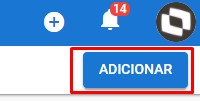
2. Clique em Adicionar no canto superior direito, para adicionar um novo Job:
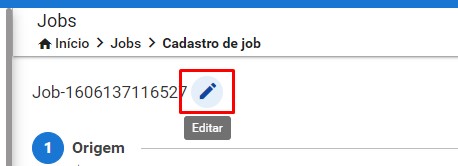
2.1. Edite o nome do Job (Sugerimos usar o mesmo nome do dataset que será utilizado, para facilitar a busca):
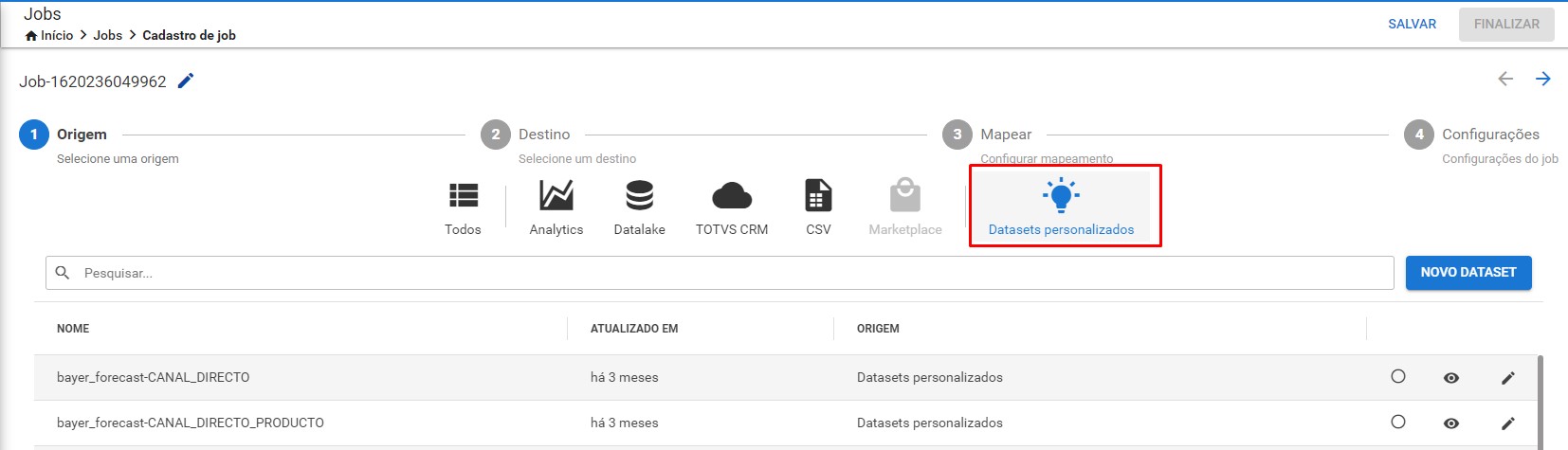
3. Na aba Origem selecione Datasets Personalizados:
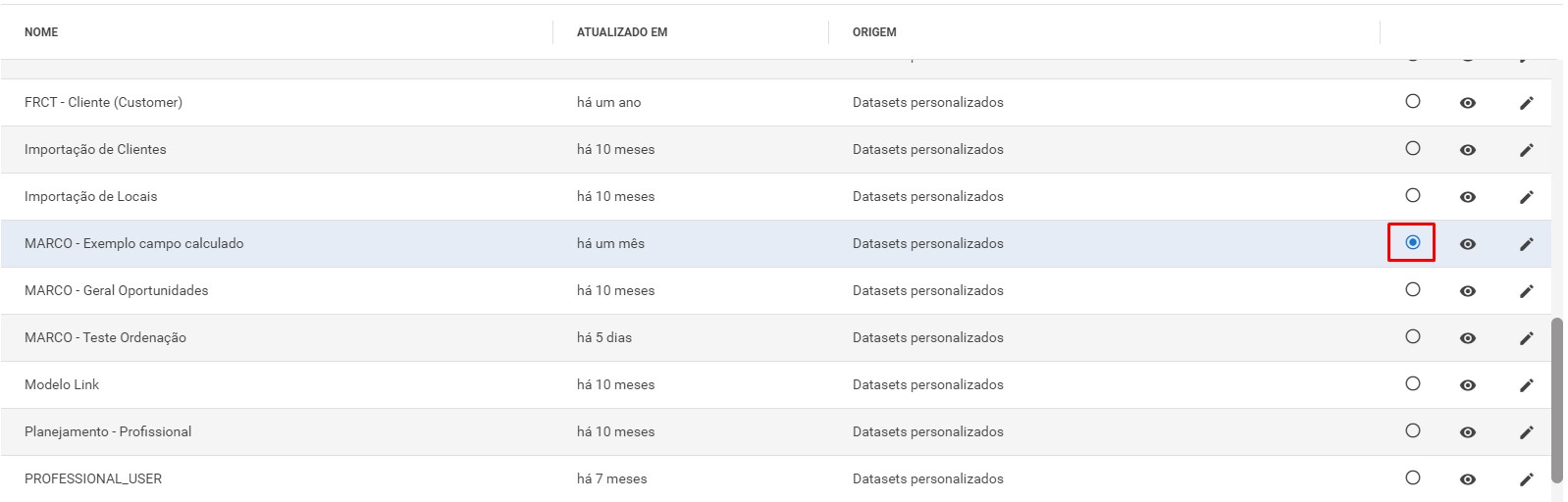
3.1. Selecione o Dataset Personalizado que deseja utilizar:
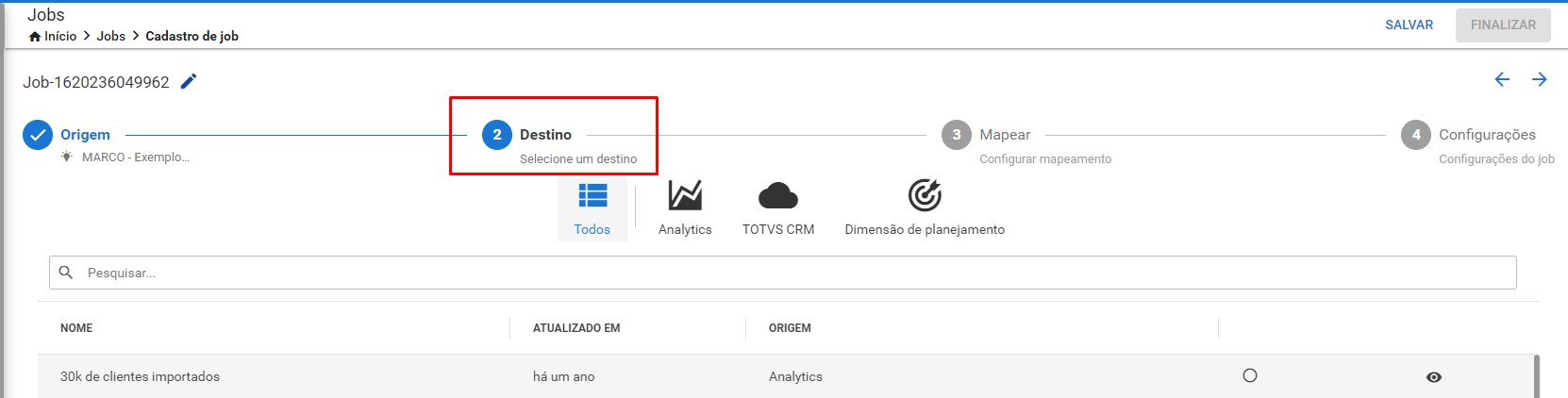
4. Clique na aba Destino:
4.1. Selecione o destino Analytics:
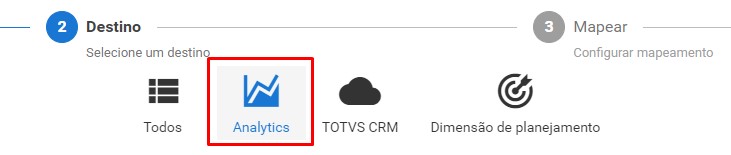
4.2. Clique em novo dataset:

4.3. Confirme a criação do novo dataset no Analytics:
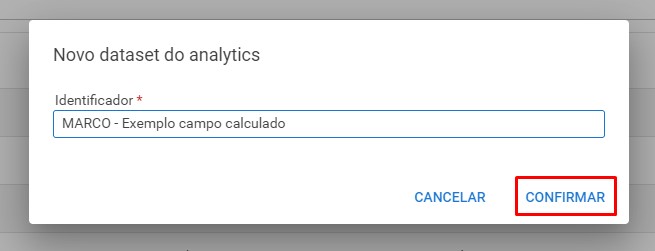
Atenção!
Para facilitar a busca desse dataset nos indicadores, deixamos o nome igual ao dataset de origem, conforme sugerido anteriormente.
5. Selecione a aba Mapear, para verificar os campos compatíveis nos dataset de origem com o destino:

5.1. Essa é a aba onde mapeamos os campos do dataset de origem para o destino. Porém, como criamos um novo, ele já vem mapeado, caso falte algum campo, é necessário mapeá-lo:
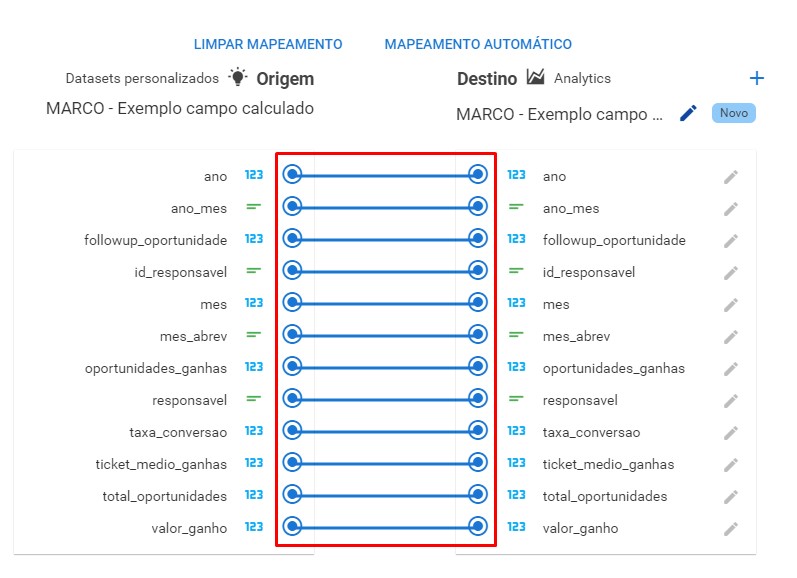
6. Selecione a aba Configurações, nela faremos as configurações finais:
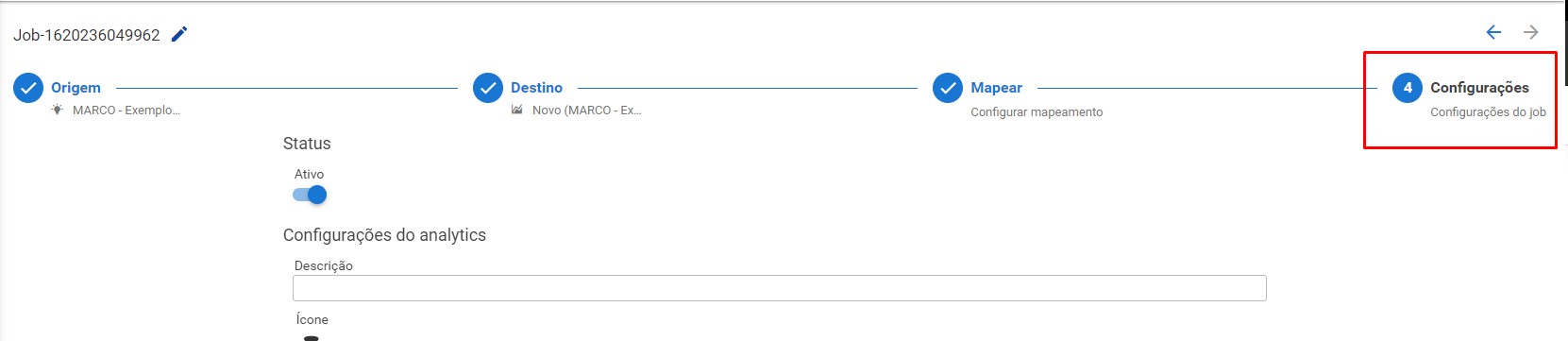
6.1. Adicione uma descrição(opcional) e finalize o Job:
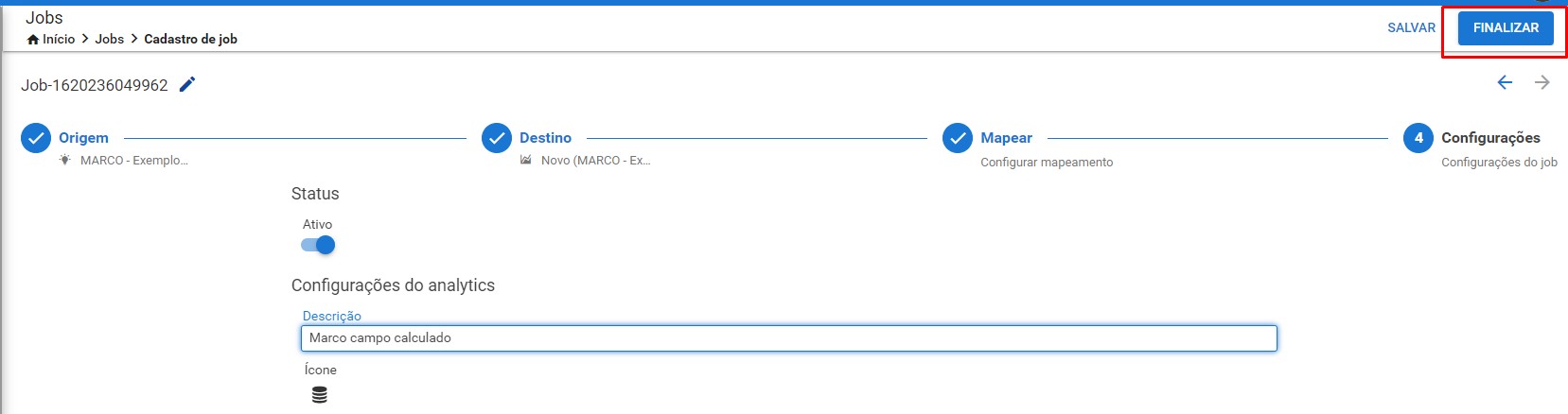
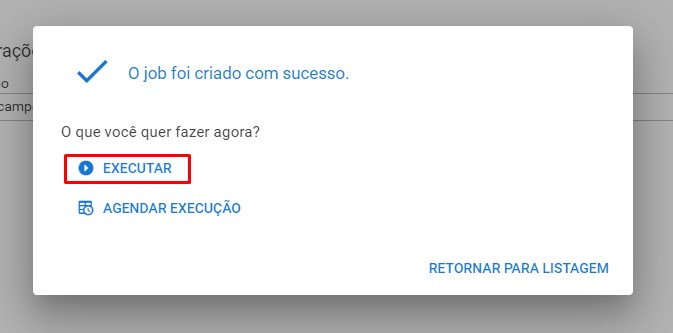
7. Após finalizar é necessário executar ou agendar o job.
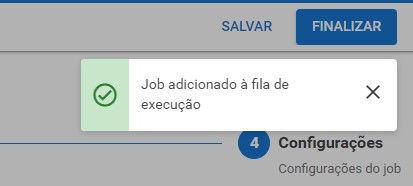
7.1. Uma notificação no canto superior direito da página confirmará que job foi adicionado à fila de execução com sucesso:
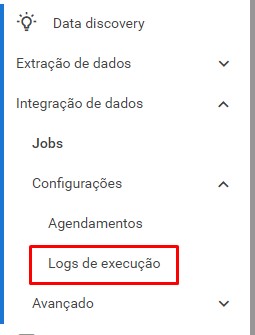
7.2. Para visualizar se houve sucesso na execução, dentro do módulo Data Discovery, selecione o sub módulo Logs de execução no menu lateral:
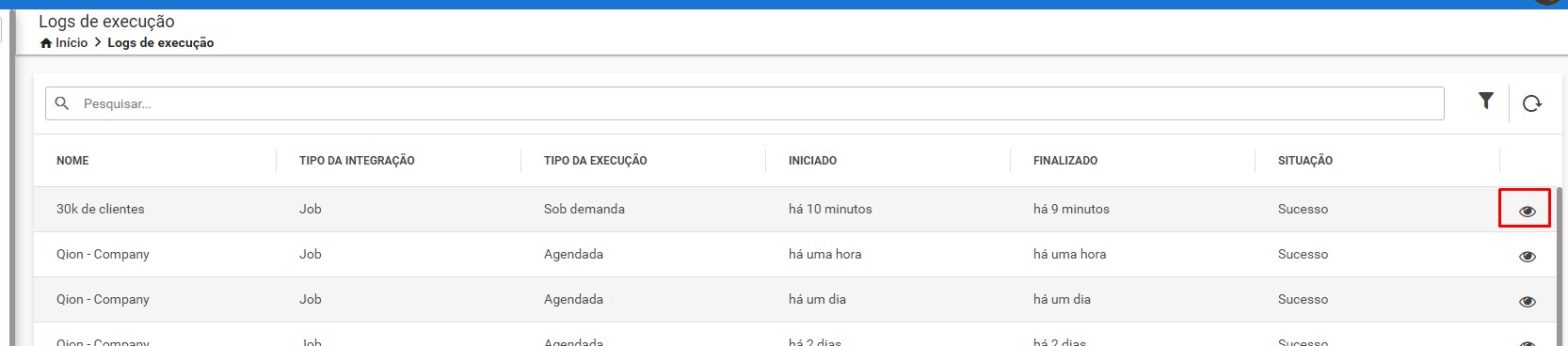
8. Procure pelo nome do Job, e clique em Visualizar para verificar a execução:
Artigos relacionados:
- Desvincular um mapeamento no job
- Erro ao tentar salvar ou finalizar job
- Criar agendamento para um fluxo ou job de integração
0 Comentários