 Tempo aproximado para leitura:00:03:25 min
Dúvida
Como realizar integração de arquivos CSV?
Ambiente
Cross Segmentos - TOTVS CRM Gestão de Clientes - Data Discovery - Todas as versões
Solução
No TOTVS CRM, é possível utilizar Jobs de execução para integração de dados na sua base da aplicação.
Para realizar integração de arquivos CSV, siga estas etapas:
1. Selecione Data Discovery no menu lateral:
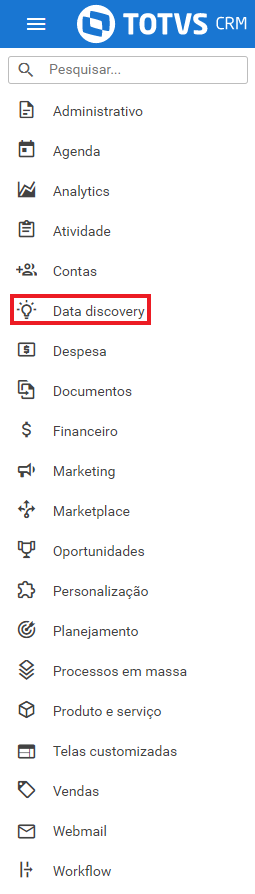
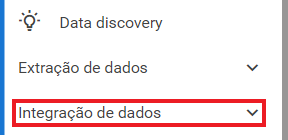
2. Selecione Integração de dados no menu lateral:
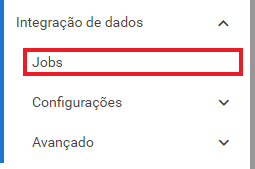
3. Selecione Jobs no menu lateral:
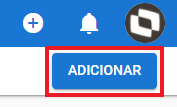
4. Selecione Adicionar no canto superior direito da página:
5. Selecione CSV na parte central da página:

6. Selecione o botão ao lado do arquivo CSV que deseja fazer a integração:
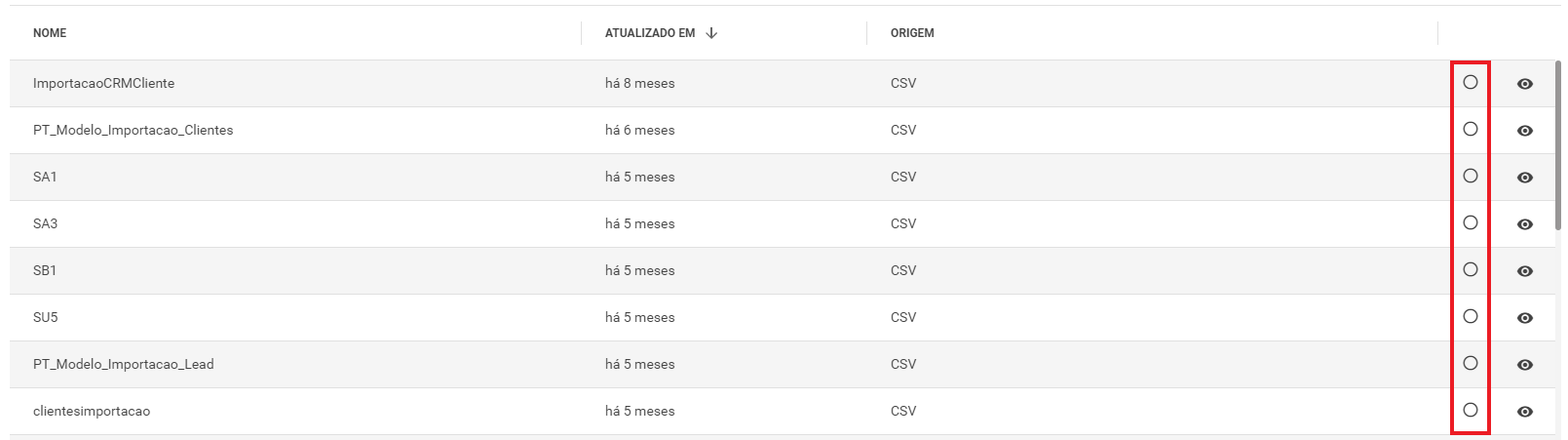
6.1. Caso não ocorra o upload prévio do arquivo, selecione Upload CSV na lateral esquerda da página:

6.2. Arraste o arquivo CSV criado previamente para o campo na parte central da janela, ou clique no campo e selecione o arquivo no formato CSV:

6.3. É possível selecionar o botão para indicar que o arquivo CSV possui cabeçalho:
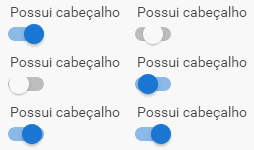
6.4. Selecione Confirmar no canto inferior direto da janela:

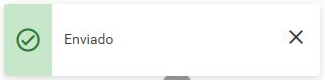
6.5. Uma notificação no canto superior direito da página confirmará que o arquivo CSV foi enviado com sucesso:
7. Selecione Destino na parte superior da página:
8. Selecione TOTVS CRM na parte central da página:
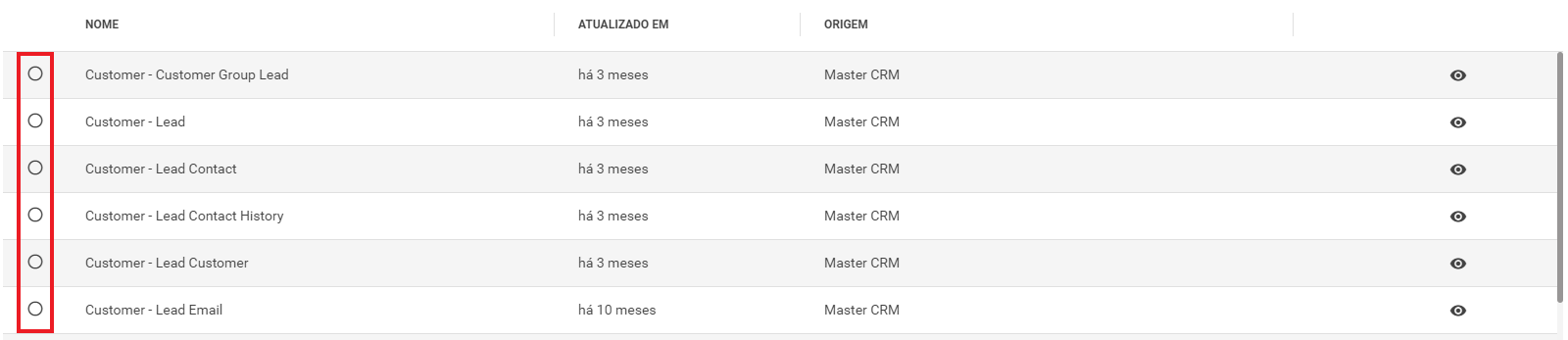
9. Selecione o botão ao lado do destino que deseja dar ao arquivo CSV:
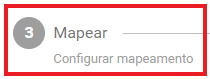
10. Selecione Mapear na parte superior da página:
11. Arraste ou dê um clique duplo em cada boleador correspondente, para ligar os pontos e mapear as informações:
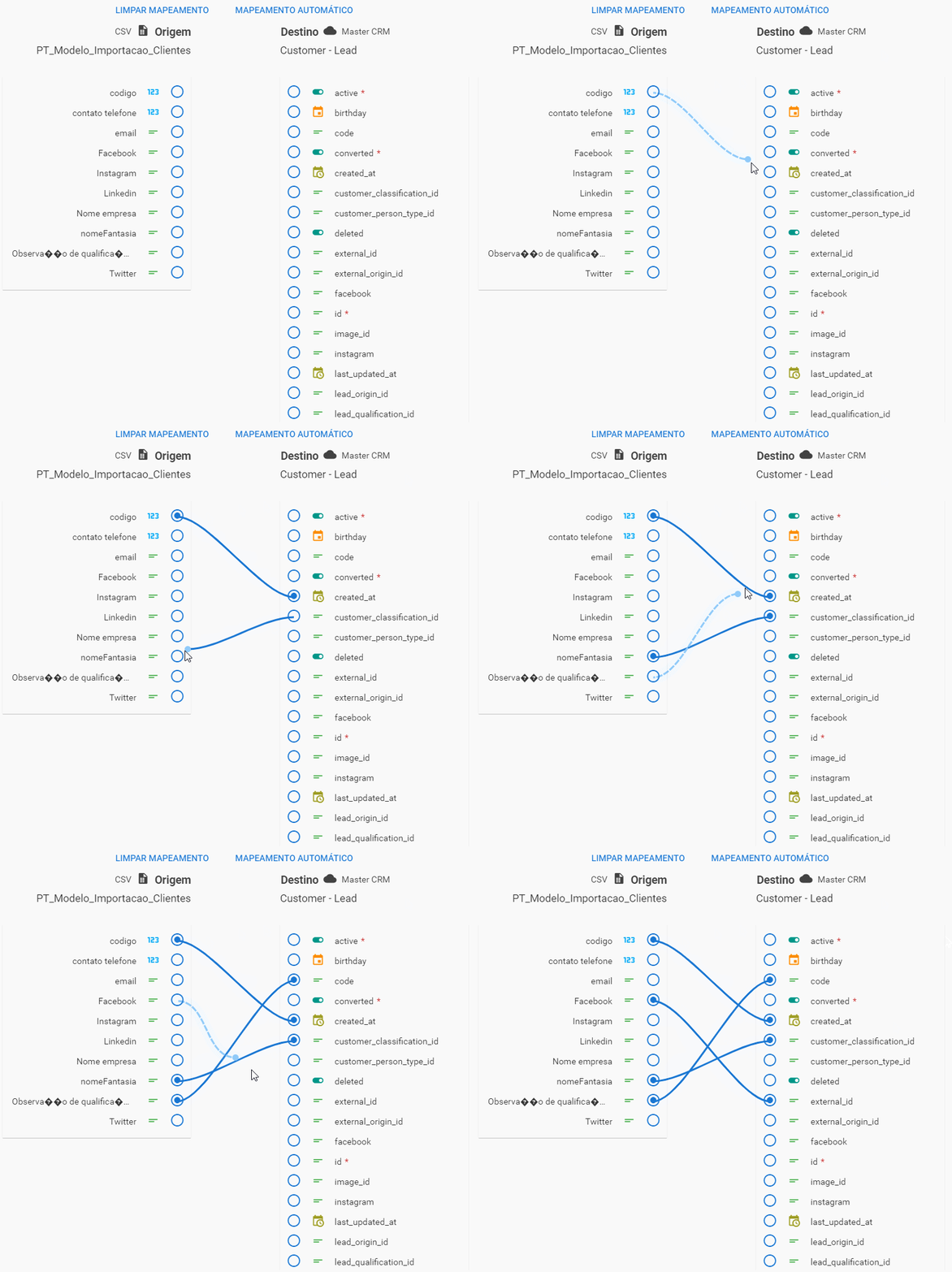
11.1. É possível selecionar Mapeamento automático, na parte superior da página, para realizar o mapeamento automático das informações:

12. Selecione Configurações na parte superior da página:
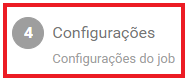
13. Preencha os campos do formulário:
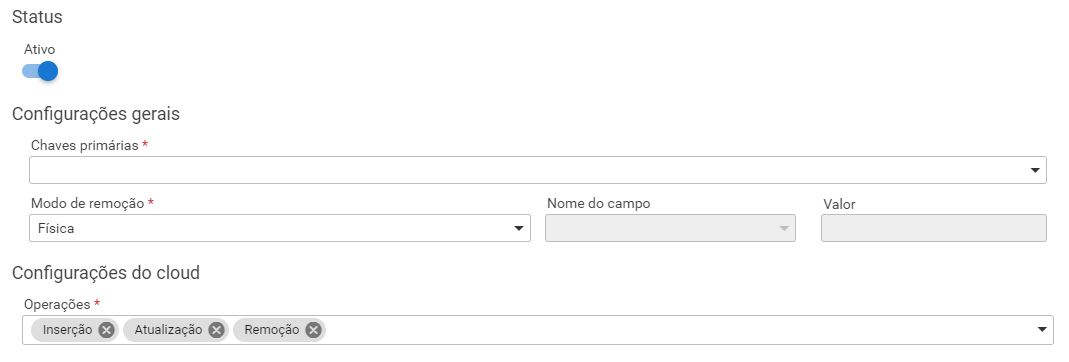
13.1. Em status, é possível selecionar o botão para ativar ou desativar o registro:

14. Selecione Finalizar na parte superior da página:
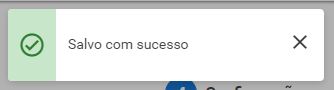
14.1. Uma notificação no canto superior direito da página confirmará que o arquivo CSV foi salvo com sucesso:
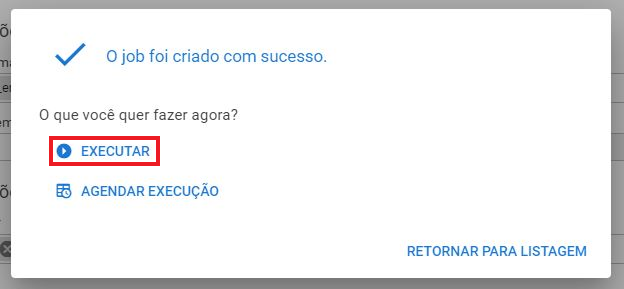
15. Selecione Executar no centro da janela:
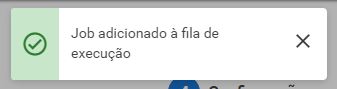
15.1. Uma notificação no canto superior direito da página confirmará que job foi adicionado à fila de execução com sucesso:
16. Para conferir se o processo foi realizado corretamente, veja os passos em Visualizar mapeamento de arquivo CSV .
Artigos relacionados:
0 Comentários