 Tempo aproximado para leitura: 00:01:00 min
Dúvida
Como mapear novo campo extraído do ERP?
Ambiente
Cross Segmentos - TOTVS CRM Gestão de Clientes - Data Discovery - Todas as versões
Solução
No TOTVS CRM, após adicionar o novo campo que deseja importar do ERP na extração de dados, é necessário realizar o mapeamento deste ou adicioná-los nos filtros para a integração com o sistema.
Para mapear novo campo extraído do Protheus, siga estas etapas:
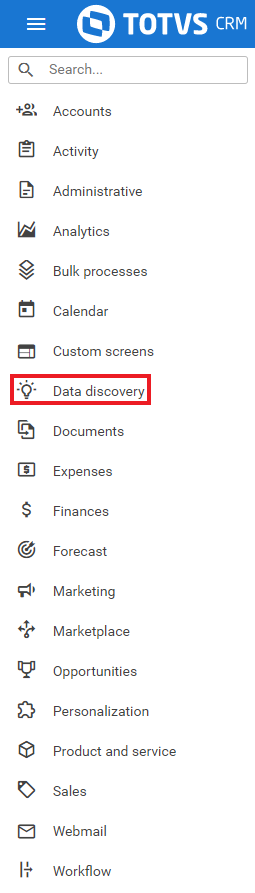
1. Selecione Data Discovery no menu lateral:
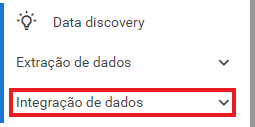
2. Selecione Integração de dados no menu lateral:
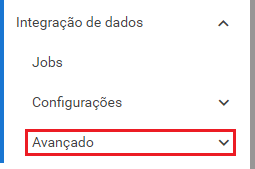
3. Selecione Avançado no menu lateral:
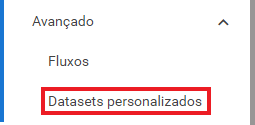
4. Selecione Datasets personalizados no menu lateral:
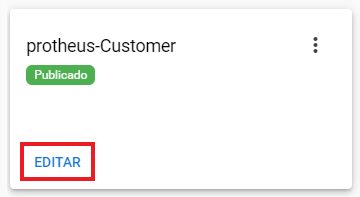
5. Selecione Editar na parte inferior do card do dataset referente à integração que está ajustando:
6. Selecione Editar no canto inferior esquerdo da receita SQL final:
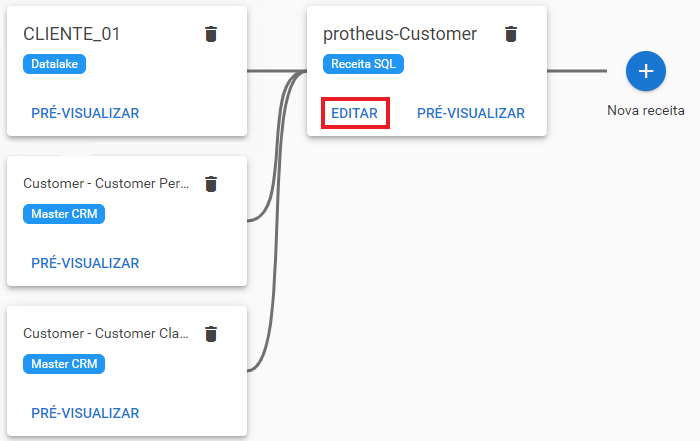
6.1. Você será automaticamente redirecionado para o cadastro de receita. Note que, dentro dele, o campo A1_SITUHID pode ser utilizado na SQL.
7. Utilize o campo A1_SITUHID como filtro para carregar a classificação do cliente:
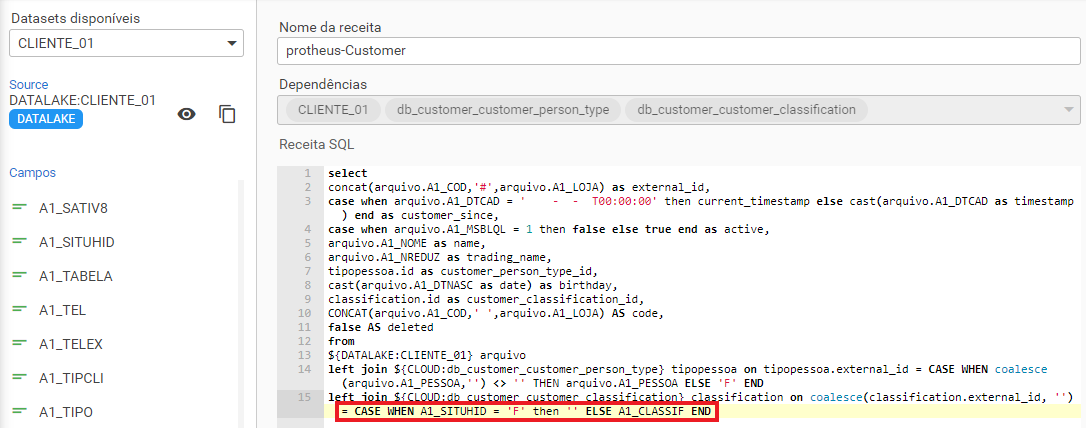
7.1. Dentro do cadastro, não é necessário alterar nada referente ao arquivo CLIENTE_01, pois a extração de dados já cria o arquivo com o novo campo;
7.2. Se precisar adicionar como um novo campo, antes da declaração de tabelas, insira uma nova linha com a identificação do campo:

8. Siga os passos do artigo Como adicionar novos campos ao dataset para importar o campo:
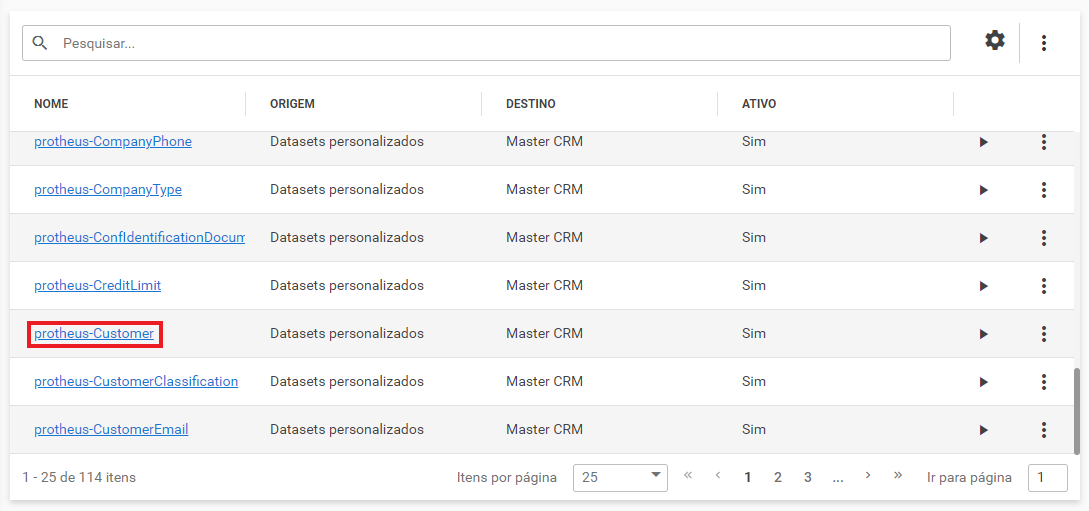
8.1. Veja que o nome do job seguirá o padrão do dataset que estava para ser ajustado:
8.2. Note que, caso o novo campo do ERP tenha sido utilizado apenas como filtro, não é necessário mapear. Entretanto, é preciso seguir o artigo Como adicionar novos campos do dataset a partir do Passo 3.
Artigos relacionados:
0 Comentários