Dúvida
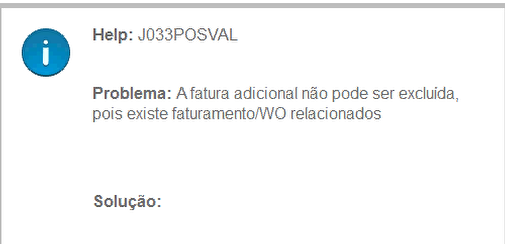
Ao excluir uma Fatura Adicional (JURA033) o help : "J033POSVAL : Problema : A fatura adicional não pode ser excluída, pois existe faturamento/WO relacionados"
Mesmo se as Minutas da vinculadas estejam canceladas.
Ambiente
TOTVS Jurídico - Gestão Jurídica by Legal Desk - SIGAPFS - Versão 12
Solução
A fatura adicional não pode ser excluída uma vez que já passou por um faturamento ou WO, mesmo que o WO ou Fatura estiverem cancelados. Portanto ajustamos a mensagem de validação para informar que não é possível excluir o registro que possui as características citadas acima.
Foi implementado tratamento para bloquear a fatura adicional. Uma vez bloqueada essa não será mais considerada na Emissão de Pré-Fatura (JURA201) e Emissão de Faturas (JURA203). Para utilização desse recurso é necessário a criação do campo reservado de Bloqueio Automático (NVV_MSBLQL) através do configurador (SIGACFG) na tabela de Fatura Adicional (NVV) e alterar o nível do campo de "9" para "1".
Para criar o campo de bloqueio na tabela de Fatura Adicional seguir os passos abaixo:
OBSERVAÇÃO : Necessário acesso exclusivo ao ambiente.
01. Acessar o módulo do configurador (SIGACFG) através do SmartClient
02. Clicar no menu "Base de Dados > Dicionário > Base de Dados"
03. No menu lateral esquerdo clique na opção "Dicionário de Dados"
04. Localize e posicione na tabela de Fatura Adicional (NVV)
05. Na barra de ícones superior clique no botão "Editar" (Ícone de uma folha com lápis)
06. No menu lateral esquerdo expandir a árvore de "Fatura Adicional" e clicar na opção "Campos"
07. Na barra de botões superior clicar no último botão "Campos Reservados" (Ícone de uma tabela com seta vermelha)
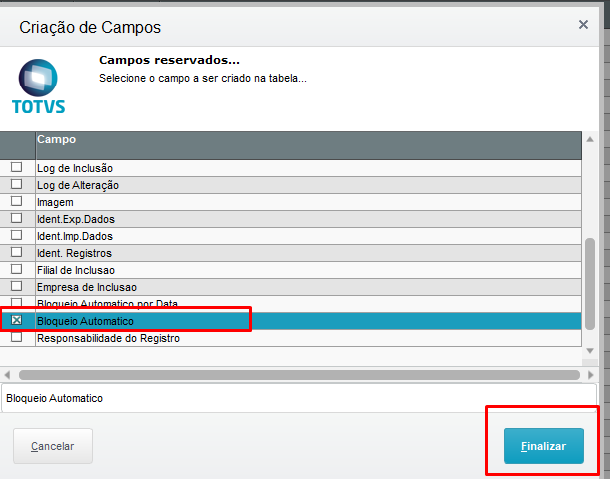
08. Na lista de opções marcar a caixa "Bloqueio Automático" e clicar no botão "Finalizar"
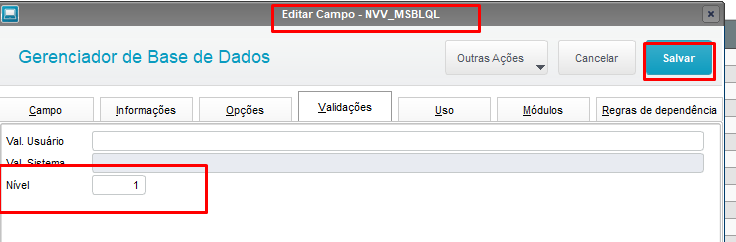
09. Ainda na lista de campos, navegue até o último registro, posicione no campo NVV_MSLBLQL e clique no botão "Editar" (Ícone de uma folha com lápis)
10. Clique na aba "Validações", altere o "Nível" para "1" e clique no botão "Salvar"
11. Nos ícones superiores clique em "Confirmar"
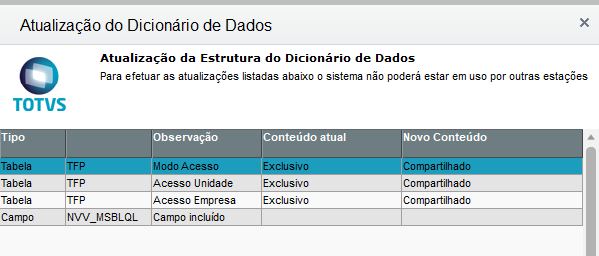
12. Na lista de tabelas nos botões superiores clique em "Atualizar Base de Dados" (Ícone do disquete sem o relógio)
13. Clique em "Avançar" e depois em "Finalizar"
Maiores detalhes em : https://tdn.totvs.com/x/stEIHw
0 Comentários