Dúvida
Como realizar instalação e configuração do ServiceNFe?
Ambiente
Retail Manager System – ConnectorNFE – Todas as versõe
Solução
Instalação Configuração do Servicenfe
- O Servidor NFe é responsável por processar automaticamente os XMLs de saída e, como principal porta de entrada para os XMLs emitidos contra os CNPJs cadastrados.
- Para o correto funcionamento deve ser configurado o Conector NFe.
- Utiliza o conceito de Serviços do Windows, ou seja, uma vez instalado, deverá ser inicializado no painel de serviços do Windows.
- Os serviços estarão discriminados na etapa de instalação.
1. Aguardar carregamento do instalador e clicar em Next.
2. Verificar a pasta que foi instalado o Serviço e clicar em Install.
3. O processo de instalação é iniciado, deve-se aguardar o tempo da instalação.
4. Será solicitado a digitação de usuário e senha para execução dos serviços. O usuário deverá ser “admin” do servidor e ter acesso a coleção de certificados da máquina.
OBS.: informar domínio.
Após instalação, clicar em Finish.
Abrir o gerenciador de serviços do Windows.
Os serviços serão instalados e ficarão aguardando inicialização. Antes de iniciar os serviços, será necessário configurá-los.
Descrição dos serviços:
- RMSNFeImportarService
- Responsável por importar XMLs gerados por sistemas terceiros que integram com o Conector RMS. (Somente utilizar se as NFs não forem emitidas pelo RMS)
- RMSNFeTransmitirService
- Responsável pelo processo inteiro de transmissão das NFs emitidas pelo RMS ou importadas de sistemas terceiros, realizando as seguintes etapas: Gerar XML, Assinar, Validar e Transmitir.
- RMSNFeConsultarRetornoSEFAZService
- Responsável pela consulta dos lotes transmitidos, alterando o status das NFs no conector quando obtiver o retorno da SEFAZ.
- RMSNFeImprimirService
- Responsável pela impressão das NFs autorizadas ou com email enviado ou geradas em contingência, desde que não tenham sido impressas.
- RMSNFeEnviarEmailService
- Responsável pelo envio de e-mail com XML e PDF das NFs emitidas pelo RMS assim como as cartas de Correção.
- RMSNFeCancelarService
- Responsável por enviar para a SEFAZ a solicitação de cancelamento das NFs realizadas através do módulo do Recebimento.
- RMSNFeInutilizarService
- Responsável pela inutilização de numeração de NFs.
- RMSNFeProcessarXMLImportadoService
- Responsável pelo processamento de XML's com solicitação manual de baixa no módulo do Recebimento, manifesto do destinatário e download do XML.
- RMSNFeReceberXMLService
- Responsável pelo recebimento de XML's pela Varredura de XMLs. Também realiza o manifesto do destinatário e download de XML.
- RMSNFeReceberXMLPorEmailService
- Responsável pelo recebimento de XML's por E-mail. Também realiza o manifesto do destinatário.
- RMSNFeConsultarCancNFEntradaService
- Responsável por consultar as chaves de NFs recebidas para verificar se foram canceladas na SEFAZ. Realiza a consulta de todas as NFs que ainda não foram atualizadas no RMS de acordo com o parâmetro de quantidade de horas para cancelamento de NF. (Este processo não pode ser configurado para ser executado muitas vezes ao dia, pois irá consultar todas as NFs que não estiverem atualizadas, podendo gerar excesso de consultas à SEFAZ).
- RMSNFeLimparArquivosService
- Serviço que apaga arquivos das pastas conforme configuração das chaves do arquivo de configuração.
Para desinstalar o serviço, é preciso acessar o Painel de Controle do Windows -> Adicionar/Remover Programas -> Desinstalar SetupServiceNFe
Configuração
Abrir a pasta onde o Serviço foi instalado:

Abrir o ServiceNFe.exe.config.
OBS.: É necessária a reinicialização de todos os serviços para qualquer alteração nos parâmetros.
Os parâmetros abaixo controlam o tempo de espera para a próxima execução de cada serviço (em minutos). Os valores são sugeridos para o melhor funcionamento do ServiceNFe, mas podem ser modificados conforme a necessidade de cada cliente.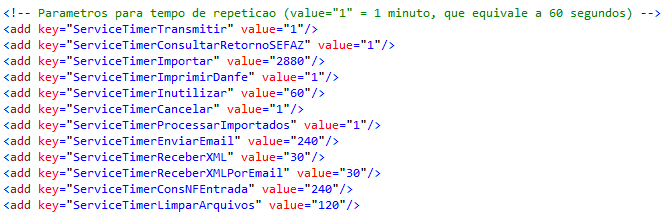
OBS.: Favor consultar a equipe de Suporte / Atendimento sobre eventual necessidade de alterar valores dos parâmetros abaixo, para que o correto funcionamento do ServiceNFe possa ser garantido da melhor forma.
Como o tempo mínimo é 1 minuto, foi criada a chave abaixo para divisão do tempo. Uma vez configurado, deve-se rever os tempos colocados nos parâmetros acima, pois ele irá dividir o tempo de todos os serviços. Ex.: Se for configurado com valor 2, pegará o tempo de um serviço que está com 1 minuto e colocará 0,5 minuto (30 segundos)
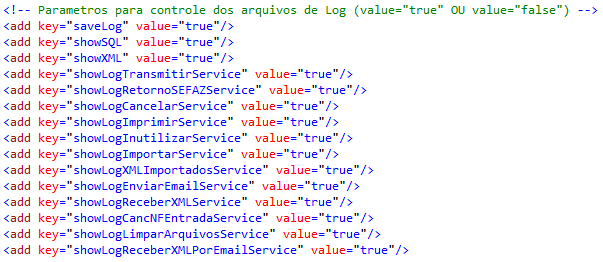
Para habilitar a geração de Log, deve-se colocar algum valor na chave saveLog, para não gravar, basta deixar vazio.
A chave showSQL ativa a gravação no log de consultas de banco para melhor detectar problemas nas consultas. Deve ser deixado com o valor "false" para não gerar muita informação no Log, ativar somente quando houver erro detectado.
A chave showXML ativa a gravação no log de XML's gerados e gravados ao longo do processamento do ServiceNFe, para melhor detectar problemas nos XML's. Deve ser com o valor "false" para não gerar muita informação no Log, ativar somente quando houver erro detectado.
OBS.: A chave "showLog" + Nome do Serviço habilita ou desabilita a gravação de Logs por Serviço, individualmente. Facilitando assim a detecção de falhas e otimizando o uso de recursos da máquina onde o ServiceNFe foi instalado.
A chave logPath guarda o caminho onde serão gravados os logs.
Se no conector as pastas foram configuradas com mapeamento de pastas em rede, deverá informar qual a letra deste mapeamento na tag "mapeamentoLetra", caso contrário, deixar em branco.
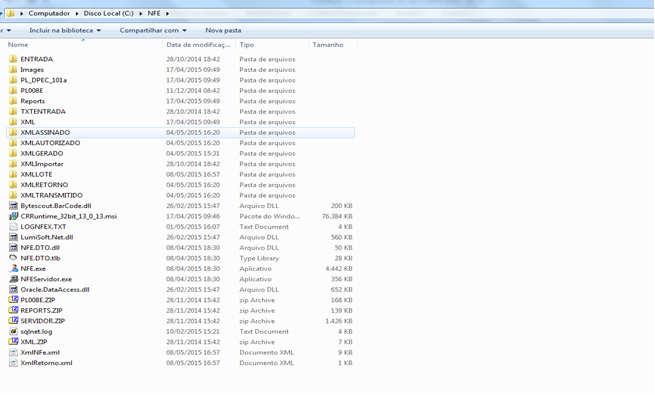
O caminho de instalação do Conector deve estar configurado na chave "NFePath" abaixo.

Ilustrando a pasta onde se encontra a instalação do Conector:

Ilustrando o 'mapeamentoLetra'.
Observe que no Conector é possível mapear pastas na rede, sem problemas, contudo o Service não enxerga pastas mapeadas em rede. Para contornar esta limitação, os caminhos parametrizados no Conector serão substituídos por caminhos locais. O funcionamento do 'mapeamentoLetra' acontece da seguinte maneira:
Pasta no Conector, no exemplo abaixo:
Y:\NFE\XMLGERADO
Será substituído, internamente no Service, por:
C:\NFE\XMLGERADO
A chave 'mapeamentoLetra' deve ser preenchida, neste exemplo, pela letra: "Y", que representa a letra escolhida para representar o mapeamento das pastas na rede, que foi utilizada na tela de parâmetros do Conector.
OBS.: As pastas utilizadas para armazenar os XML's devem ser, obrigatoriamente locais, ou seja, devem ser criadas na mesma máquina onde o Service será instalado. O procedimento a ser adotado para compartilhar os XML's via rede é justamente criar o mapeamento das pastas locais, para que o Conector passe a enxergar estas pastas, uma vez que será criado o "Mapeamento de Rede", o Conector passará a acessar as pastas via rede. O contrário não funcionará, ou seja, se as pastas locais do Conector forem compartilhadas via Rede para o Service acessar, não irá funcionar.

A chave "DiasTransmissaoNF" abaixo, corresponde à quantidade de dias para busca de XMLs para transmissão.
A chave "DiasManifestoDestinatario" abaixo, corresponde à quantidade de dias para busca das solicitações manuais de baixa de XML, pelo recebimento, para manifesto do destinatário.

Para envio de erros por e-mail para o administrador do servidor, configurar as chaves abaixo. (Somente para alguns tipos de erros. Ex.: Impressão, Erro na Varredura de XMLs).

Os parâmetros abaixo informam a quantidade de dias que devem-se manter os arquivos nas pastas.

Caso deixe vazio, não será realizada limpeza para a pasta.
"PastaXmlRetorno" Para a pasta: NFE\XMLRETORNO
"PastaXmlTransmitidas" Para a pasta: NFE\XMLTRANSMITIDO
"PastaXmlLote" Para a pasta: NFE\XMLLOTE
"PastaXmlGeradas" Para a pasta: NFE\XMLGERADO
"PastaXmlAssinadas" Para a pasta: NFE\XMLASSINADO
Requisitos Mínimos
- Framework.net 2.0.50727
- Framework.net 3.5
- Framework.net 4.0
- Crystal Reports 13
- Oracle Client 10.2.3
- Conector RMS instalado e configurado corretamente.
Orientações Gerais
- Serviço de Impressão
- Para o correto funcionamento da impressão, as impressoras cadastradas para usuários e filiais devem possuir o mesmo nome da impressora instalada. (Como boa prática não é recomendado nomes muito grandes)
- Quando o servidor for acessado por Terminal Service por outros usuários, desmarcar a opção Impressoras, na aba Recursos locais:


- Impressoras
- As Propriedades de todas as impressoras devem ser verificadas, conforme mostrado abaixo, para o correto funcionamento do serviço de impressão:
- É necessário dar permissão para todos nas impressoras instaladas no servidor que ficará o ServiceNFe

- Serviço de Impressão
- Serviço que apaga arquivos das pastas conforme configuração das chaves do arquivo de configuração.
0 Comentários