Dúvida
Como realizar a instalação do Consinco Mobile desde a publicação do Consinco Web e Consinco API?
Ambiente
TOTVS VAREJO SUPERMERCADOS - WMS Linha Consinco- Consinco Mobile - A partir da versão 19.07
Solução
Para solucionar essa dúvida, realize os seguintes passos:
1. Copie o Pacote Web que encontra-se dentro do Pacote de Atualização da Versão;
2. Acesse seu Servidor Web (necessário que seja o servidor que poderá subir a publicação do Consinco Web);
3. Cole a Pasta Web dentro do Servidor;
4. Dê um duplo clique na Aplicação Consinco Web Setup e espere carregar;
5. Quando carregar as informações de Requisitos Mínimos, aperte em Avançar;
6. Carregado a tela, aperte no Botão + para adicionar uma nova publicação;
7. Na tela Nova Publicação, informe o produto Consinco Web, o ambiente que deseja (Produção ou Homologação), o Nome da Nova Publicação, a Porta e a Porta da API e aperte em Ok;
8. Informe os Módulos que deverão ser instalados com o Consinco Web e Consinco API.
Uma observação muito importante em ser verificada é que para o funcionamento correto do Consinco Mobile API, deverá ser instalado os módulos abaixo:
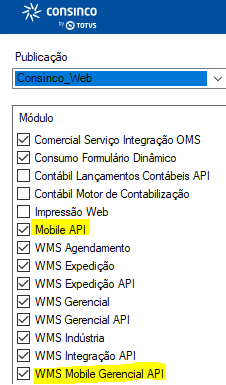
** Os Módulos Mobile API e WMS Mobile Gerencial API são de extrema importância nesse processo.
9. Após informar os módulos necessários para instalação do Consinco Web, informe o dados do servidor, usuário e a Senha e aperte em Testar Conexão para identificar se os dados de conexão foram informados corretamente;
10. Informados corretamente, aperte em Avançar;
11. Após instalado, aparecerá uma mensagem de Atenção, informando que a Instalação foi concluída;
12. Concluído a parte da instalação do Consinco Web e Consinco API, será necessário que realize a permissão dos usuários no Mobile API. Para isso, deverá ser dado as devidas permissões para os usuários no caminho: Consinco Web > Menu Acrux Segurança > Aplicação Associação de Permissão Usuário / Grupo;
13. Nessa aplicação deverá ser escolhido o usuário ou grupo, sistema Mobile - Mobile WMS e a Empresa na qual o usuário ou grupo terá(ão) permissão e por fim, salvar as alterações;
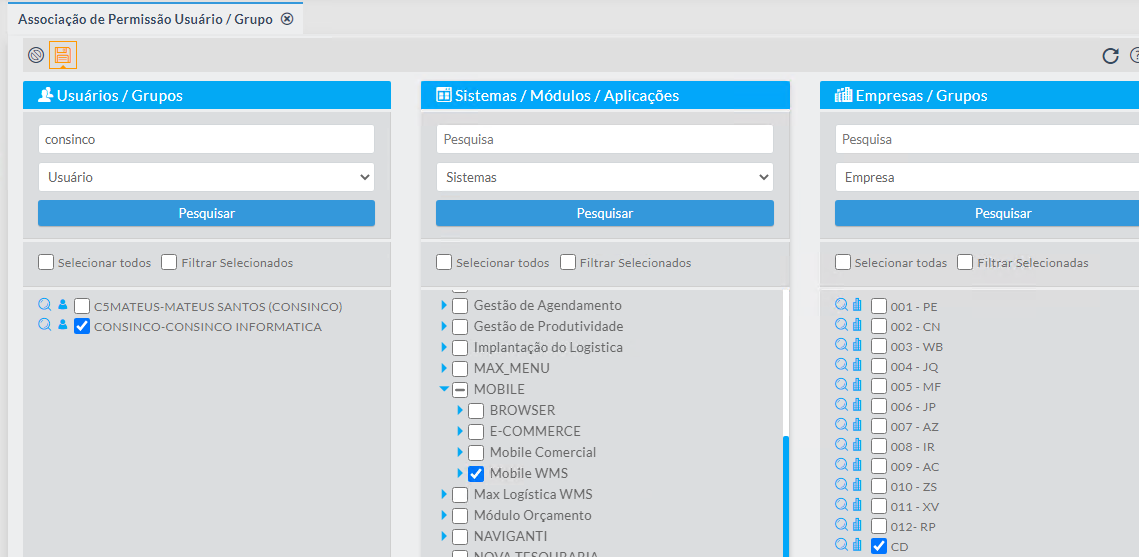
14. Dados as permissões, deverá ser configurado um novo dispositivo no caminho: Consinco Web > Menu Acrux Mobile > Dispositivo > Configuração de Dispositivo:
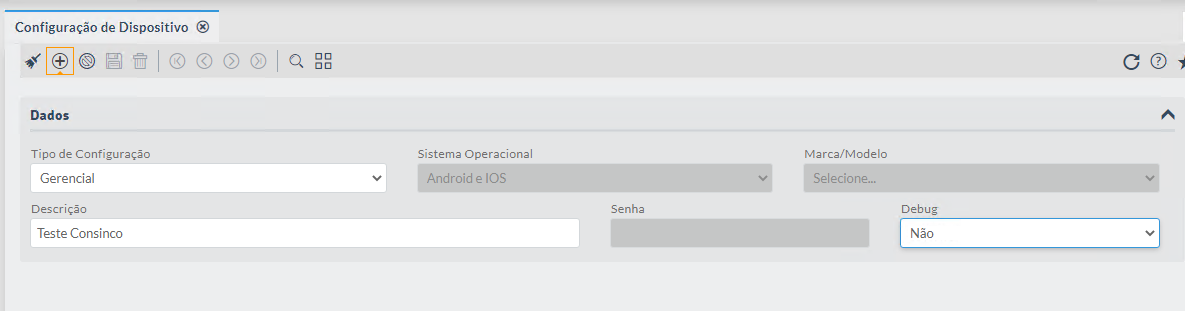
15. Feito a configuração, será necessário informar a URL do Consinco Mobile API dentro da Aplicação Mobile, conforme os anexos abaixo:
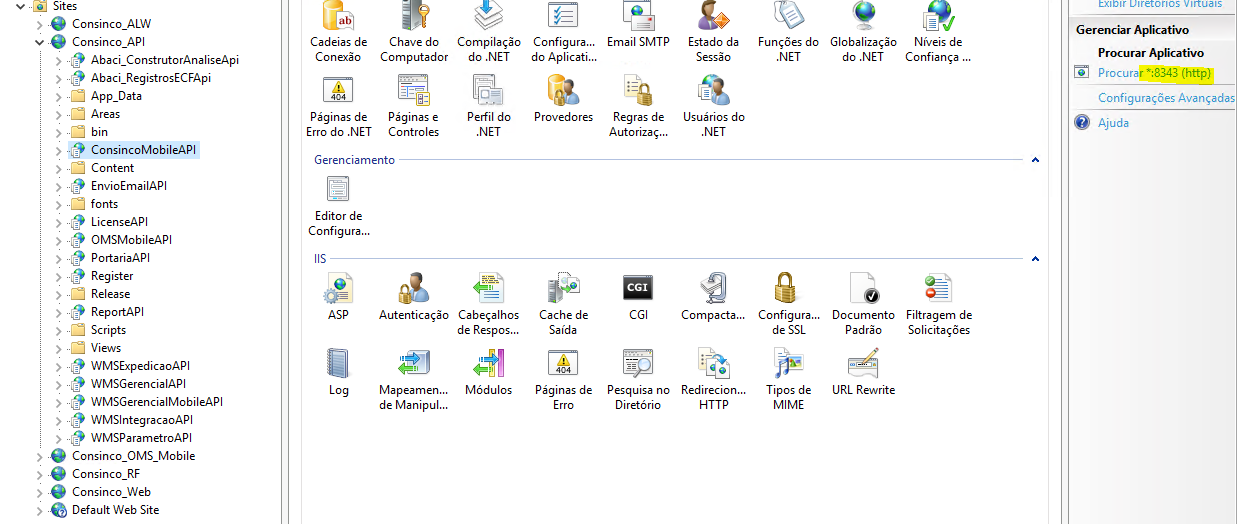
** A tela acima, refere-se a tela do Gerenciador de IIS no Servidor Web. Como podemos ver ao selecionar o ConsincoMobileApi, no canto direito destacado em amarelo, temos a porta que a devida API está utilizando. Nesse caso, a URL do ConsincoMobileApi será o IP do Servidor + a Porta / o nome da API. Exemplo: 192.168.0.1:8343/ConsincoMobileApi.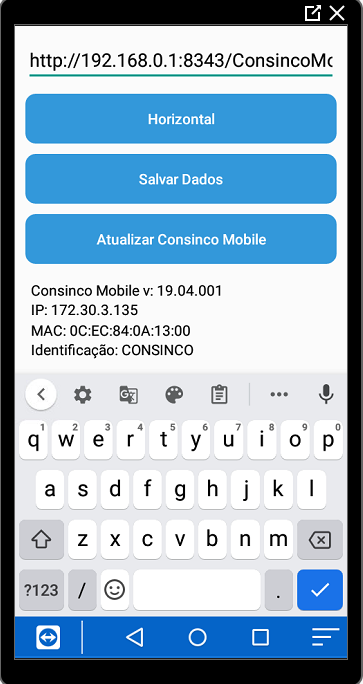
*** Nesse momento, após informado a URL do ConsincoMobileApi, será necessário apertar no Botão Salvar Dados. Após apertado, a aplicação retornará uma mensagem informando que não existe nenhum dispositivo cadastrado;
16. Acesse: Consinco Web > Menu Acrux Mobile > Dispositivo > Lista de Dispositivos.
Ao acessar, o sistema retornará uma linha cadastrada somente com o endereço de Mac Address, onde que ao apertar o botão editar (destacado em vermelho), poderá ser cadastrado as demais informações, como Empresa, Identificação, Arquivo de Configuração (Nome que ficou cadastrado na etapa de Configuração de Dispositivo):
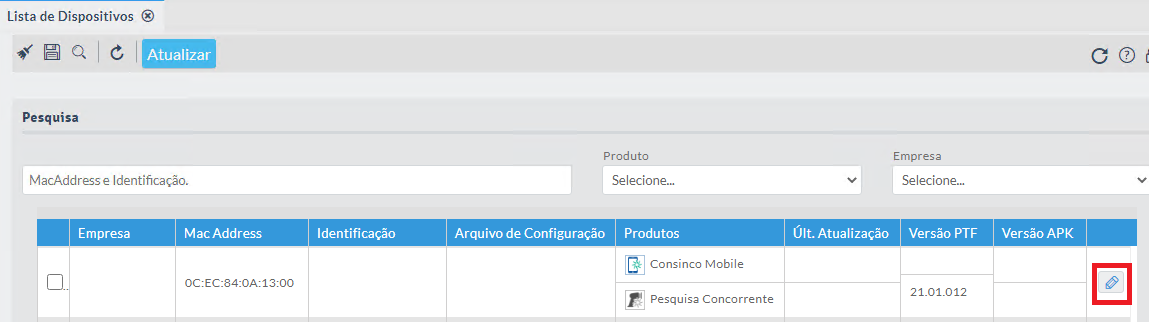
17. Após alterado as informações e salvo, retorne para o Consinco Mobile e tente realizar novamente o acesso (Repita o ponto 15). Ao colocar novamente em Salvar Dados, será retornado a tela de login, conforme abaixo:
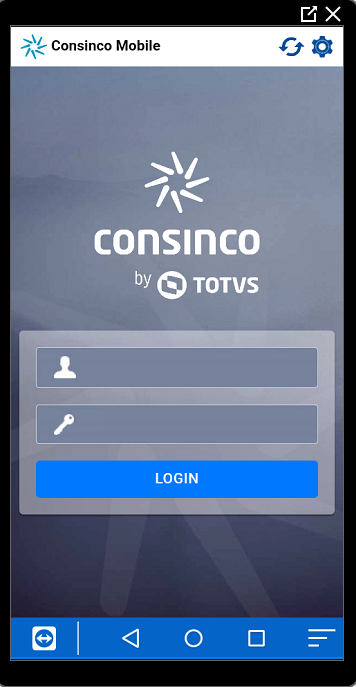
18. Informe os dados do usuário que teve a permissão concedida para essa aplicação e aperte em Login. Depois desses passos, o acesso ao Consinco Mobile estará disponível.
0 Comentários