Dúvida
Como cadastrar um Contrato ?
Ambiente
TOTVS Hospitalidade - TOTVS Backoffice (Linha CMNET) - Contratos e Projetos - A partir da versão 6
Solução
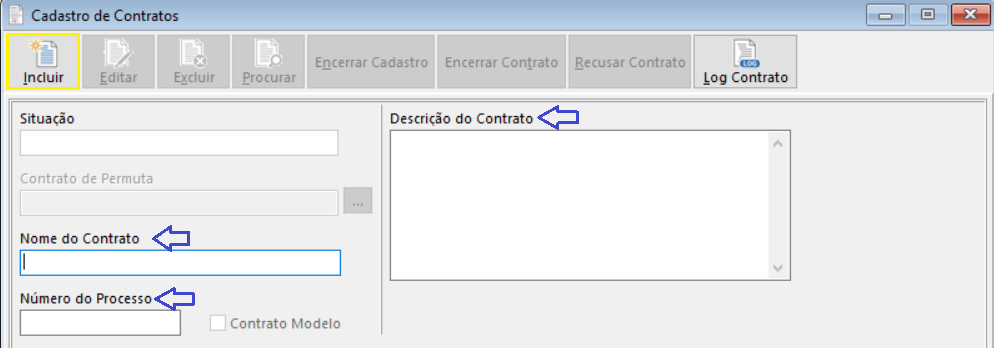
1. Em cadastros >> contratos >> Clicar em Incluir e preencher os campos em destaque;
1.1 Descrição do Contrato: Campo texto, para uma breve descrição do objetivo do contrato;
1.2 Nome do Contrato: Digite o nome do contrato;
1.3 Número do Processo: Campo alfanumérico, para digitação do número do processo de arquivamento do contrato. O preenchimento do mesmo é obrigatório. Esta informação é impressa na AP (Autorização de Pagamento), no módulo Contas a Pagar ;
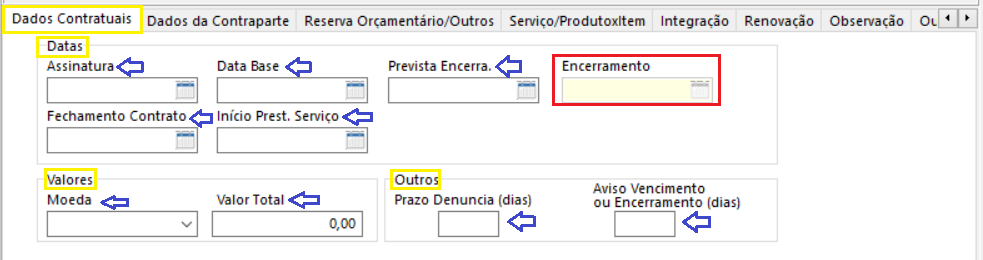
2. Na guia Dados Contratuais >> preencha os campos em destaque;
DATAS
2.1 Assinatura: Digite a data de assinatura do contrato.
2.2 Data Base: Digite a data base para o reajuste do valor do contrato.
2.3 Prevista Encerra.: Digite a data prevista para o encerramento do contrato.
* Encerramento: Este campo é preenchido com a data de encerramento do contrato, ou seja, a data em que o botão Encerra Contrato foi acionado.
2.4 Fechamento Contrato: Indique a data de fechamento do contrato.
2.5 Início Prest. Serviço: Digite a data de início das medições do valor do contrato.
VALORES
2.6 Moeda: Selecione a moeda que será utilizada para a correção dos valores deste contrato. O preenchimento deste campo é obrigatório.
2.7 Valor Total: Digite o valor total deste contrato.
OUTROS
2.8 Prazo Denúncia (dias): Digite o período limite (em número de dias) para que as partes manifestem o desejo de renovar ou não o contrato.
2.9 Aviso de Vencimento ou Encerramento (dias): Após o login no sistema, uma tela chamada "Aviso Vencimento dos contratos" aparece automaticamente, mostrando todos os contratos que estão a vencer, a partir dos dias informados neste cadastro. Por exemplo: se ao cadastrar um contrato, você informar que a data prevista de encerramento é 01/05/06 e o aviso de vencimento ou encerramento é de 60 dias, a partir do dia 01/03/06 este contrato aparecerá nesta tela para que possam ser tomadas as devidas providências :
3. Na guia Dados da Contraparte >> preencha os campos em destaque;
3.1 Tipo de Contrato: O preenchimento deste campo, define se o contrato e a contraparte são a pagar ou receber. Selecione Cliente para recebimento ou Fornecedor para pagamento.
3.2 Contraparte: Clique no botão de Seleção , à direita do campo, para selecionar a "pessoa" para relacionamento do contrato, que deverá estar previamente cadastrada. Este será o favorecido/cliente no momento da realização do pagamento ou cobrança.
* Código no Cliente/Fornecedor: Digite o código do Cliente/Fornecedor no cadastro do sistema legado, ou seja, sistemas antigos utilizados pelo cliente e atualmente em processo de substituição.
* Contato: Selecione o nome do Contato junto à contraparte. Somente aparece informação para seleção se a mesma for preenchida previamente no cadastro da contraparte (cliente ou fornecedor).
* Telefone: Selecione o telefone da contraparte do contrato. Somente aparece informação para seleção se a mesma for preenchida previamente no cadastro da contraparte (cliente ou fornecedor).
* Responsável Financeiro: Preencha este campo, para que o lançamento efetuado nos sistemas de CAP/CAR seja gerado em nome do cliente/fornecedor aqui indicado. Se não preenchê-lo, o sistema utilizará a pessoa indicada no campo Contraparte ;
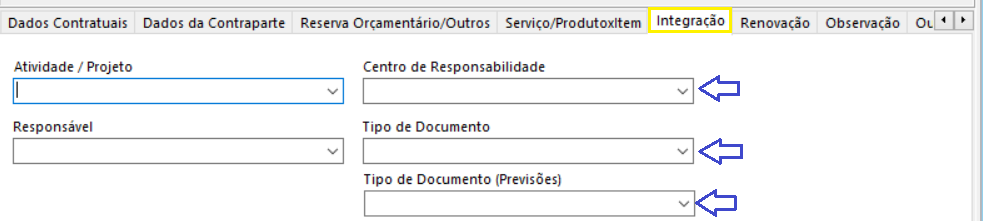
4. Na guia Integração >> preencha os campos em destaque;
* Nesta guia serão cadastradas informações para a integração financeira, no momento da realização da medição do respectivo contrato ;
0 Comentários