 Tempo aproximado para leitura: 00:03:00 min
Dúvida
Como utilizar os produtos feitos na casa (Baixar por item) no almoxarifado?
Ambiente
TOTVS Hospitalidade - TOTVS Backoffice (Linha CMNET) - Almoxarifado - A partir da versão 06.11.24.02
Solução
Para solucionar essa dúvida, realize os seguintes passos:
1. Clique em Movimentação > Produtos Feitos na Casa;
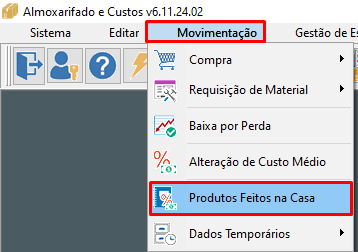
2. Na aba Baixa por Item, preencha os campos destacados em vermelho, detalhados abaixo;
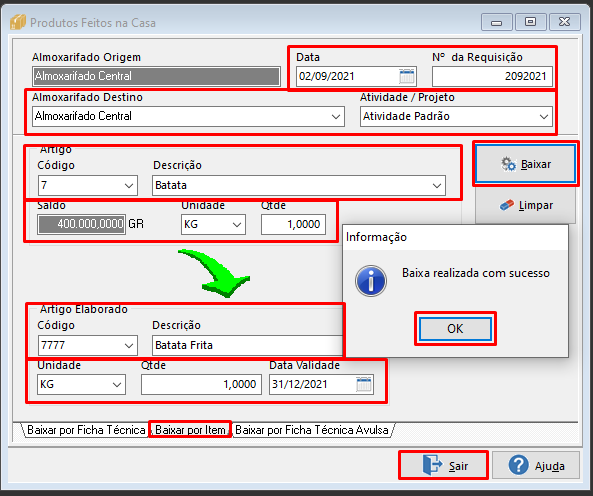
Almoxarifado Origem: Preenchido pelo sistema, com o almoxarifado que você selecionou na entrada do sistema. Trata-se do almoxarifado de onde será baixado o artigo, que será beneficiado ;
Data: Selecionar a data de produção da casa. Esta será a data de saída do artigo e, também, de entrada do artigo elaborado ;
Número da Requisição: Digite o número da requisição de mercadoria, referente à produção da casa ;
Almoxarifado Destino: Selecionar o almoxarifado no qual ficará estocado o artigo, produzido pela baixa por produção da casa, ou seja, o almoxarifado no qual entrará o artigo elaborado, produzido a partir do artigo básico ;
Atividade/Projeto: Informe a atividade/projeto desejado ;
ARTIGO
Código: Selecionar o código referente ao item desejado ;
Saldo: Campo preenchido pelo sistema, de acordo com o saldo em estoque do artigo origem ;
Unidade: Selecionar a unidade de medida do artigo origem ;
Qtde: Informe a quantidade que será baixada para produção da casa, do artigo selecionado como artigo origem ;
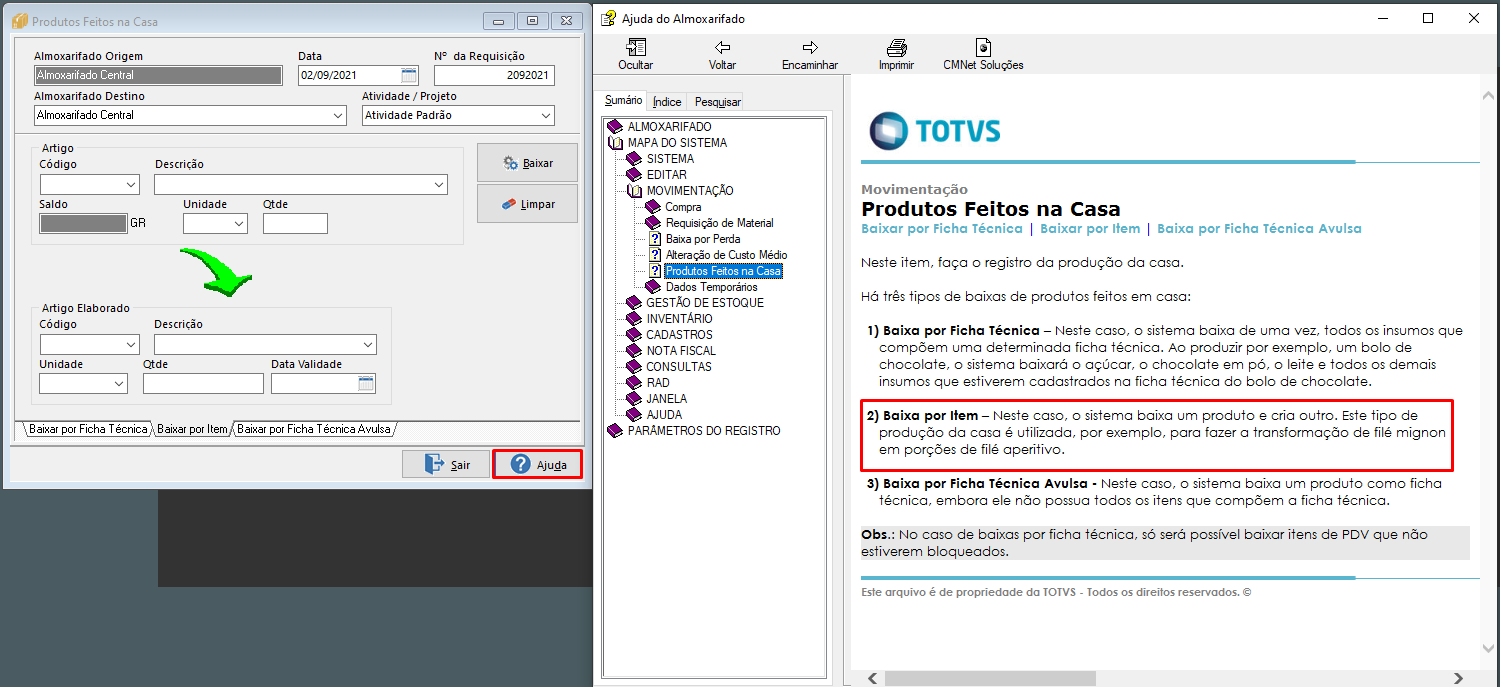
3. Maiores detalhes no botão Ajuda, conforme imagem abaixo ;
Importante:
ARTIGO ELABORADO
Código: selecionar o código referente ao item desejado ;
Unidade: selecionar a unidade de medida, do artigo elaborado ;
Qtde: Informe a quantidade gerada pela produção da casa, do produto selecionado como artigo elaborado ;
Data Validade: Indicar a data de validade do artigo elaborado ;
Após o preenchimento clique Baixar, depois em OK.
O intuito desta aba é de baixar um produto e criar outro, que são chamados de artigos elaborados;
Para que a baixa funcione é necessário que a empresa/hotel também esteja cadastrada como fornecedor;
Para que os itens apareçam nesta tela é necessário ter os itens/ficha técnica cadastrados no PDV Config.
0 Comentários