Dúvida
Como realizo o inventário no TOTVS Retaguarda?
Ambiente
TOTVS Varejo - Franquias e Redes
Solução
Inventário é ação de contar o estoque físico, incluindo o estoque da frente de loja e das vitrines, e comparar ao saldo que está registrado em sistema, com o objetivo de encontrar possíveis divergências e ajustá-las, igualando assim o saldo físico com o TOTVS Retaguarda.
Todo inventário é dividido em fases de processamento para que produza um resultado eficaz, aumentando a confiabilidade das informações.
As fases são as seguintes:
- PLANEJAMENTO: Verificar se todas as movimentações de estoque já foram lançadas no sistema. - Vendas; Trocas; Notas Fiscais; Devoluções.
- CONTAGEM: Contar os produtos que serão inventariados.
- LANÇAMENTO NO SISTEMA TOTVS Retaguarda: Registrar no sistema toda a contagem do estoque realizada.
Neste artigo iremos mostrar como realizar a Criação do inventário no sistema.
Caminho: Aba Estoque > Inventário > Novo
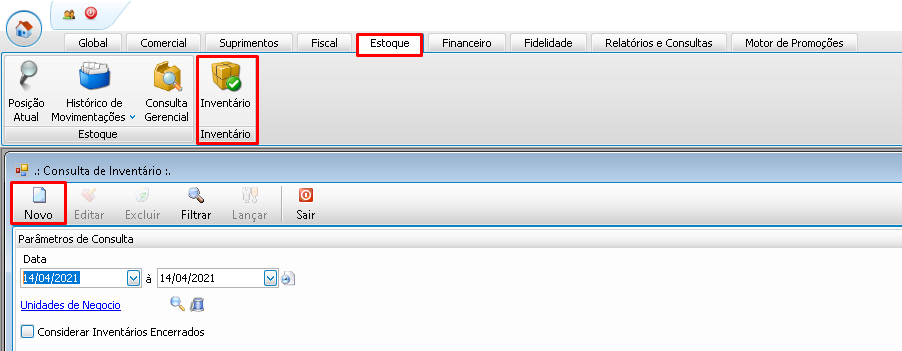
1. Criação - Preencha a tela de Manutenção de Inventário de acordo com o tipo de inventário que você irá realizar. Abaixo, segue o detalhamento de cada opção;
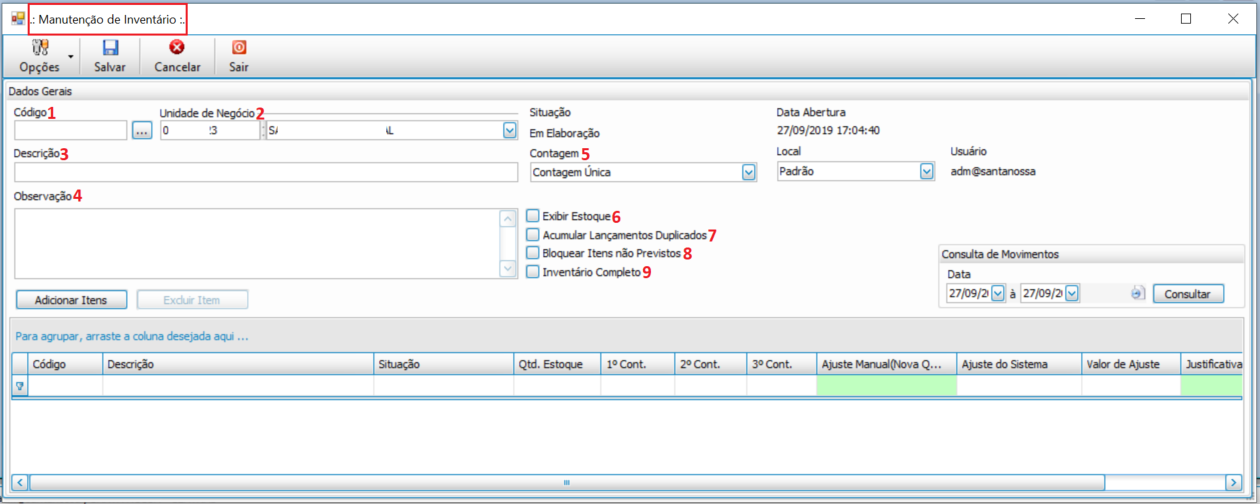
- Código: Clique no [...] para o sistema irá gerar um código automático. O código do inventário é o identificador da transação de movimento do estoque que aparecerá nos relatórios quando filtrar.
- Unidade de Negócio: Selecione a loja que será inventariada.
- Descrição: Crie um nome para o inventário.
- Observações: Preencha com dados que facilitem a identificação do inventário. Por exemplo, Motivos, linha inventariada, etc.
- Contagem:
- Única - Quando será realizada apenas uma contagem de estoque.
- Duas Contagens: Quando for realizada a contagem duas vezes de estoque. Assim o TOTVS Retaguarda irá identificar se existe divergência de valores entre as contagens, e em caso de divergência, irá apontar os produtos para correção manual.
- Três Contagens em caso de Divergência: Quando for realizada a contagem três vezes de estoque. Assim o TOTVS Retaguarda irá identificar se existe divergência de valores entre as contagens, e acatará o saldo que se repetir em pelo menos dois lançamentos.
- Exibir Estoque: Mostrará o estoque atual dos itens. Caso não seja marcado, o usuário que realizar o lançamento não poderá ver os saldos existentes no sistema.
- Acumular Lançamentos Duplicados: Soma os itens duplicados nos lançamentos, ou seja, caso tenha algum produto que já foi lançado no inventário e lançar novamente o mesmo produto, o sistema soma as duas linhas (por exemplo, em caso de contagem estoque e frente de loja, separadamente).
- Bloquear Itens não Previstos: O sistema não irá considerar os itens que não estejam inseridos no planejamento do inventário e irá bloquear a adição de novos itens, ou seja, você só poderá contar os produtos informados. Para adicionar esses itens, clique em Adicionar Itens.
- Atenção: Não habilite a opção de Bloqueio de Itens em casos de Inventário completo.
- Inventário Completo: Habilite a opção de Inventário Completo caso for realizar a contagem de todos os produtos da loja. Se sua contagem for Parcial, não selecione a opção de Inventário Completo.
Depois de informar todos os dados do inventário, clique em Salvar e feche a tela. Para efetuar o lançamento da contagem do inventário siga as orientações do artigo TL - ESTO - Como Lançar a Contagem do Inventário
Importante: Ao realizar um inventário, é de extrema importância que a loja esteja fechada, e que todas as Notas Fiscais já estejam integradas no sistema. Ou seja, até o termino do inventário, a loja não pode ter nenhum tipo de movimentação de entrada, ou saída de produtos. Caso contrário, os valores de estoque podem ficar incorretos.
0 Comentários