Dúvida
Como consultar situação da Nota Fiscal no TOTVS Retaguarda?
Ambiente
TOTVS Varejo - Franquias e Redes
Solução
As Notas Fiscais geradas no TOTVS Retaguarda são integradas automaticamente com a SEFAZ caso sua loja tenha contratado o pacote de integração NFe. Para mais duvidas sobre a contratação deste pacote, fale com seu representante comercial da TOTVS.
Caso sua loja não tenha esta integração, o campo Situação NF-e na consulta de notas fiscais no TOTVS Retaguarda ficará sempre como Não integrada, e a transmissão da NF-e para a SEFAZ deverá ser realizada em um sistema externo ao Retaguarda. A TOTVS não se responsabiliza pela transmissão e aprovação das notas para o SEFAZ caso sua loja não possua o pacote de integração NF-e;
Para entender as situações de integração das notas, realize os seguintes passos:
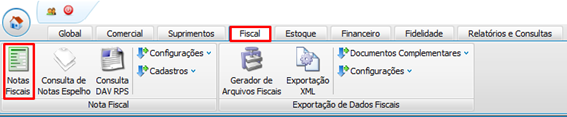
Caminho: Aba Fiscal > Notas Fiscais
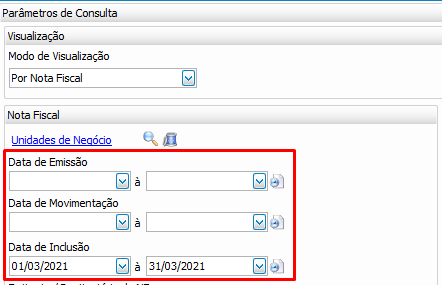
1. Em Parâmetros de Consulta selecione o Período que deseja buscar as notas, em Data de Emissão, Data de Movimentação, ou Data de Inclusão;
2. Selecione a Situação que deseja buscar as notas e clique em Filtrar;
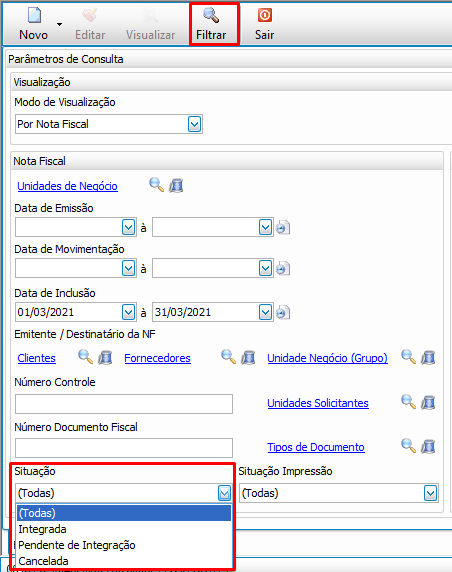
2.1 A Guia de Situação apresentará o status das notas em relação à integração com o Retaguarda:
- Integrada: A nota foi salva e gerada ao final da importação de XML (Opção Gerar Nota Fiscal, ou Salvar e Integrar);
- Pendente de Integração: A nota foi efetuada, porém apenas Salva ao finalizar. Não integrou com o sistema;
- Cancelada: Realizado o cancelamento da nota efetuada.
- Todas: Esta opção resultará em todos os status das notas pesquisadas para aquele período.
Importante: Sempre valide com seu contador qual o prazo para cancelamento da NF-e, e o motivo que deve ser incluído para solicitar o cancelamento da NF-e. Para saber mais, acesse TL - FISC - Cancelar NF-e
2.2 A Guia Situação Impressão determina o status de impressão da Nota Fiscal:
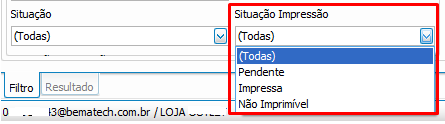
- Pendente:
- Impressa:
- Não Imprimível:
- Todas: Esta opção resultará em todos os status das notas pesquisadas para aquele período.
2.3 A Guia Situação Integração NF-e apresentará notas em relação à integração com a SEFAZ:
- Integrada: Após envio para integração com a SEFAZ, a nota retorna com o status de Integrada, podendo realizar a Exportação de DANFE;

- Não Integrada: Nota que foi salva e integrada, porém não foi enviada para integração com a SEFAZ. Neste caso, é necessário selecionar a nota, clicar em Opções > Reenviar NF-e.
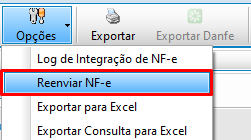
Em casos que a nota já foi enviada para a SEFAZ, porém depois de 20 min não teve seu status alterado, é necessário Exportar.
Selecione a Nota, clique em Exportar. Irá apresentar uma tela informativa, clique em OK.
Selecione a Série, confirme exportação e escolha um local para salvar o documento. Após esse procedimento, é necessário aguardar mais alguns minutos até que a nota retorne com a situação atualizada.

- Cancelada: Quando é realizado o cancelamento da nota fiscal após a mesma ser autorizada pela SEFAZ, seu status fica como Cancelada.
- Erro de Integração: Quando há alguma inconsistência na nota e ela é enviada para integração, ela retorna com a situação Erro de Integração. Para visualizar o erro, clique em Opções > Log de Integração de NF-e

Será apresentada uma janela com a mensagem do erro e para solucioná-lo, entre em contato com o suporte.
- Todas: Esta opção resultará em todos os status das notas pesquisadas para aquele período.
0 Comentários