 Tempo aproximado para leitura: 00:04:50 min
Dúvida
Como disponibilizar documentos para serem aprovados pelo APP Minhas Pendências de Aprovação do MLA - Módulo Logístico de Aprovação?
Ambiente
Cross Segmentos - TOTVS Backoffice (Linha Datasul) - Aprovação Processo Logístico (MLA) - Versão 12
Solução
Qualquer documento, seja padrão ou específico, pode ser aprovado através do APP Minhas Pendências de Aprovação. Esta aprovação pode acontecer até mesmo sem o desenvolvimento de programas extras, porém neste caso, os campos disponíveis, serão os campos referentes a pendência do MLA, como chave do documento, aprovador, valor da pendência, lotação, entre outros.
Os campos disponíveis podem ser consultados no artigo: Cross Segmentos - Linha Datasul - MLA - Campos genéricos do MLA no APP Minhas Pendências de Aprovação.
Para os documentos específicos, ou seja, acima de 500, este comportamento citado já será automático. Tendo uma pendência, já será possível aprovar pelo APP com as informações de pendência do MLA - informações genéricas.
Já para os documentos padrões, todos os documentos estão sendo preparados para apresentar os campos do MLA e também os específicos de cada documento, seja um pedido de compra, cotação, pagamento extra-fornecedor, entre outros. Porém até que isto ocorra, para os documentos que ainda não tiverem implementação pela equipe de produto, caso deseje aprovar o documento em questão utilizando somente as informações do MLA, poderá ativar uma função.
A função a ser ativada no programa Função Liberação Especial - CD7070 é a aprova-generico-<número do documento>. Por exemplo, para o documento de contrato de compra - documento 13, seria aprova-generico-13.
Para que o documento possa ter campos específicos de negócio, será necessário a implementação de um programa com a nomenclatura: lap/mla-doc-<número do documento>.p, por exemplo, para o documento 13 será lap/mla-doc-13.p, para o documento 501 será lap/mla-doc-501.p.
É importante entender que este programa será utilizado para definir os campos e valores que podem ser apresentados na listagem e detalhamento das pendências no APP. Por padrão os campos que estiverem marcados como visíveis serão apresentados, podendo o usuário alterar essa configuração no Configurador Visual MLA. O programa também é utilizado para preencher os campos com os seus respectivos valores de negócio.
A listagem é o local inicial onde são apresentadas as pendências, ou seja, várias pendências juntas, por isso, a ideia é que possua um volume reduzido de informações. Já o detalhe é quando o aprovador seleciona uma única pendência para verificar todas as informações dela. Exemplos da listagem e detalhe abaixo.
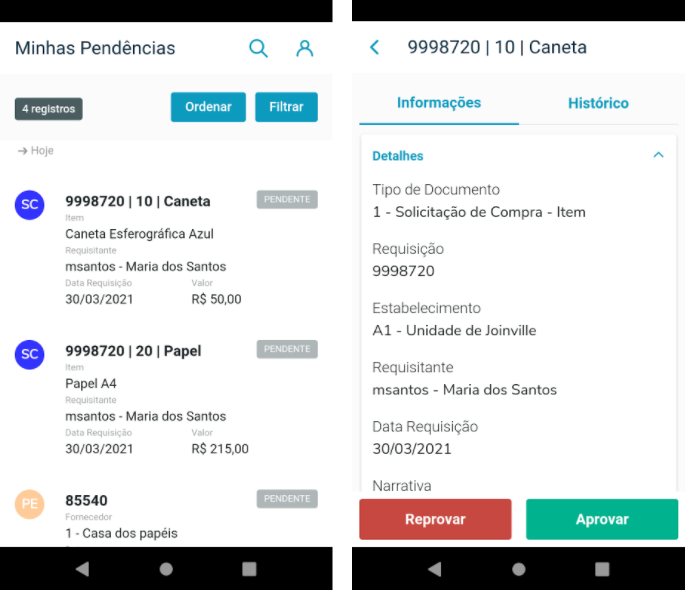
Para cada informação/componente que se deseja disponibilizar para que possa ser apresentado no APP, precisa-se definir algumas informações como:
- ID do componente: Deve ser um identificador único para que o componente possa ser localizado posteriormente, por exemplo, para preenchimento dos valores. Informação obrigatória.
- Descrição: Deve conter a descrição do campo para que o usuário saiba o que ele vai apresentar. Informação obrigatória.
- Tipo do componente: deve ser de um dos tipos abaixo. Informação obrigatória.
– Campo: Utilizar para apresentação simples de informação com rótulo e valor.
– Lista: Utilizar para apresentação de informações que possuem mais de um registro. Exemplo: Lista de itens.
– Separador: Utilizar para organizar os conteúdos em tela, com um título antes de alguns campos. - Rótulo: Rótulo que será apresentado no APP para o campo em questão. Caso não seja informado, somente o valor do campo será apresentado.
- Visibilidade: Indica se o campo deve aparecer no APP ou não. Informação obrigatória.
- Tamanho: Indica o tamanho que o campo deve ocupar:
– Para a Listagem, somente são aceitos como tamanho de campo: 50% e 100%.
– Para o Detalhe, somente são aceitos como tamanho de campo: 25%, 50%, 75% e 100%.
– Componentes do tipo Lista e Separador, devem ter seu tamanho sempre como 100%. - Entidade pai: Quando se tratar de um componente filho, ou seja, que deve ficar dentro de um componente lista, deve-se informar qual o ID do componente pai, ou seja, da lista aonde ele será inserido.
Exemplo abaixo das informações, no configurador de campos:

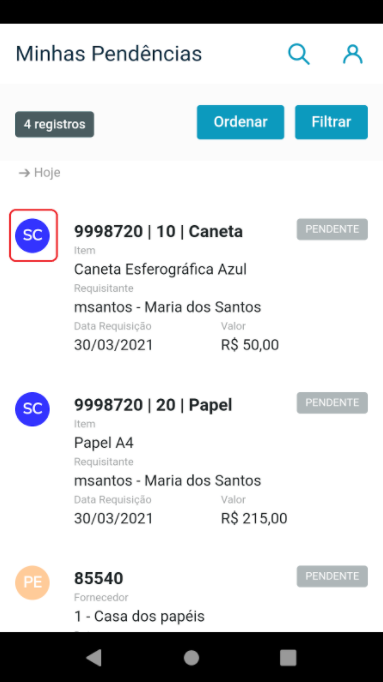
A sigla que é apresentada para o documento na lista, também deve ser definida para o documento que se deseja disponibilizar no APP:
Saiba mais
Para orientações em como criar a API, consulte o artigo Cross Segmentos - Linha Datasul - MLA - Criação da API para disponibilizar documentos para o APP .
Referente ao Configurador Visual MLA, consultar o link Configurador Visual MLA (html.configVisualMLA).
0 Comentários