Ambiente
Totvs Food Service - Chefweb - Relatórios
Solução
1 - Acesse o ambiente do chefweb com login e senha e selecione o ambiente.
2 - No menu lateral selecionar opção de Relatórios.

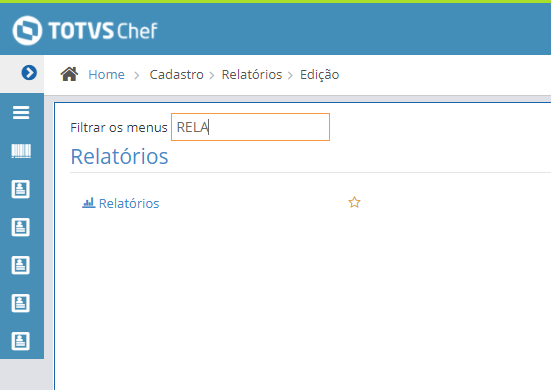
3 - No campo de busca ,procure pelo numero 86 ou pelo nome Cobertura de Estoque.
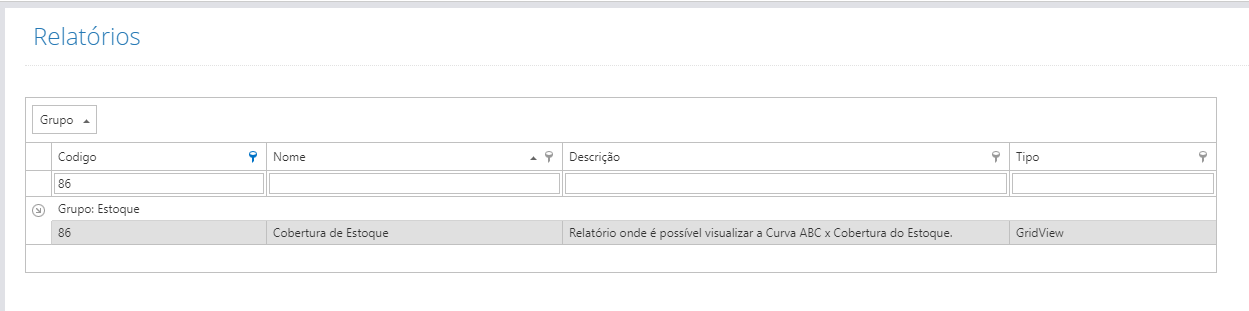
4 - No campo Período , selecione a data que deseja filtrar, a loja e projeção de venda para o mês de acordo com a necessidade.
O campo % Ajuste de Projeção de Vendas seria quantidade a mais a ver vendida no mesmo período futuramente, uma projeção de venda.

5 - O filtro % de curva ABC é a somatória das vendas que são realizadas no perdido informado na data inicial e data final.
Por padrão ele vem como 70 e 20 o que seria isso : Até 70 mil ele vai ser colocado como Perfil A e venda de até 20 Mil vai ser colocado no Perfil B e o restante vem como o Perfil C
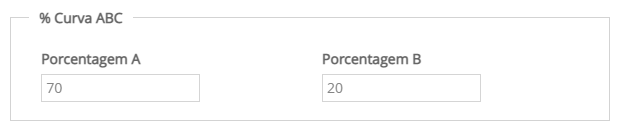
No relatório ele vai fazer essa somatória na coluno Peso
6 - No filtro Cobertura de Estoque - Objetivo seria uma projeção que o relatório mostra para compra dos produtos, que é contada em dias como padrão ele vem 60, 45 e 30 mais isso pode ser alterado de acordo com a necessidade.
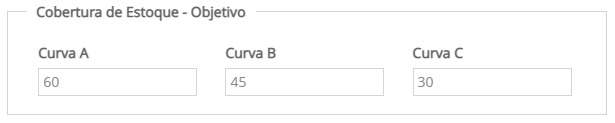
No relatório ele mostra na coluna sugestão de compra
0 Comentários