Dúvida
Como Cadastrar os dados Bancários para realizar o processo de Interface Bancária?
Ambiente
Gemco Anywhere - Modular Financeiro - Todas as versões
Gemco Anywhere - Gemco Implement - Todas as versões
Solução
Nesta tela são configurados os campos utilizados tanto para o envio quanto para o retorno das informações bancárias (Contas a Receber e Contas a Pagar).
Este cadastro é validado para empresas enquadradas no processo de mono convênio, ou seja, tem apenas um convenio bancário cadastrado para cada processo.
1. Acesse Modular Financeiro Cadastro > Financeiro > Tesouraria > Cadastro Bancário: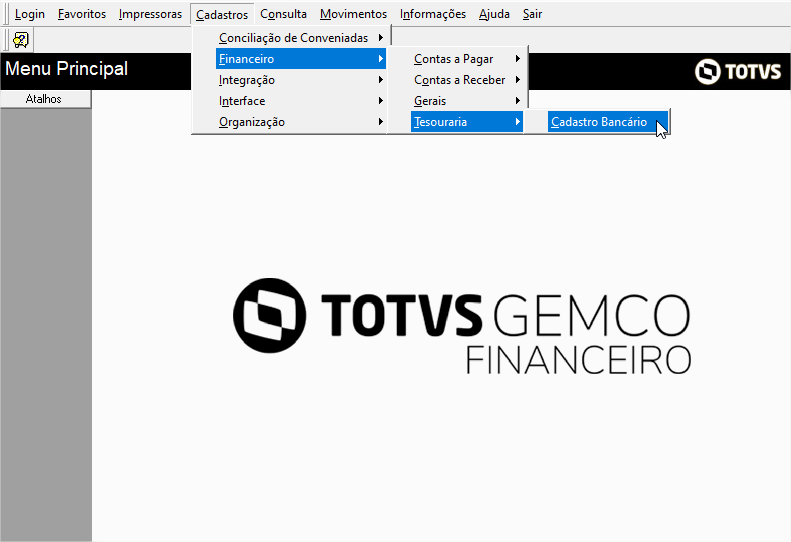
2. Realize a Consulta do Banco desejado, selecione o registro consultado, clique em Alteração e, na lateral esquerda da tela, em Cadastros, clique no Botão Interface Bancária/Banco: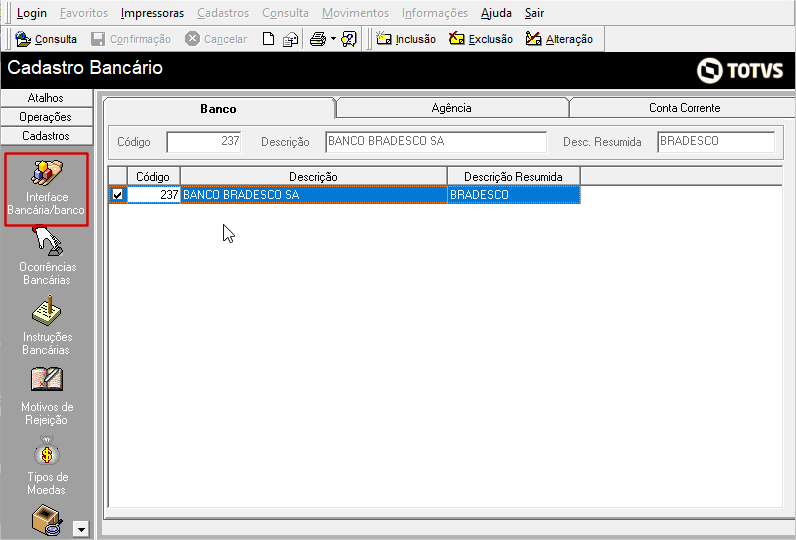
3. Será exibida a tela de Interface Bancária/Banco, Pasta Contas a Receber, altere as informações desejadas, feche a tela e clique em Confirmação na tela anterior: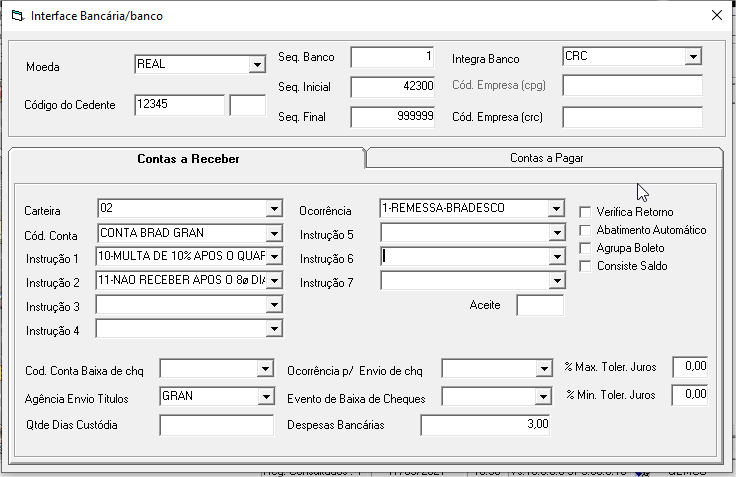
Moeda – código da moeda que será utilizada, este campo e preenchido de acordo com os tipos de moedas cadastrados em Cadastro Tipo de Moeda.
Código de Cedente – numero da conta corrente vinculada ao convênio bancário.
Seq. Banco – seqüência informada pelo banco para impressão do boleto bancário (processo contas a receber).
Seq.inicial – seqüência inicial informada pelo banco para impressão do boleto bancário (processo contas a receber – impressão de boleto – seqüência nosso numero)
Seq.final – seqüência final informada pelo banco para impressão do boleto bancário. Quando o sistema gerar boletos, onde o nosso numero esteja com esta numeração, para a próxima impressão será necessário atualizar o cadastro.
Integra Banco – o sistema apresentará as opções para os tipos de processos que o convênio estará habilitado (contas a paga, contas a receber ou ambos)
Cód. Empresa CPG – código do convênio bancário vinculado a conta corrente e convênio para o processo do contas a pagar.
Cód. Empresa CRC - código do convênio bancário vinculado a conta corrente e convênio para o processo do contas a receber.
Instrução - campo de instrução bancária para pagamento, as informações deste campo devem ser alimentadas por script´s enviados pela equipe de integração da Gemco que seguem o padrão de cada banco.
Cód Conta Baixa de Cheque – conta corrente vinculada ao convênio bancário para custódia de cheque.
Agência de Envio Títulos – agência vinculada à conta corrente e convênio cadastrado.
Ocorrência – ocorrência que será vinculada ao envio das informações.
Ocorrência para envio de cheques – ocorrência que será vinculada para o envio de informações no processo de custódia de cheque.
Despesas Bancárias – campo utilizado no processo de custódia de cheque para informar o valor das despesas.
Verifica Retorno - deverá ficar desmarcado caso o banco mande a sequência de arquivos com mesmo numseqbco.
Abatimento automático – campo habilita a geração de informações de abatimento para títulos enviados ao banco.
Agrupa Boleto – caso esteja habilitada irá agrupar em um mesmo boleto os títulos de um mesmo cliente que estejam com a mesma data de vencimento. Funcionalidade depende também do cadastro de cliente.
Consiste Saldo – caso habilitada irá consistir o saldo do titulo no momento do retorno com a informação enviada na Remessa.
4. Clique na Pasta Contas a Pagar, altere as informações desejadas, feche a tela e clique em Confirmação na tela anterior: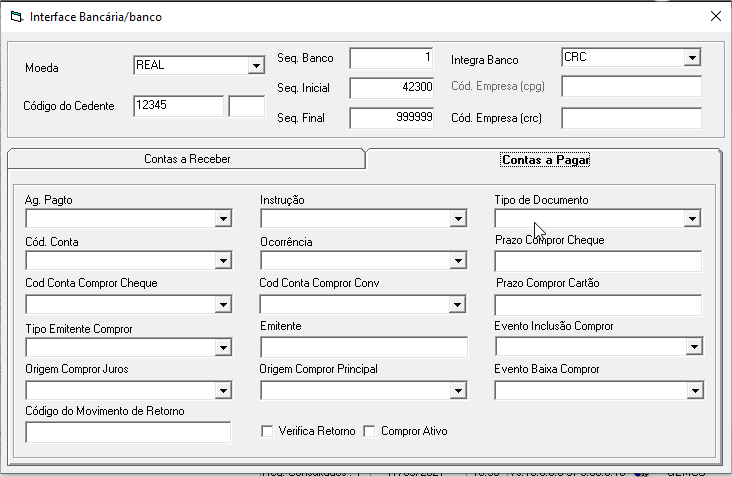
Agência de Pagamento – agencia que será vinculada a conta corrente cadastrada para o convênio.
Cód. Conta – código ou numero da conta corrente vinculada ao convênio bancário que será utilizada para o pagamento.
Cód. Do Movimento de Retorno – código utilizado para a informação de retorno. Utilizar de acordo com o layout.
Instrução – instrução de envio que será utilizada para o envio das informações ao banco. Criado através de scripts enviado pela a equipe de Integração.
Ocorrência - o campo ocorrência de envio, também é alimentado por script da equipe de integração.
Tipo de Documento – define qual o tipo de documento ou cobrança que será aceita pelo convênio no envio das informações. Deve ser preenchido com a opção Bloqueto.
Os demais campos descritos abaixo fazem parte do processo de Compror desenvolvido para cliente especifico.
Cód.Conta Compror Cheque - conta virtual de compror cheque.
Cód.Conta Compror Conv - conta virtual de compror conveniadas / cartões.
Prazo Compror Cheque - número de dias para cálculo de vencimento do título compror cheque.
Prazo Compror Cartão - número de dias para cálculo de vencimento do título compror.
Evento Baixa Compror - evento utilizado ao efetuar baixas nos títulos compror.
Compror Ativo - se poderão efetuar associações de títulos contas a pagar em algum compror.
Origem Compror Juros: código origem de cpg para o título compror vljuros.
Evento Inclusão Compror: evento utilizado ao criar os títulos compror.
0 Comentários