Tempo aproximado para leitura: 00:05:00 min
Dúvida
Como parametrizar e calcular Vale Combustível?
Ambiente
TOTVS RH - TOTVS RH (Linha Protheus) - Gestão de Pessoal – Todas as versões
Solução
Siga os passos abaixo para cadastrar e calcular o benefício de Vale Combustível:
1. Cadastro do Roteiro BEN
Acessar em Atualizações> Definições de Cálculo> Períodos e inclua o roteiro BEN - Outros Benefícios.
2. Cadastro das Verbas
Acessar em Atualizações> Definições de Cálculo> Verbas, e crie três verbas, sendo uma de Provento, uma de Desconto e outra de Base Provento. Todas as verbas não devem ter Identificador de Cálculo.
3. Inclusão do benefício na S011
Acessar Atualizações> Definições de Cálculo> Manutenção de Tabelas, localize a tabela S011, clique em Outras Ações e posteriormente em Alterar. Insira uma linha, informe o código e descrição ao benefício como Vale Combustível.
4. Cadastro do Vale combustível na rotina de Definições de Benefícios
Acessar Atualizações> Benefícios:> Outros Benefícios> Definição de Benefícios. Selecione o tipo de Benefício Vale Combustível e clique em Manutenção para cadastrar o benefício;
Abaixo, um exemplo de possível preenchimento. Será pago ao funcionário um valor fixo de R$ 150,00 mensalmente, e deste valor será descontado 10% do Funcionário e o restante, ficará como parte Empresa.
Preenchimento dos campos:
- Código: Defina um código de identificação do benefício.
- Descrição: Atribua uma descrição ao benefício.
- Salário Até ou Quantidade de Salário Mínimo: Informe o valor de salário limite para o recebimento do benefício, escolhendo entre salário até ou quantidade de salário mínimo.
- Tipo Referência: Escolha entre três tipos de cálculo para o benefício: valor fixo, percentual salário base ou percentual salário mínimo.
- Referência: Informe o valor de referência que será utilizado no cálculo
- % Pagamento Funcionário: Informe o percentual de pagamento do funcionário (Com base no campo Referência)
- Tipo de Desconto: Selecione entre as opções de Percentuais (Benefício, Salário Base e Salário Mínimo)
- Desconto do Funcionário: Defina o percentual de desconto do funcionário
- Cód Verba: Informe a verba de pagamento (se houver)
- Verba Desc.: Informe a verba de desconto funcionário (se houver)
- Verba Empres: Informe a verba parte empresa (se houver)
- Proporc: Informe se o valor do benefício será calculado baseado nos dias trabalhados no mês
- Pag. Falta: Informe se haverá o pagamento do benefício quando houver faltas
5. Inclusão do Vale combustível para o funcionário
Acessar em Atualizações> Benefícios> Outros Benefícios> Manutenção para amarrar o Vale Combustível ao funcionário. Posicione na matrícula desejada, clique em Manutenção e preencha os campos principais campos:
- Tipo Benefício: Preencha este campo com o tipo de benefício de Vale Combustível
- Código Benefício: Insira o código do benefício que o funcionário terá direito
Após preencher o campo Código Benefício, o sistema preenche automaticamente os campos referente as verbas (que foram cadastradas na rotina de Definição de Benefícios)
Em seguida preencha o restante dos campos:
- DT. Ini. Pag: Informe a data para inicio do cálculo
- Dt. Fim. Pag: Informe a data de encerramento (campo não obrigatório)
6. Cálculo do benefício
Acessar em Atualizações> Benefícios> Outros Benefícios> Cálculo, clique em Parâmetros e informe:
- Processo: Informe qual processo deseja calcular
- Roteiro: Escolha o roteiro de Outros Benefícios: BEN
Os campos Período e Nr Pagamento serão preenchidos automaticamente e, caso queira, preencha o filtro. Clique em Calcular. No final do processo um LOG será gerado com as informações do cálculo processado.
7. Relatório para conferência ou visualização do cálculo individualmente
Para imprimir o relatório, acessar em Atualizações> Benefícios> Outros Benefícios> Relatório Cálculo, clique em Outras Ações/Parâmetros e informe: Processo, Período do cálculo e Tipo do Benefício que deseja imprimir, os demais parâmetros podem ser configurados conforme necessidade.
Caso queira consultar o cálculo individualmente, acesse Atualizações/ Benefícios/ Outros Benefícios/ Manutenção, selecione o funcionário desejado e clique Outras Ações/ Visualização do Cálculo.
8. Integração do roteiro BEN à folha de pagamento
Após todo este processo de cálculo e conferência, o Roteiro BEN deve ser integrado ao Roteiro FOL, para que os valores sejam efetivamente pagos, para isso, acessar em Atualizações> Benefícios> Outros Benefícios> Integração com Folha e integre o Roteiro BEN a folha de pagamento.
Após este procedimento, o sistema levará para a tabela RGB em Atualizações> Lançamentos> Por Funcionário.
9. Fechamento do Roteiro
Após todas as conferências do cálculo na folha, no final do período é necessário realizar o fechamento do roteiro BEN. Para realizar o procedimento, acessar em Atualizações> Benefícios> Outros Benefícios> Fechamento, selecione o Roteiro BEN e clique em Confirmar.
OBS: Para que seja feito o fechamento corretamente, é necessário ter o roteiro BEN cadastrado para o próximo período.
10. Histórico de Cálculo
A rotina de Histórico do Cálculo, possibilita visualizar todos os benefícios já calculados para determinado funcionário. Para executar a rotina, acessar em Atualizações> Benefícios> Outros Benefícios> Histórico Cálculo, selecione o funcionário desejado e clique em visualizar.
Filtros: Caso desejar, filtre a visualização por tipo de benefício e/ou período. Caso queira visualizar o histórico completo deixe os campos em branco e clique em OK. Ao final, a tela de histórico exibirá os dados dos benefícios pagos ao funcionário escolhido.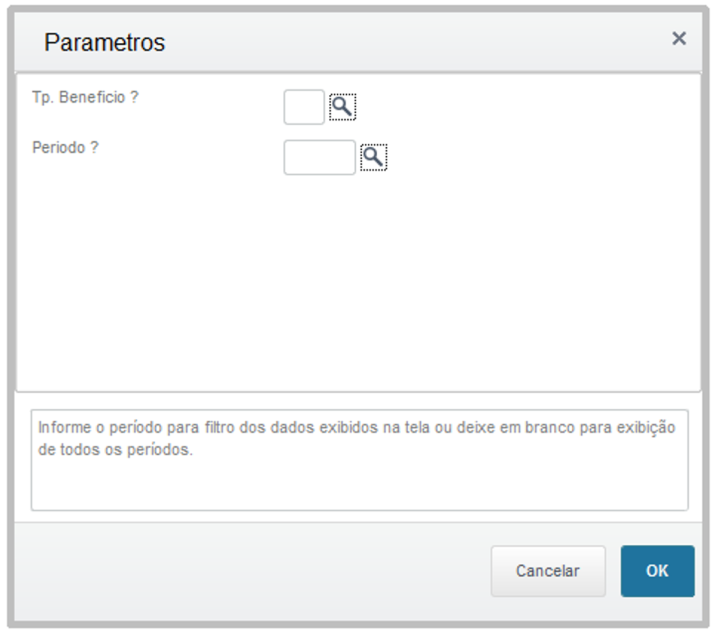
DT Verificação de faltas no roteiro BEN
RH - Linha Protheus - GPE - Relatório de Outros Benefícios em planilha (GPER065)
RH - Linha Protheus - GPE - Arquivo de benefícios para o Roteiro BEN - Outros Benefícios
RH - Linha Protheus - GPE - Como suspender o cálculo de beneficio para um funcionário por tempo indeterminado
RH - Linha Protheus - GPE - É possível realizar o cálculo de 1 benefício quando o funcionário tem 2 cadastrados no roteiro BEN
0 Comentários