Dúvida
Como parametrizar o processo de Cross Docking no Gemco?
Ambiente
TOTVS Varejo Home Center (Linha Gemco) - Todas as versões
Solução
O que é Cross Docking?
O Cross Docking é um processo de distribuição onde a mercadoria recebida é redirecionada sem uma armazenagem previa. Tudo isso faz diminuir o tempo de reposição das filiais.
O processo de Cross Docking se inicia na emissão do pedido de compras, onde o usuário define a distribuição das mercadorias por filial, e se finaliza na Conferência de Mercadorias, quando são emitidos os pedidos de transferências para as filiais de forma automática.
Para efetuar a parametrização necessária, realize os seguintes passos:
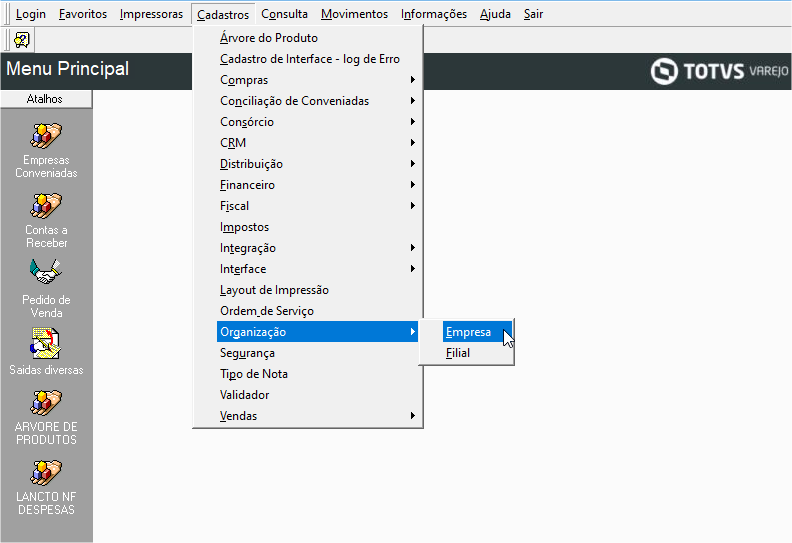
1. Acesse: TOTVS Varejo Home Center (Linha Gemco)> Cadastros > Organização > Empresa;
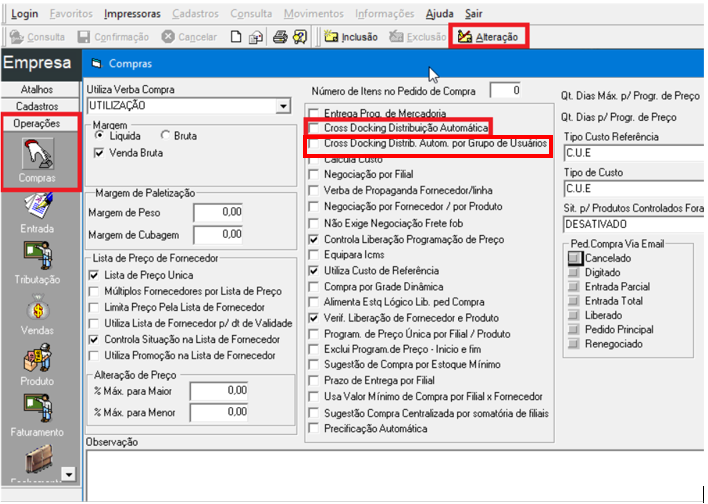
2. Clique no botão de Alteração, e em seguida, no menu lateral de Operações, clique no botão de Compras, desmarque a flag Cross Docking Distribuição Automática e Cross Docking Distrib. Autom. por Grupo de Usuários confirme a operação;
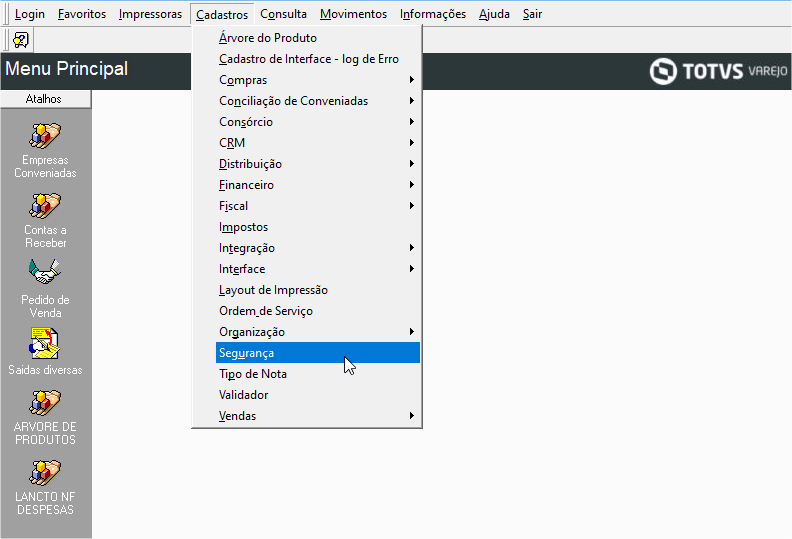
3. Acesse: Gemco Anywhere > Cadastros > Segurança;
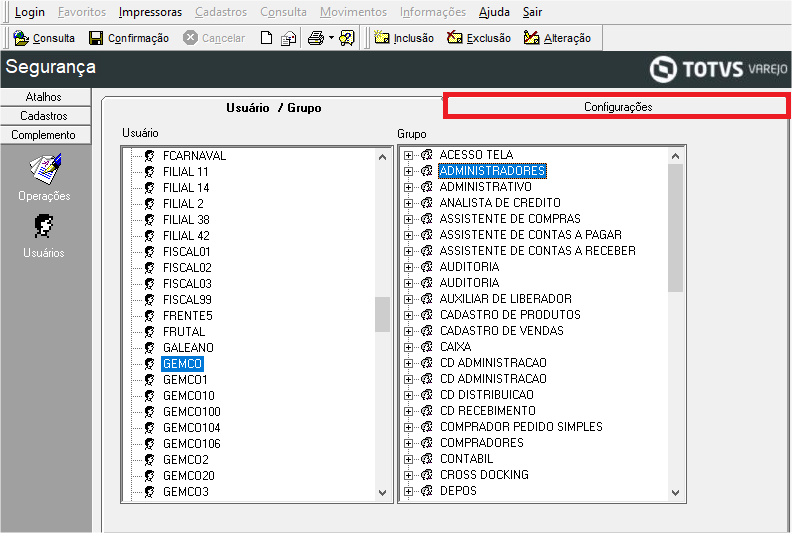
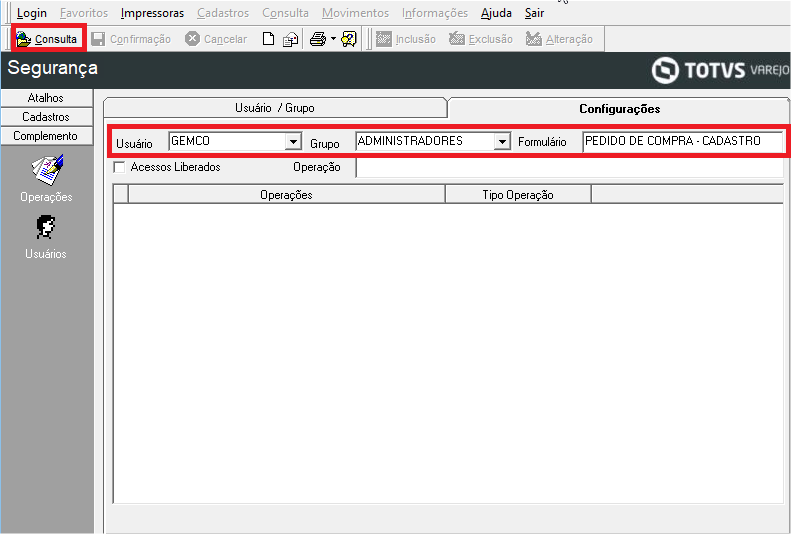
4. Selecione o Usuário, Grupo e clique na pasta Configurações;
5. No campo Formulário, digite PEDIDO DE COMPRA - CADASTRO e então clique no botão de Consulta;
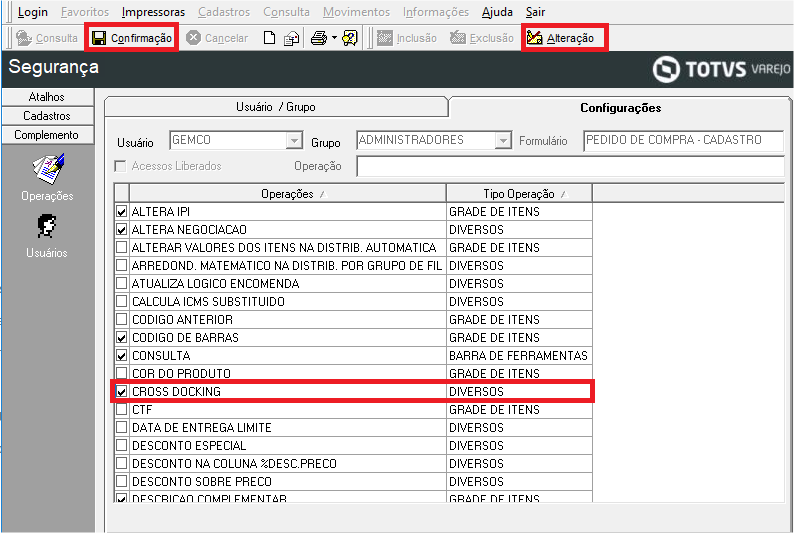
6. Clique no botão de Alteração, marque a flag CROSS DOCKING e após, clique no botão de Confirmação;
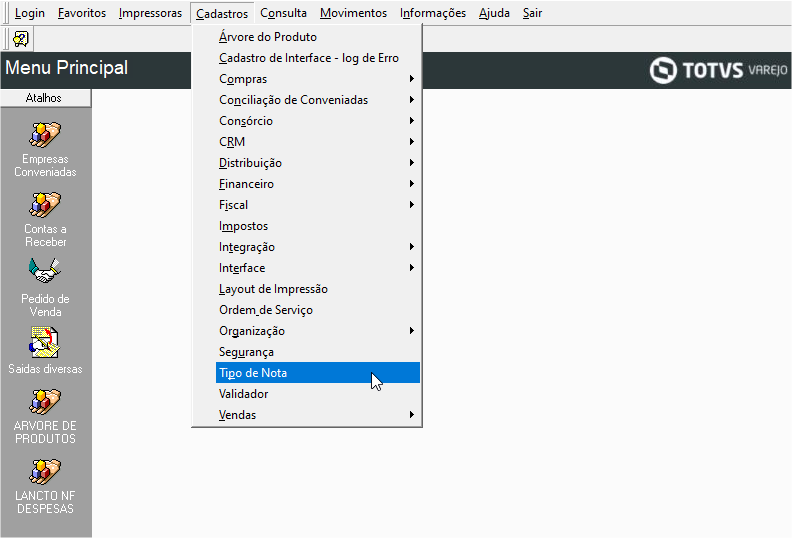
7.Parametrização do Tipo, acesse: Gemco Anywhere > Cadastros > Tipo de Nota;
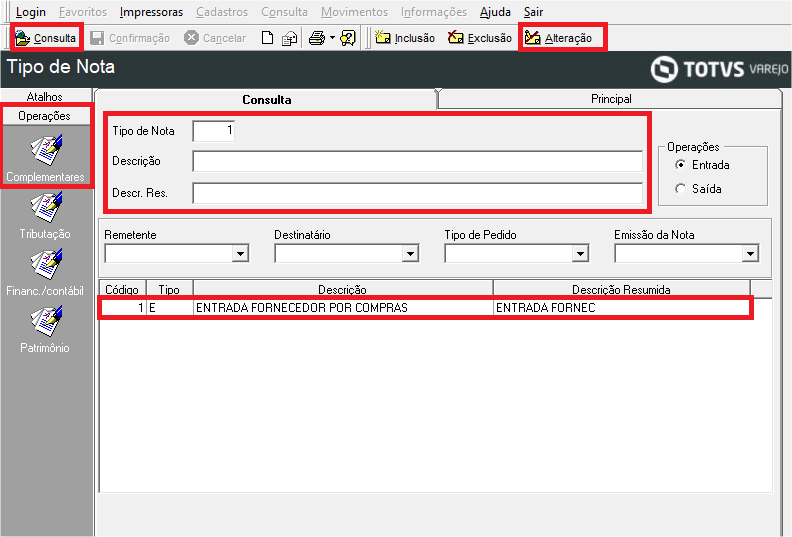
8. Informe o Código, ou a Descrição dos tipos de nota associadas a Entrada de Mercadorias de Fornecedores e clique em Consulta, a seguir, na barra lateral de Operações, clique no botão de Complementares;
Neste exemplo, foi informada o Tipo de Nota 1 - ENTRADA FORNECEDOR POR COMPRAS.
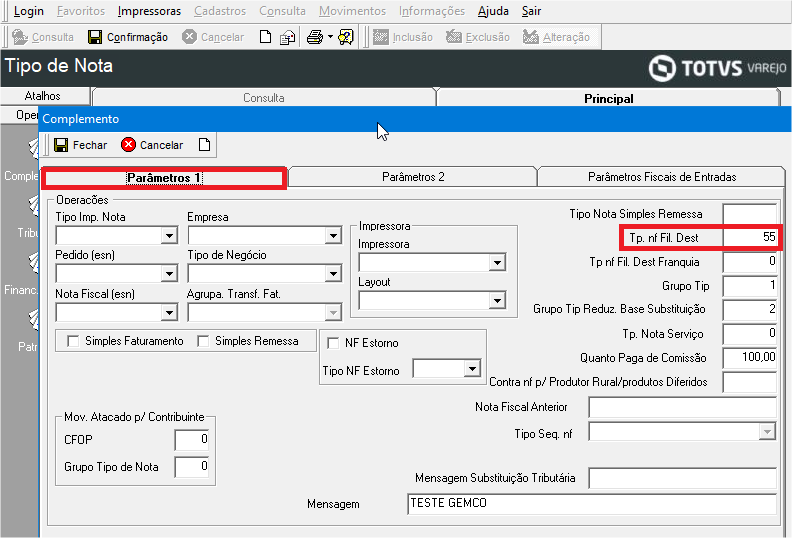
9. Clique na pasta Parâmetros 1 e no campo Tp. nf Fil. Dest informe o código correspondente ao tipo de nota que é utilizado para as transferências.
Neste exemplo, foi informada o Tipo de Nota 55 - TRANSFERENCIA REMETIDA P/FILIAL.
0 Comentários