Dúvida
Como utilizar o relatório 3 Faturamento por Tipo de Pagamento
Ambiente
Totvs Food Service - Chef Web - Versões Atuais
Solução
O Relatorio 3 , ira exibir o faturamento por período ,e forma de pagamento no periodo selecionado , com base nas vendas liquidas
Importante : Necessário conciliar os caixas do periodo para aparecer as informações corretamente
1 - Acesse o ChefWeb com seu Login e senha e selecione a loja
2 - Acesse o menu de relatorios e selecione o numero 3 Faturamento por Tipo de Pagamento
3 - Será exibido o filtro com as opções abaixo :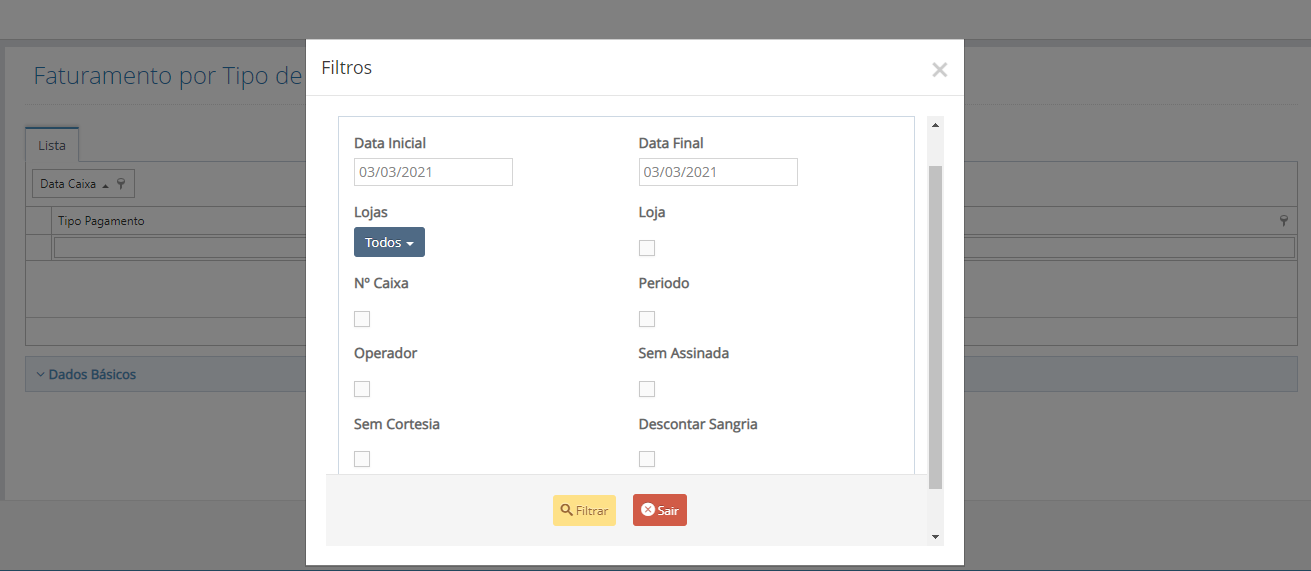
Data Inicial : Preencha a data inicial a ser filtrada
Data Final : Digite a data final da consulta
Lojas : Selecione todas as lojas , ou selecione somente as lojas necessárias
Loja : Marque a opção para inserir as informações de Loja no relatorio
N° Caixa : Marque a opção para inserir as informações de caixas no relatorio
Periodo : Marque a opção para inserir as informações de periodo
Operador : Marque a opção para visualização por Operador
Sem Assinada : Marque a opção para visualizar o relatorio sem as assinadas
Sem Cortesia : Marque a opção para visualizar o relatorio sem as Cortesias
Descontar Sangria : Ao marcar essa opção serão descontadas as sangrias efetuadas
Para que no relatorio seja exibido as informações na coluna adicionada no filtro , no botão Mostrar Campos é necessário arrastar a coluna equivalente para o relatorio , exemplo :
Caso seja selecionado a opção Periodo no Filtro , ao abrir o relatorio será necessario adicionar a coluna para visualizar as informações :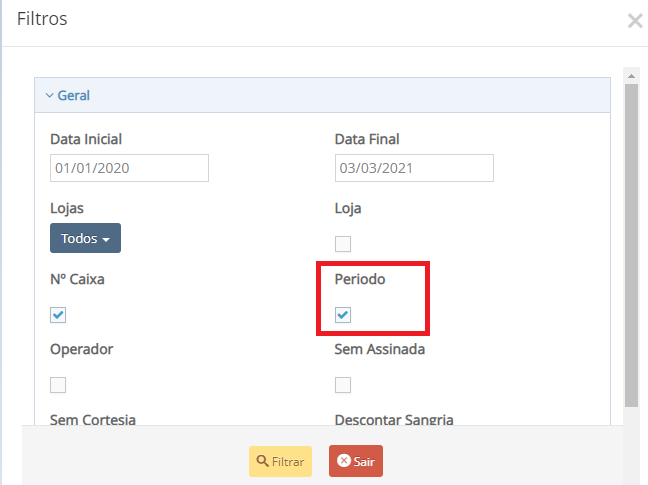
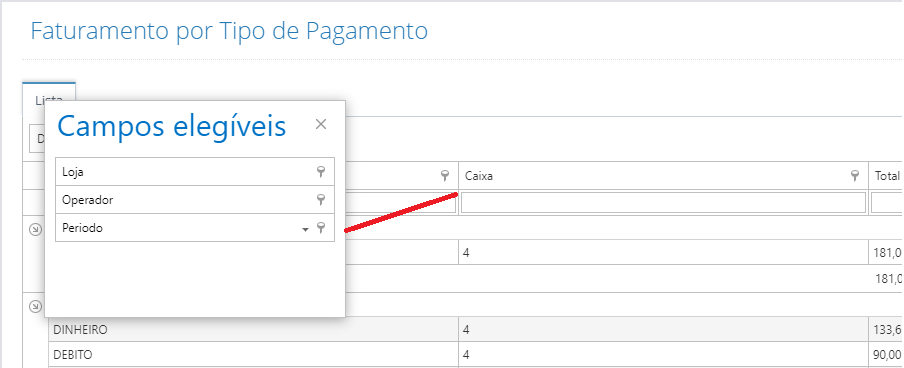
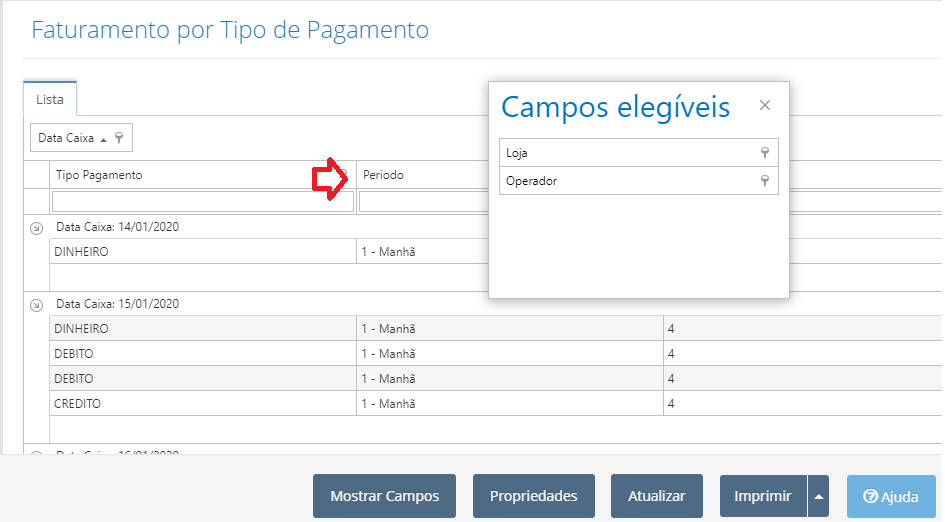
Mostrar Campos : Permite adicionar mais colunas ao relatório
Propriedades : é possível fazer algumas configurações no relatório, adicionar agrupamentos com maiores valores e incluir a curva abc nos produtos;
Atualizar : Exibe novamente o filtro para seleção
Pivot dinâmico é possível criar novas visualizações, gráficos e imagens para melhor análise;
1. Selecione o período, os campos e clique em filtrar;
2. Para gerar os gráficos selecione os campos desejados clicando em cima deles e clique em mostrar gráficos;
3. Para salvar o gráfico clique com o botão direito e em salvar imagem como;
Opções você pode adicionar condições para melhor representar o gráfico, ex:
1. Clique em Condições > Adicionar ;
2. Escolha o campo, a condição e o valor da condição;
3. Para incluir uma imagem, clique em imagem e escolha qual irá representar , clique em Salvar;
0 Comentários