Dúvida
Como ajustar o estoque de produtos específicos para quantidade zero no TOTVS Retaguarda?
Ambiente
TOTVS Varejo - Franquias e Redes
Solução
Não é possível alterar manualmente o saldo do estoque de seus produtos. As alterações devem ser realizadas via movimentação de Notas Fiscais, ou Inventário.
Caso não possua Notas Fiscais de saída para zerar o saldo de seu estoque, a operação pode ser realizada via inventário, como mostraremos neste artigo.
Importante: Verifique com seu contador qual é a forma correta de realizar a movimentação de seu estoque.
Caso seja indicada a emissão de uma nota fiscal de saída e você precise de apoio para emissão, segue sugestão de artigo: TL - FISC - Nota Fiscal de Saída - Uso e Consumo para consulta.
Caminho: Aba Estoque > Inventário > Novo
1. Criação - Preencha a tela de Manutenção de Inventário selecionando as seguintes opções:
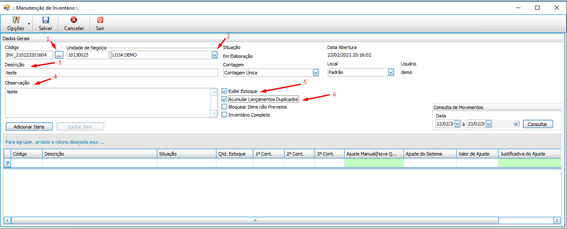
- Código: Clique no [...] para o sistema irá gerar um código automático. O código do inventário é o identificador da transação de movimento do estoque que aparecerá nos relatórios quando filtrar.
- Unidade de Negócio: Selecione a loja que será inventariada.
- Descrição: Crie um nome para o inventário.
- Observações: Preencha com dados que facilitem a identificação do inventário. Por exemplo, Motivos, linha inventariada, etc.
- Contagem: Única - Quando será realizada apenas uma contagem de estoque.
- Exibir Estoque: Mostrará o estoque atual dos itens. Caso não seja marcado, o usuário que realizar o lançamento não poderá ver os saldos existentes no sistema.
Importante: Não marque a opção Inventário completo, pois esta opção irá movimentar o estoque de todos os produtos de sua loja.
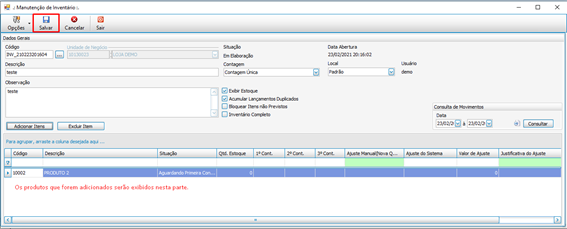
2. Após o preenchimento, adicione os produtos que irá zerar o saldo de estoque.
2.1. Para isso clique em Adicionar Itens;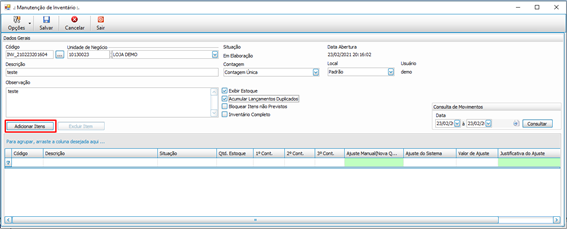
2.2. Informe os dados do produto, podendo ser código, ou descrição;
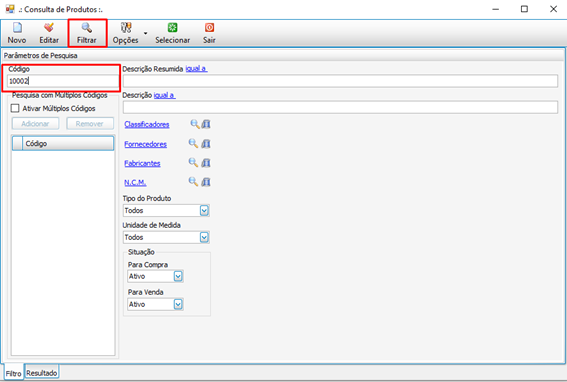
2.3. Marque o produto desejado e clique no botão Selecionar;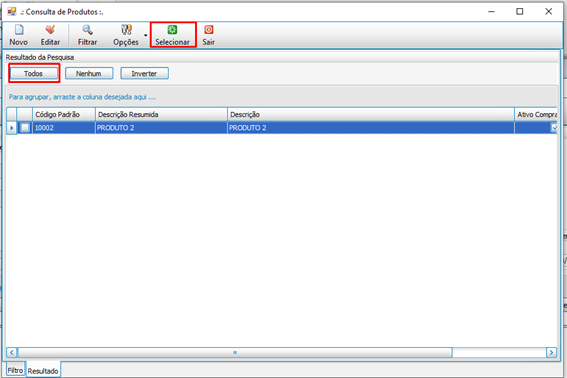
2.4. Repita o processo até informar todos os produtos que deseja efetuar o ajuste de estoque e depois clique em Salvar;
2.5. Quando a informação de Código e Unidade de negócio ficar em cinza clique em Sair;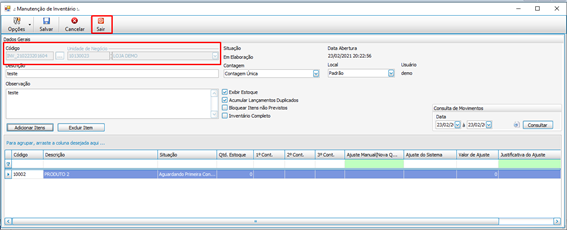
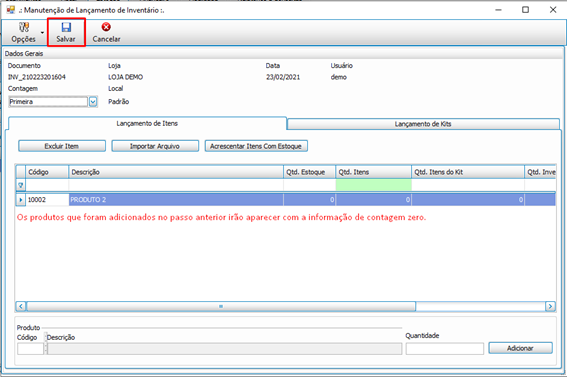
3. Clique em Lançar;
4. Clique em Salvar;
5. Aparecerá a mensagem As informações de inventário foram gravadas com sucesso, clique em OK;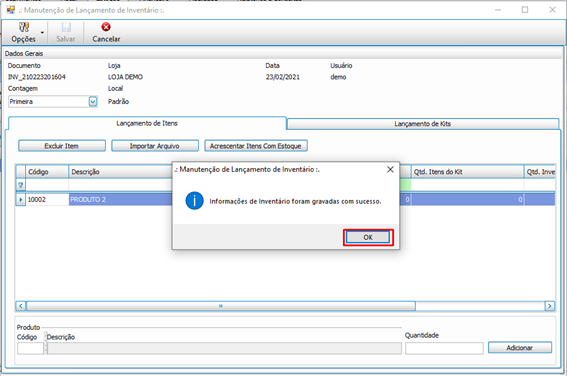
6. Saia da tela de lançamento clicando em Cancelar, em seguida em Sim;
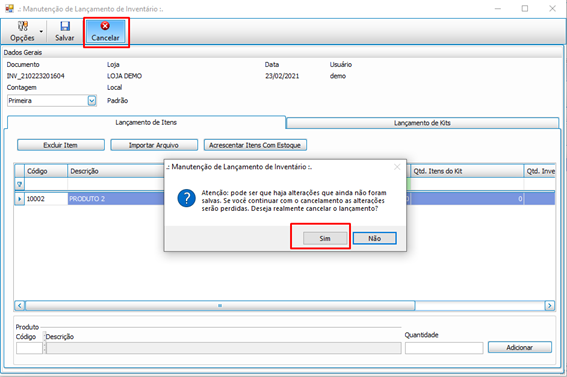
7. Clique em Editar no inventário criado;

8. Clique em Opções > Fechar Inventário;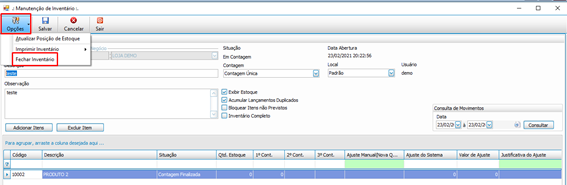
9. Clique em Sim na pergunta se deseja atualizar a posição de estoque.
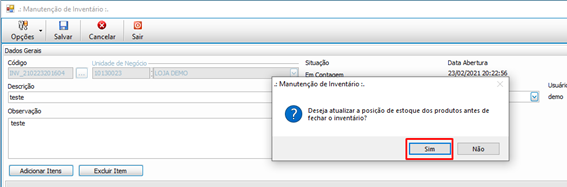
10. Para finalizar, clique em Ok. 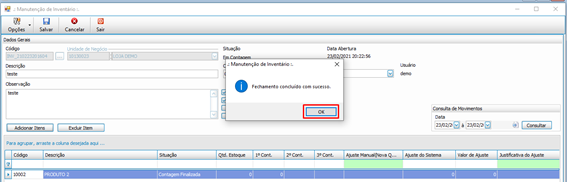
Seu inventário foi fechado com sucesso e os produtos foram ajustados para a quantidade zero.
0 Comentários