Dúvida
Como Cadastrar as Instruções Bancárias no Modular Financeiro?
Ambiente
Gemco Anywhere - Modular Financeiro - Todas as versões
Gemco Anywhere - Gemco Implement - Todas as versões
Solução
Nesse Cadastro serão inseridas as Instruções bancárias utilizadas para Remessa ou Retorno de informações tanto para as movimentações do Contas a Pagar quanto do Contas a Receber.
Importante: Essas Instruções são cadastradas através de Scripts que deverão ser solicitados via ticket para a equipe de Suporte da Totvs.
Para consultar ou alterar as Instruções cadastradas, realize os seguintes passos:
1. Acesse Modular Financeiro Cadastro > Financeiro > Tesouraria > Cadastro Bancário: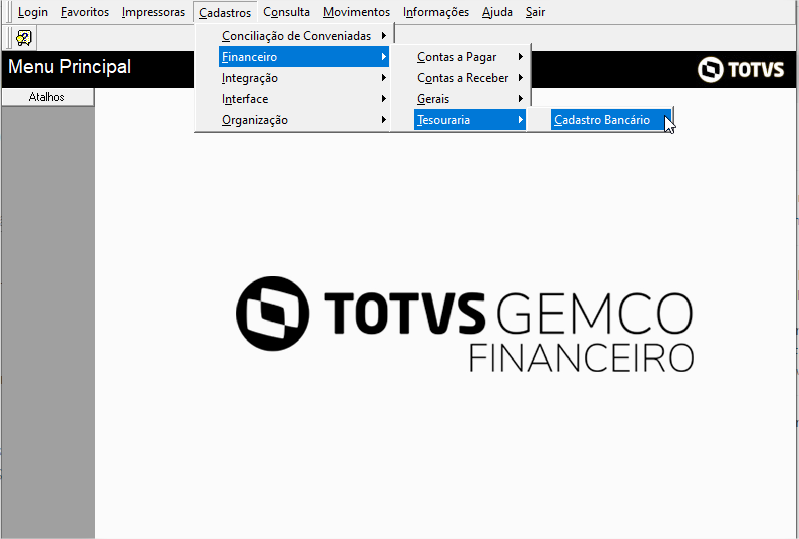
2. Realize a Consulta do Banco desejado, selecione o registro consultado e, na lateral esquerda da tela, em Cadastros, clique no Botão Instruções Bancárias: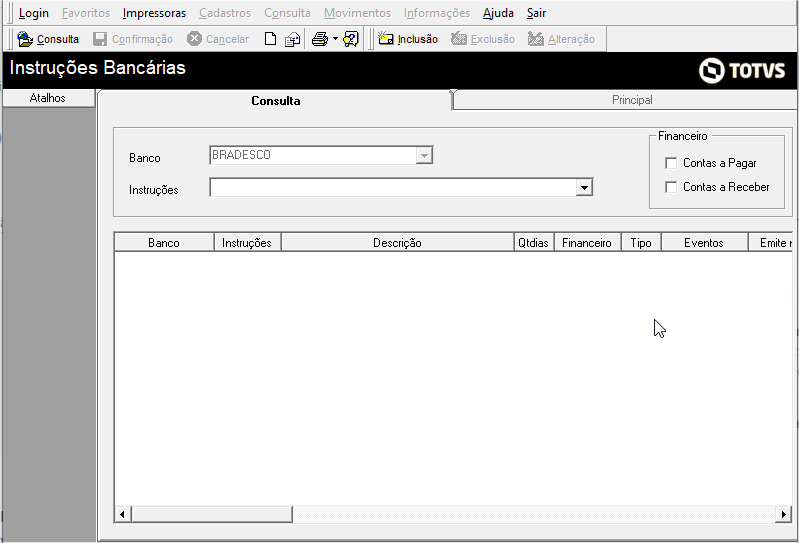
3. Ao clicar em Consulta, sem colocar nenhuma outra informação ou marcar nenhuma flag para filtrar as informações, serão exibidas todas as Instruções Bancárias que foram cadastradas via Scripts: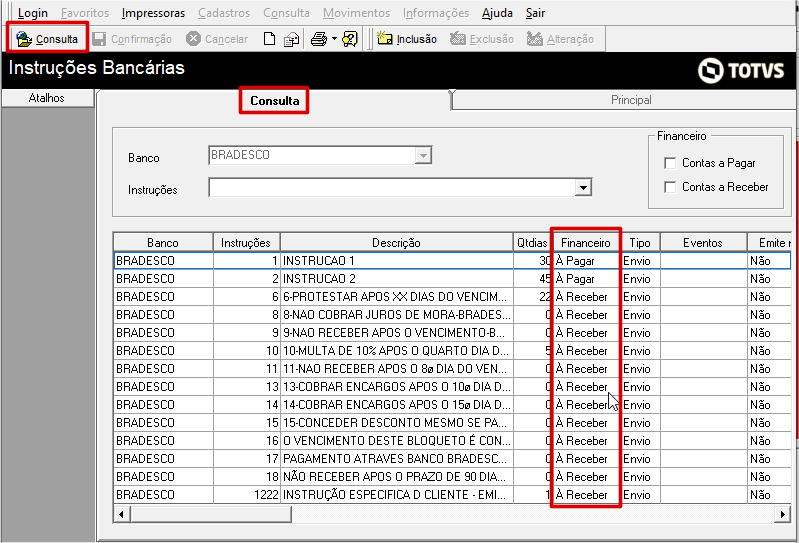
Banco – Nome do banco que será utilizado no processo.
Instrução – Descrição da ocorrência de acordo com o layout do banco utilizado.
Financeiro – Em qual processo o sistema irá incluir a ocorrência bancária (Contas a Receber, Contas a Pagar e Cheques).
4. Ao selecionar uma Ocorrência e clicar na Pasta Principal: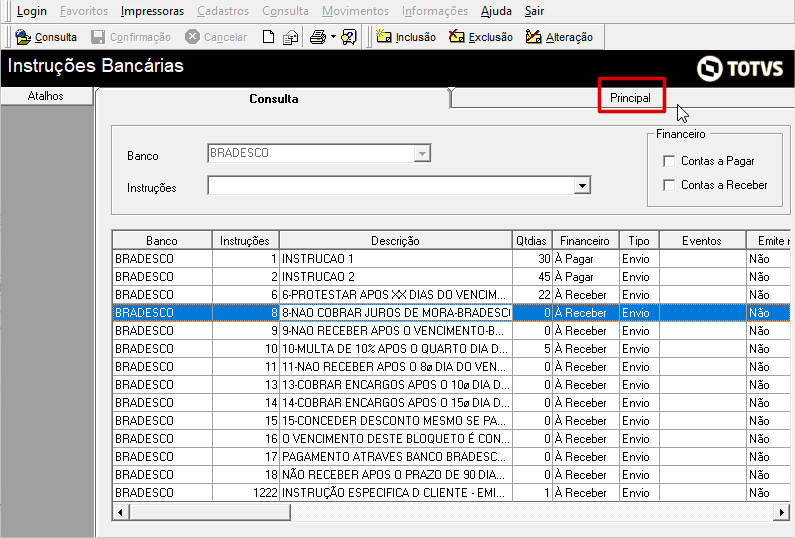
5. Nessa Pasta serão exibidas outras informações referente a Instrução consultada: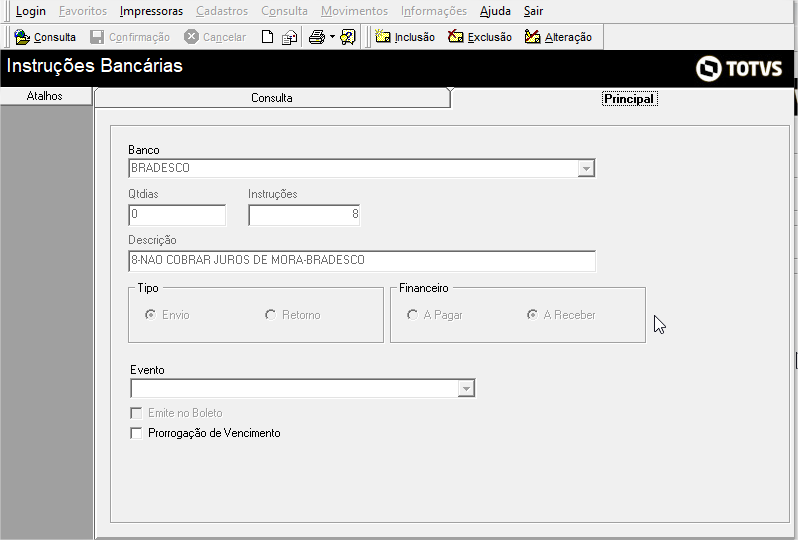
Banco – Nome do banco que será utilizado para o cadastro da instrução bancária.
Instrução – Código da instrução bancária no sistema Gemco.
Tipo – Qual o tipo de movimento que a instrução será vinculada (Envio ou Retorno).
Financeiro – Qual o processo do financeiro que a instrução esta vinculada (Pagar, Receber e Cheque).
Descrição – Descrição da instrução.
Evento – Utilizado para tipo de instruções de abatimento ou complemento (funcionalidade não desenvolvida no sistema)
Emite Boleto – Caso habilitada, a instrução poderá ser selecionada para impressão no boleto (processo de emissão de boletos do contas a receber).
6. Caso seja necessário realizar a alteração de alguma informação, clicar em Alteração: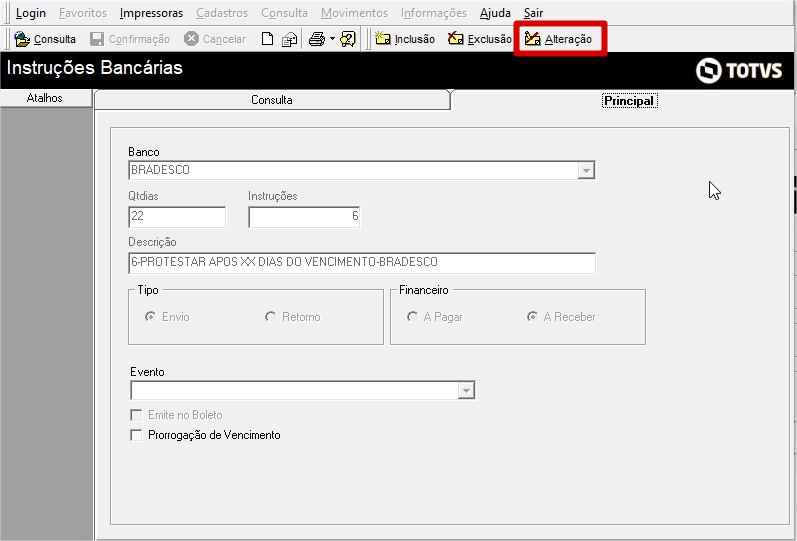
7. Ao clicar em Alteração, será permitido alterar apenas alguns campos do cadastro. Altere a informação desejada e clique em Confirmação: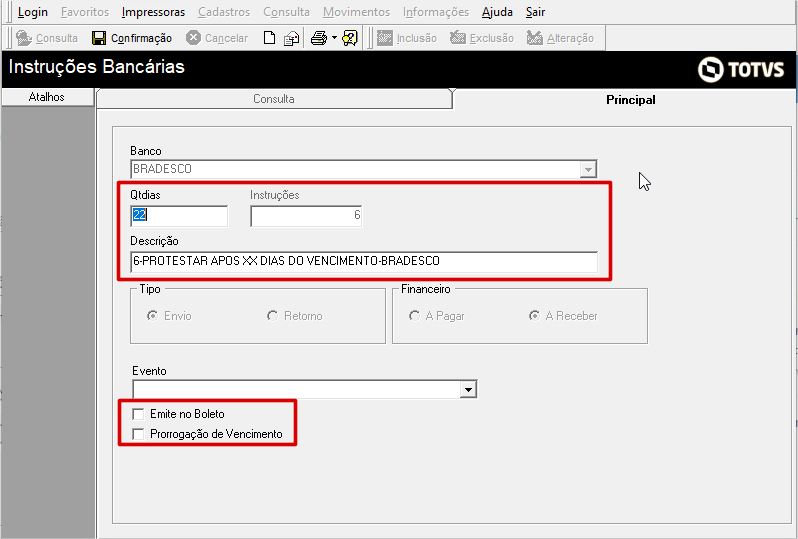
0 Comentários