Dúvida
Como bloquear intervalos de texto no cadastro de Métodos e Parâmetros de Exames.
Ambiente
TOTVS Gestão Hospitalar 12.1.27 e superiores.
Solução
No cadastro de Métodos e Parâmetros de Exames existe a possibilidade de Bloquear um Intervalo de Texto impossibilitando a edição desses intervalos na tela de preenchimento do resultado de Laudos e Imagens.
Para isso realize os passos abaixo:
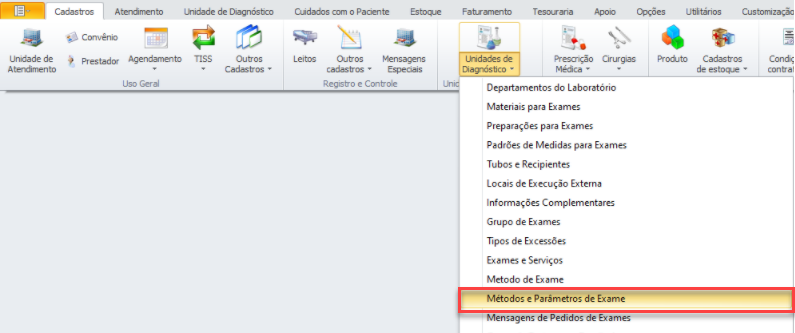
1. No TOTVS Gestão Hospitalar acesse o menu Cadastros> Unidade de Diagnósticos> Métodos e Parâmetros de Exames.
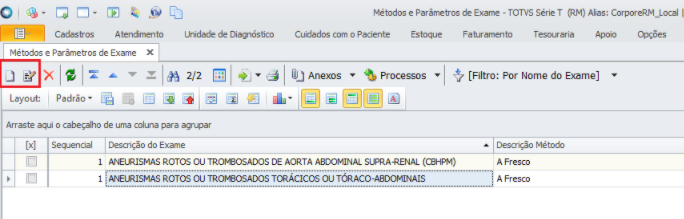
2. Selecione um exame e clique em Editar ou clique em Incluir para adicionar um novo.
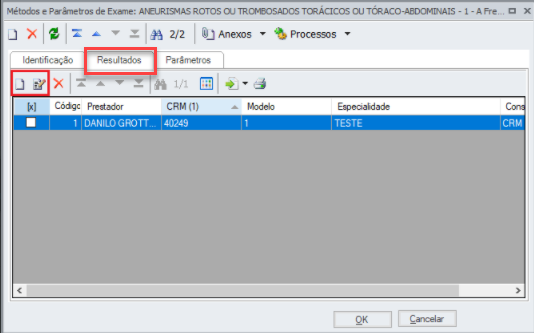
3. Clique na aba Resultados e selecione Novo/Editar.
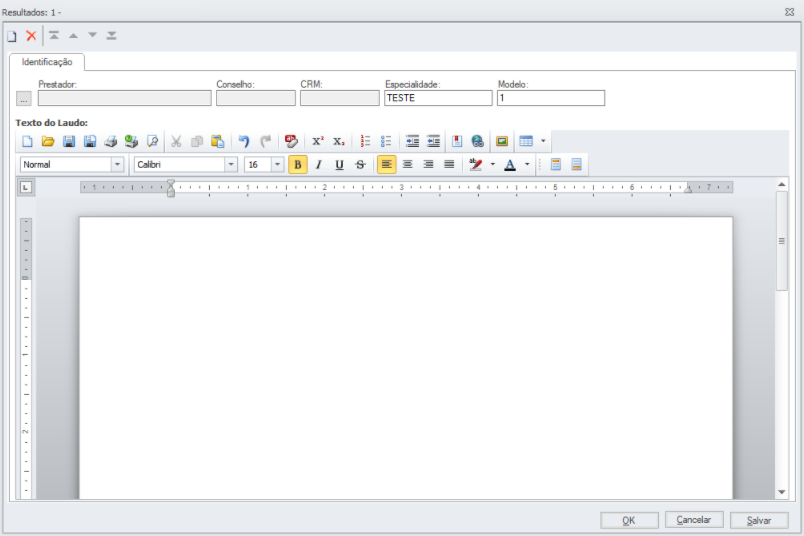
4. Será exibida a tela de modelos de resultados, um ponto de atenção na edição do modelo, é que caso você tenha definido bloqueios/liberações de textos esses serão excluídos e você deverá realizar esses bloqueios/liberações novamente. Nessa tela é possível realizar toda a formatação do modelo de forma bem parecida ao que seria feito em qualquer aplicativo de edição de documentos de mercado.
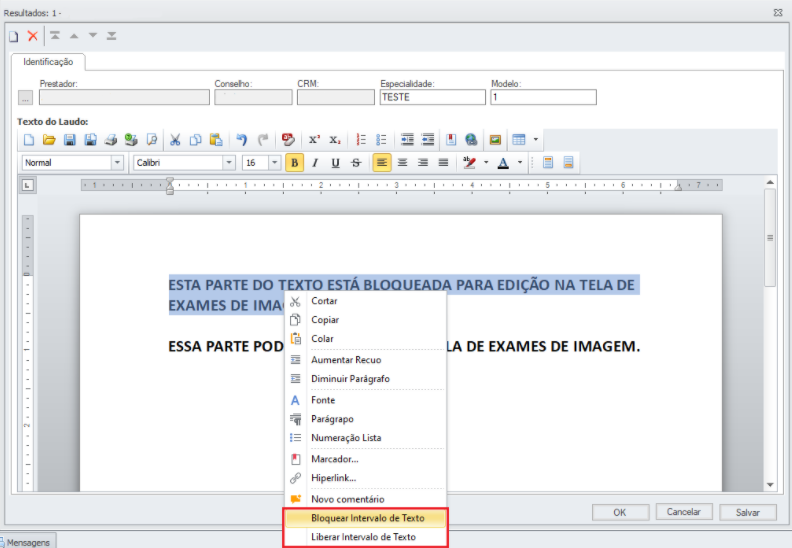
5. Ao finalizar o desenvolvimento do modelo, selecione um intervalo de texto e clique no botão direito do mouse, onde teremos as opções Bloquear ou Liberar um intervalo de texto.
- Caso seja selecionado um intervalo de texto e for realizado um bloqueio, automaticamente deve-se definir os intervalos de texto em que os usuários da rotina Laudos e Imagem podem alterar.
- Caso não seja feita essa liberação todo documento ficará bloqueado.
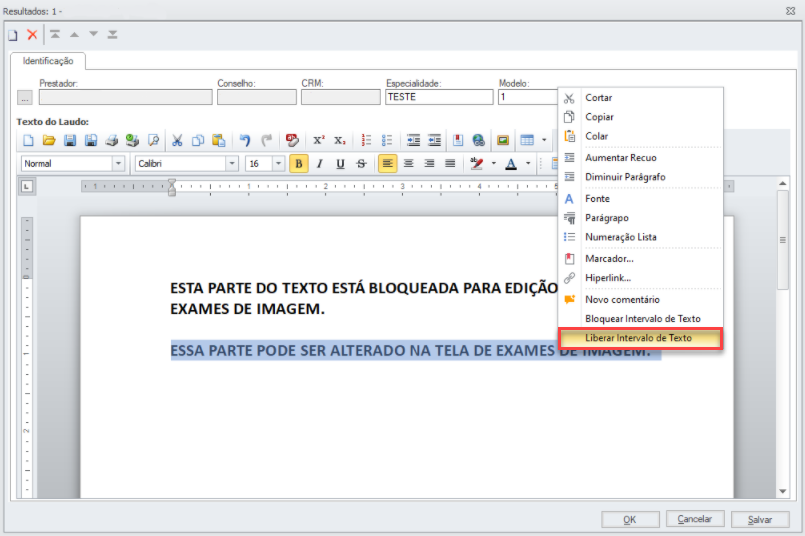
6. Selecione um intervalo de texto para liberar a edição na tela de Laudos e Imagens e clique no botão OK e salvar as alterações na edição de Métodos e Parâmetros de Exames.
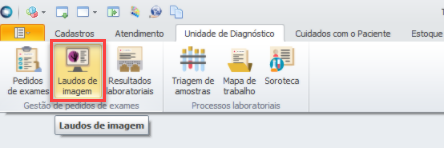
7. Com o modelo definido, navegue até o menu Unidade de Diagnóstico> Laudos de Imagem.
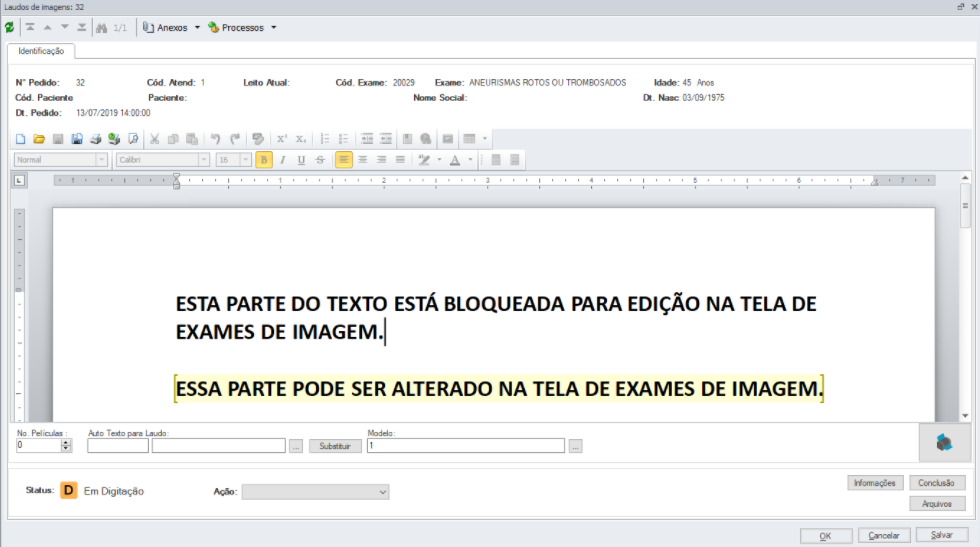
8. Selecione o exame que foi definido um modelo padrão e clique em Editar, mude o status para "Em Digitação".
Ao abrir o arquivo, podemos alterar somente o texto que está entre colchetes as demais partes do texto estão bloqueadas para edição.
Saiba Mais
0 Comentários