 Tempo aproximado para leitura: 00:02:17 min
Dúvida
Como configurar a ferramenta Java Mission Control para monitoramento do Tomcat?
Ambiente
Framework - Framework (Linha Datasul) - Tomcat – Todas as versões
Solução
Neste artigo é descrito como utilizar o Java Mission Control para monitorar instâncias do Tomcat. É necessário ter o Java JDK instalado na estação onde será aberta a tela de monitoramento do Java Mission Control.
Inicialmente é necessário configurar o Tomcat para permitir o acesso através do JMX. Para isto, insira as informações diretamente na configuração do Tomcat no Linux, conforme abaixo:
1. Acesse o diretório do Tomcat e edite o arquivo bin\setenv.sh através do vi, inserindo o conteúdo abaixo:
export CATALINA_OPTS="$CATALINA_OPTS -Dcom.sun.management.jmxremote.port=18880"
export CATALINA_OPTS="$CATALINA_OPTS -Dcom.sun.management.jmxremote.ssl=false"
export CATALINA_OPTS="$CATALINA_OPTS -Dcom.sun.management.jmxremote.authenticate=false"
2. Salve as alterações e reinicie o Tomcat;
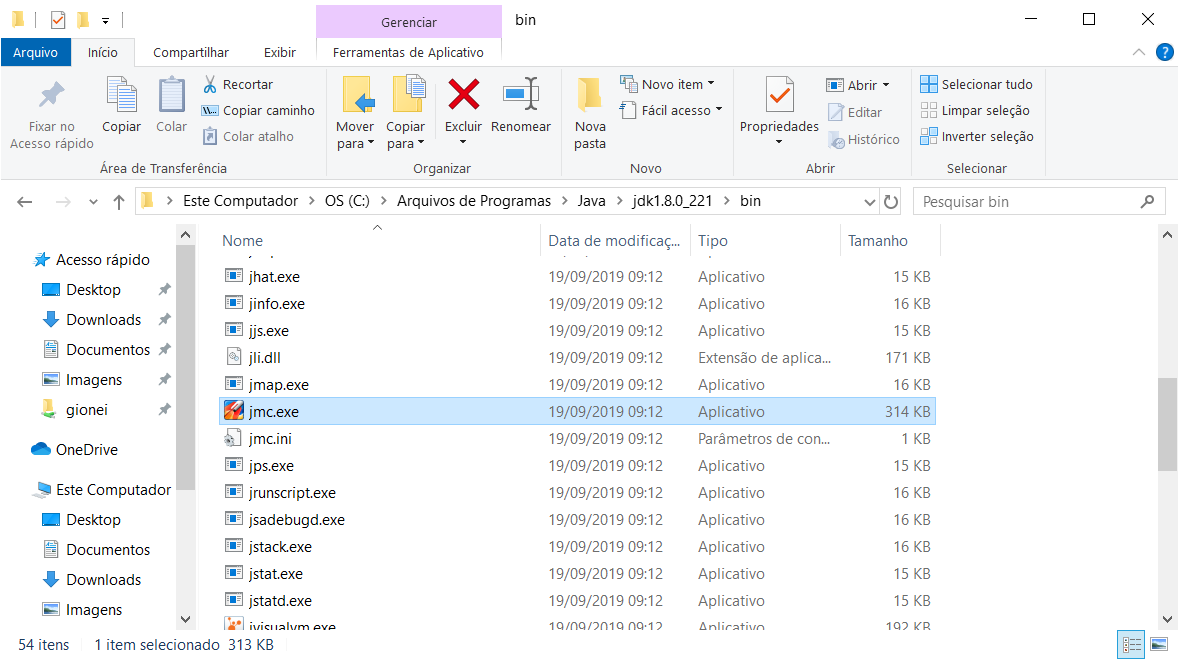
3. Quando o produto estiver novamente acessível, abra o Java Mission Control. O executável está localizado no diretório JDK_HOME\bin;
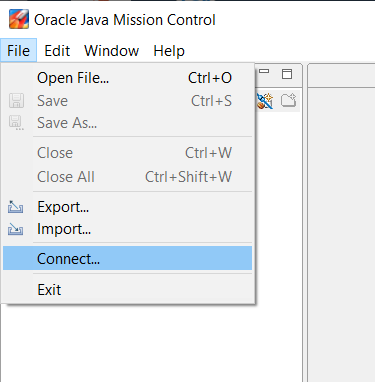
4. Selecione o menu File e a opção Connect:
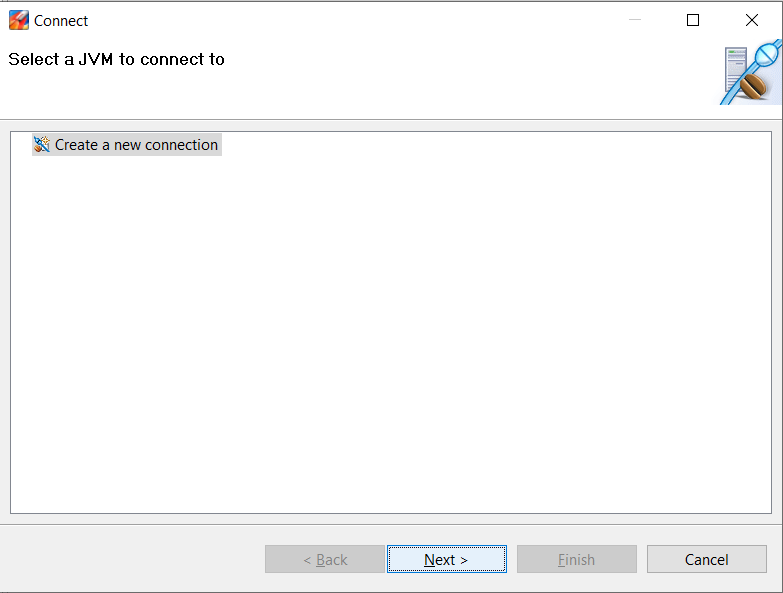
5. No menu para criação de nova conexão, selecione a opção Create a new connection e Next:
6. Na tela seguinte informe os dados de conexão a instância que deseja monitorar:
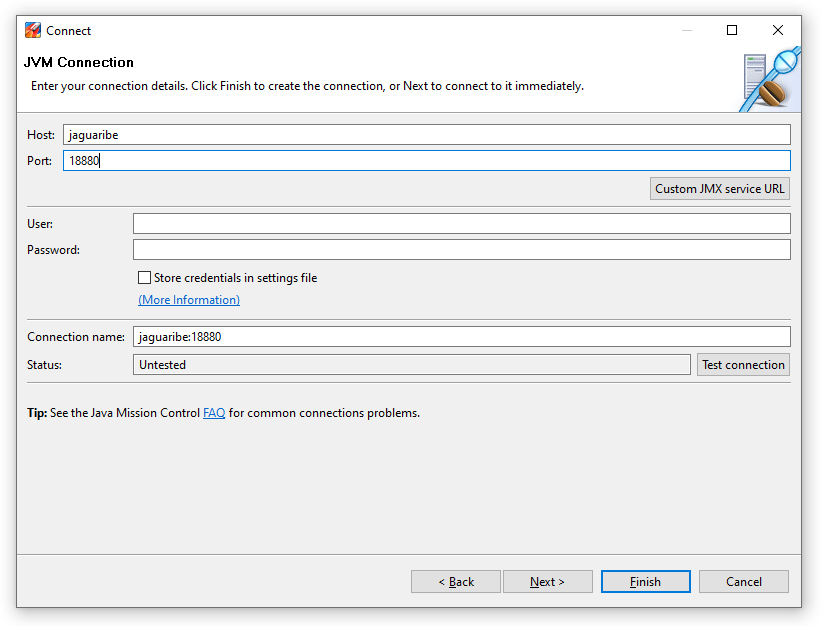
Host: Informe o nome do servidor onde está localizada a instância do Tomcat;
Port: Informe o número da porta configurada no passo 1 deste artigo;
Connection Name: Identificação do nome da conexão.
Não é necessário informar usuário e senha.
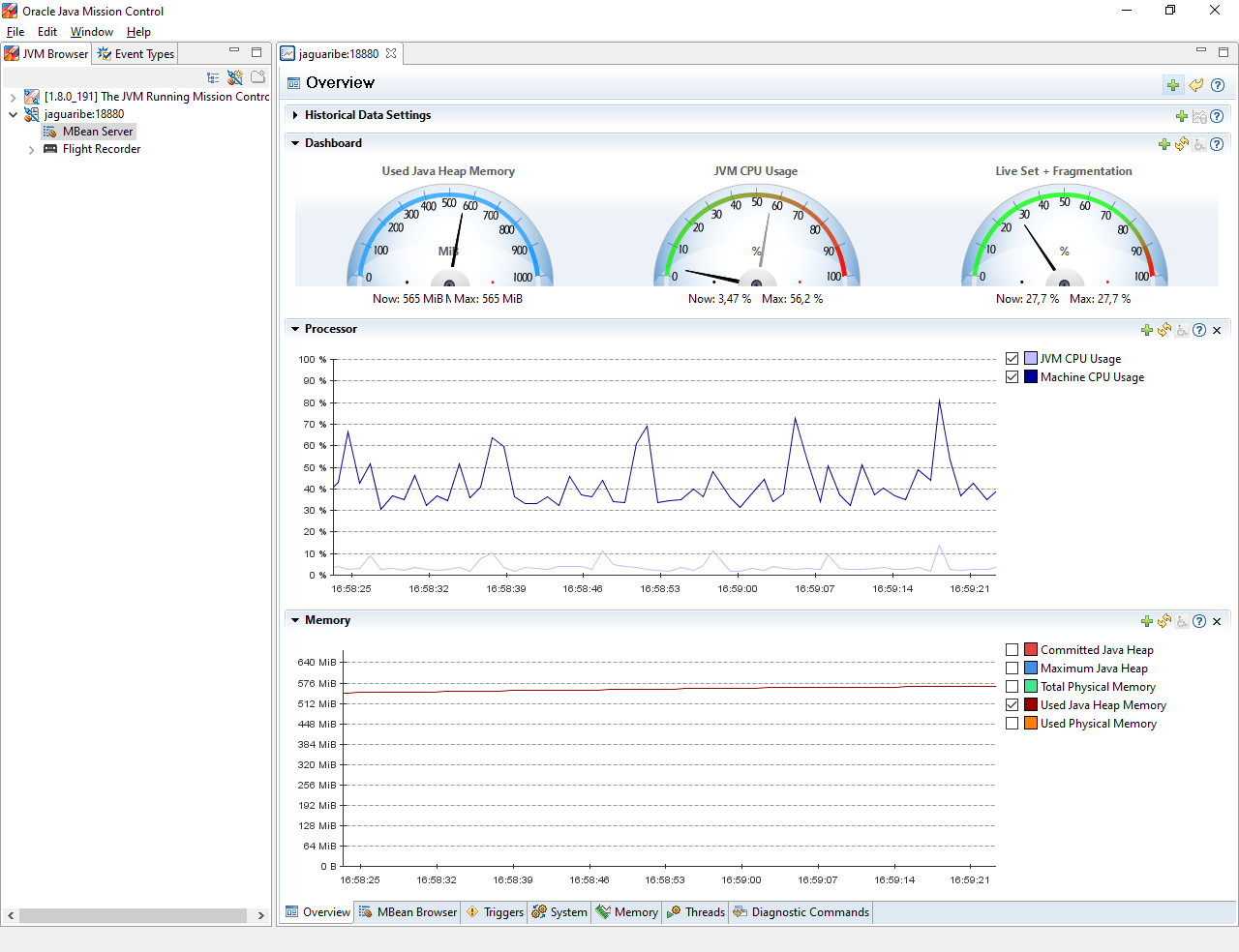
Após preenchimento das informações, clique no botão Finish que a conexão será criada.
Saiba mais
Através do Java Mission Control é possível ativar o Flight Recorder, para detalhes, sugerimos a leitura do artigo Framework - Linha Datasul - TEC - Java Flight Recorder.
0 Comentários