Dúvida
Como realizar uma Movimentação de Estoque?
Ambiente
TOTVS Gestão Hospitalar 12.1.27 e superiores.
Solução
Os processos de Movimentação de Estoque são basicamente dois: os de entrada e os de saída de um produto, material e ou medicamento (MatMed), porém, podemos ter vários tipos de movimentos de Entrada e Saída.
Em ambos os casos quando as requisições são processadas, duas ações poderão ser realizadas pelo sistema conforme cada situação:
- Aumento/diminuição física dos Itens da Movimentação listados.
- Lançamento automático na conta do paciente dos Itens Listados.
Incluindo Movimentação de Estoque
1. No TOTVS Gestão Hospitalar acesse Estoques> Movimentação de Estoque.
2. Selecione uma das opções de filtro ou crie um novo filtro clicando em Novo.

3. Na guia Identificação selecione o Tipo de Movimento e preencha os campos do formulário de acordo com o Tipo de Movimento selecionado.
-
- Movimento de Transferência;
- Requisição para Centro de Custo;
- Devolução de Centro de Custo;
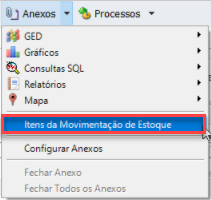
4. Abra o anexo de Itens da Movimentação de Estoque.
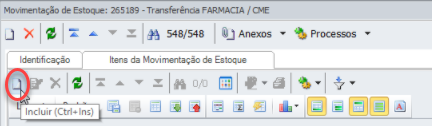
5. Na tela de Itens da Movimentação de Estoque clique em Incluir.
6. Será exibido a tela para cadastro do Itens da Movimentação.
Caso o Parâmetro de Estação "Habilita a utilização na estação de trabalho" do Código de Barras estiver marcado, será exibido o formulário de inserção por código de barras.
- Caso o parâmetro "Assumir 1 como quantidade padrão na Movimentação de Estoque" esteja habilitado, então será inserido por padrão a quantidade 1, caso queira outra quantidade basta informar no campo Quantidade da tela de leitura do código de barras.
- O campo Quantidade não permite valor 0 ou valor negativo.
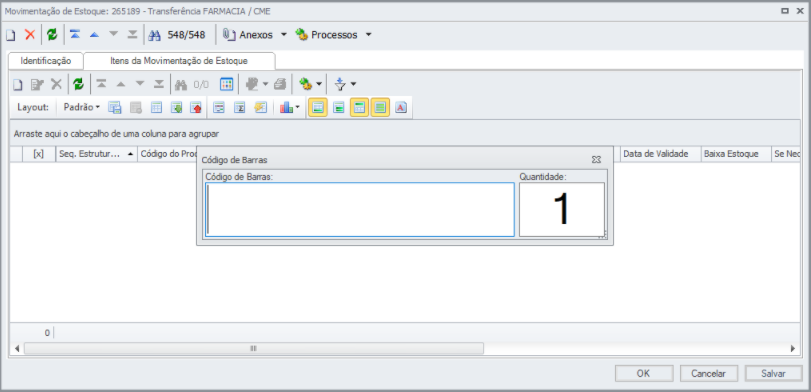
7. Caso os parâmetros não estejam habilitados, será exibido o formulário padrão de cadastro.
Preencha os campos:
- Inserir um código de barras válido (nos padrões EAN16, EAN128 e Datamatrix) e previamente já registrado no cadastro de produto.
- Alterar o campo Quantidade para o valor desejado.
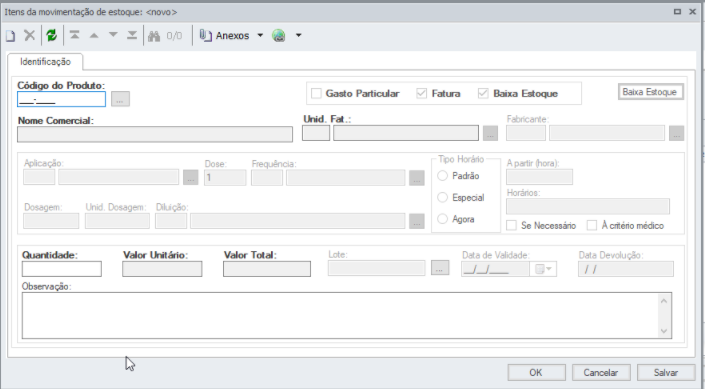
8. No Formulário preencha:
- Preencha o campo Código do Produto e pressione a tecla TAB.
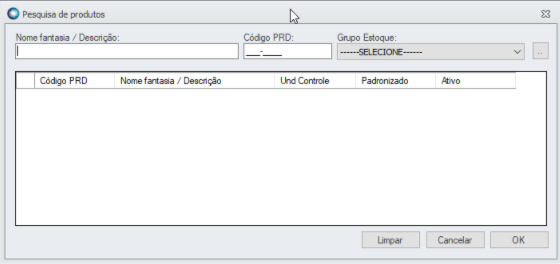
- Pressione o botão de busca (...) ao lado do campo de Código do Produto e será exibido o formulário de busca de produtos.
Selecione o produto desejado na tabela e clique em OK.
9. Preencha os demais campos do formulário.
- Caso o parâmetro "Busca automática (lote/validade) pelo método PEPS na requisição de MAT/MED." estiver marcado, após a seleção do produto, o sistema irá retornar o lote ativo automaticamente.
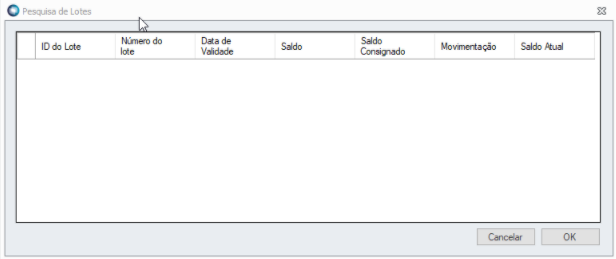
- Para preencher o Lote do produto, pressione o botão de busca (...) ao lado do campo de Lote, selecione e clique em OK.
10. Por fim Clique em Salvar.
- Caso seja inserção via código de barras, pressionar Enter para salvar o produto via código de barras.
- O formulário de código de barras somente será fechado quando o usuário pressionar a tecla ESC .o formulário padrão, caso o usuário clique no botão OK, os dados serão salvos e o fomulário fechará.
Importante
Ao finalizar qualquer tipo de movimentação, os usuários autorizados deverão processar a requisição, que efetivamente irá realizar a movimentação solicitada, ora aumentando ora diminuindo no estoque as quantidade de MatMed's informados.
Saiba Mais
RM - SAU - Permitir solicitar item sem informar lote na Movimentação de Estoque
RM - SAU - Como habilitar ou desabilitar o botão Escolha de Lote na Movimentação de Estoque
RM - SAU - Substituir Item da Movimentação de Estoque
0 Comentários