Dúvida
Para que serve e como realizar a geração do relatório Extrato Cliente/Fornecedor no TOTVS Gestão Financeira?
Ambiente
Cross Segmentos - Backoffice Linha RM- Totvs Gestão Financeira - A partir da versão 11.80
Solução
O relatório fixo demonstrará exclusivamente os valores por Cliente/Fornecedor em determinado período. Este relatório é uma versão simplificada do "Relatório Razão", sem dependências com integração com tabelas contábeis ou com tabelas da Gestão de Estoques Compras e Faturamento, sendo denominado "Extrato de Cliente/Fornecedor".
Para geração deste relatório, siga os seguintes passos:
1. Acesse o menu Cadastro;
2. Clique em Tipo de Documento;
3. Localize e edite os tipos de documentos que deverão ser considerados no relatório;
4. Na aba Dados Adicionais, habilite a opção "Considerar no relatório Extrato Cliente/Fornecedor";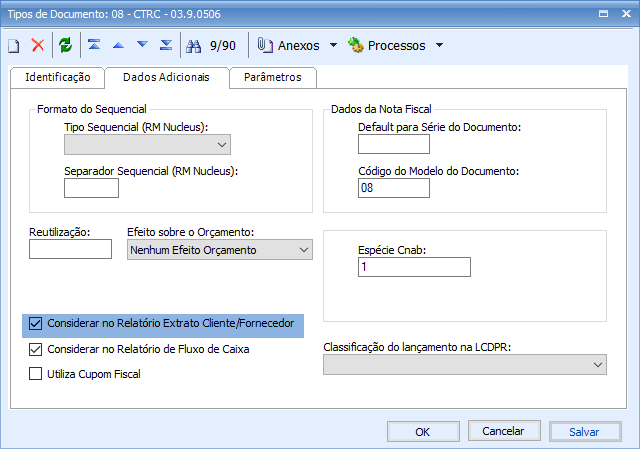
5. Clique em Salvar;
6. Importe o relatório "FINREL0024 - Extrato Cliente Fornecedor.TotvsReport" disponibilizado no book do sistema. Caso tenha dúvidas de como localizar e importar os relatórios do RM Reports, clique aqui;
7. Acesse o menu Gestão Financeira;
8. Clique na opção Extrato Cliente/Fornecedor;
9. Preencha os dados na tela apresentada conforme descrito abaixo: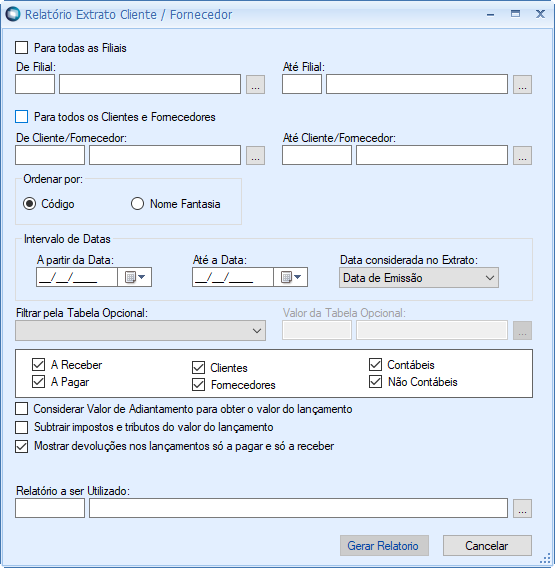
Filiais - Será preciso definir se o sistema irá buscar lançamentos de todas as filiais ou de alguma específica na geração do relatório. É possível estabelecer uma faixa de filiais a serem consideradas. Para isso, basta informar a faixa de filiais nos campos disponíveis;
Cliente/Fornecedor - Será preciso definir se o sistema irá buscar lançamentos de todos os Clientes / Fornecedores ou de algum específico na geração do relatório;
Ordenar por - Por default, o relatório será ordenado pelo código do Cliente/Fornecedor. Contudo, é possível ordenar também pelo Nome Fantasia;
Intervalo de datas - Será preciso informar a data inicial e final onde serão apresentados no relatório todos os lançamentos que tenham a data selecionada e que esteja dentro do período informado;
Data Considerada no Extrato - Serão apresentadas duas opções para seleção:
- Data de Emissão: Serão apresentados no relatório todos os lançamentos que tenham a data de emissão que esteja dentro do período informado;
- Data opcional: Todos os lançamentos incluídos com a data opcional cadastrada serão carregados para o relatório gerado. Para esta opção existe um parâmetro que determina se é utilizada alguma Data Opcional e também a descrição que será apresentada, através do menu Parâmetros | Manutenção de Lançamentos |Datas Opcionais;
Tabela Opcional - Nesta etapa, serão disponibilizadas as opções de filtrar os lançamentos conforme o conteúdo de uma das tabelas opcionais ou pelo Tipo de Cliente/Fornecedor. Para cada uma das tabelas opcionais, existe um parâmetro que determina se é utilizada e um parâmetro que determina a descrição que deve ser apresentada. Estas definições serão feitas através do menu Ambiente |Parâmetros | Totvs Gestão Financeira |Tabelas Opcionais;
Valor da Tabela Opcional - Este campo mostra as opções de valor da tabela opcional selecionada, que será critério de seleção dos lançamentos que serão impressos neste relatório;
Status (Classificação) - Neste campo será preciso selecionar a classificação dos lançamentos, do Cliente/Fornecedor e o Tipo Contábil que deverão ser impressos no relatório;
Relatório a ser utilizado - Será necessário selecionar um relatório do RM Reports que seja do tipo "EXTRATOCLIFOR";
Considerar Valor do Adiantamento para obter o valor do lançamento - Quando o parâmetro estiver selecionado, o sistema irá considerar o valor do lançamento subtraído do valor do vínculo realizado;
- Exemplo:
Lançamento x:
Tipo documento: Adiantamento
Valor original = R$ 500,00
Lançamento y:
Tipo documento: Sem classificação
Valor original = R$ 100,00
Ao realizar o vínculo de R$ 60,00 do lançamento com tipo de documento sem classificação ao lançamento de Credito de adiantamento gerado pela baixa do adiantamento, o Extrato do Cliente/Fornecedor irá considerar o valor do lançamento y com o valor de R$ 40,00, pois o valor do vínculo do lançamento foi de R$ 60,00 restando somente em aberto o valor de R$ 40,00 no lançamento de tipo de documento sem classificação.
Quando o parâmetro não estiver selecionado, o sistema irá considerar seu valor original no Extrato Cliente/Fornecedor;
Subtrair impostos e tributos do valor do lançamento - Quando o parâmetro estiver selecionado, o sistema irá gerar o relatório extrato cliente/fornecedor descontando do valor original do lançamento.
Os impostos são: IRRF, INSS PF e Tributos (PIS, COFINS e CSLL);
Mostrar devoluções nos lançamentos só a pagar ou só a receber no relatório de extrato cliente/fornecedor - Quando este parâmetro estiver marcado o sistema deverá mostrar as devoluções no relatório de razão quando forem marcados lançamentos só a pagar ou só a receber;
Informações adicionais:
- Caso 1: Marcando a opção "A Receber "e a flag "Mostrar devoluções nos lançamentos só a pagar ou só a receber no relatório de extrato cliente/fornecedor", é apresentado os lançamentos à receber dentro da data definida mais os lançamentos à pagar com tipo documento "Devolução"
- Caso 2: Caso marque a opção "A Pagar" e a flag "Mostrar devoluções nos lançamentos só a pagar ou só a receber no relatório de extrato cliente/fornecedor" estiver marcada, será apresentado os lançamentos à Pagar dentro da data definida mais os lançamentos à Receber com tipo documento "devolução". Os lançamentos com tipo de documento devolução serão apresentados na coluna "Baixa";
- Caso 3: Caso marque a opção "A Pagar e A Receber" e a flag "Mostrar devoluções nos lançamentos só a pagar ou só a receber no relatório de extrato cliente/fornecedor" estiver marcada, serão exibidos os lançamentos à Pagar e à Receber dentro da data definida. Os lançamentos de tipo documento Devolução não serão apresentados;
- Caso 4: Caso marque a opção "A Pagar e A Receber" e a flag "Mostrar devoluções nos lançamentos só a pagar ou só a receber no relatório de extrato cliente/fornecedor" estiver desmarcada, serão apresentados todos os lançamentos à Pagar e à Receber mais os lançamentos de devolução de cada natureza marcada.
Relatório a ser utilizado - Será necessário selecionar um relatório do RM Reports que seja do tipo "EXTRATOCLIFOR" de acordo com o passo 6;
10. Clique em Gerar Relatório.
Importante
Ao realizar a geração,, o relatório listará os extratos do(s) Cliente(s) /Fornecedor (es) de acordo com os parâmetros definidos e serão exibidos de acordo com as seguintes colunas:
- Ref - Corresponde a referência do lançamento.
- Data - Corresponde a data de emissão se o lançamento estiver em aberto ou a data da baixa se baixado.
- Inclusão - Corresponde aos lançamentos em aberto, o valor será igual ao valor original do lançamento.
- Baixa: Corresponde aos lançamentos baixados, o valor será igual ao valor baixado do lançamento.
- Saldo Acumulado - Corresponde ao acréscimo ou decréscimo das colunas de Inclusão e Baixa.
Lançamento de Crédito de Adiantamento não será apresentado no Extrato Cliente/Fornecedor.
Saiba Mais:
Acesse o nosso TDN para mais detalhes sobre o Relatório Extrato Cliente/Fornecedor.
0 Comentários