Dúvida
Como realizar a Análise Gerencial de Controle de Data de Validade no Locus WM?
Ambiente
Consinco - WMS - Locus WM - A partir da versão 19.07
Solução
1. Acesse o Módulo Locus Parâmetro > Menu Cadastro > Sub Menu Produtos > Aplicação Produtos
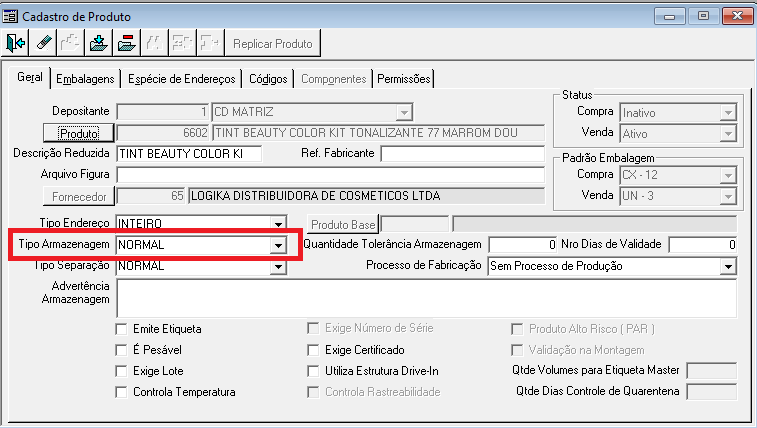
Pesquise um produto que deseja analisar e verifique o Tipo de Armazenagem do mesmo.
Na situação abaixo, pegamos o produto de Código 6602 cujo o Tipo Armazenagem está como Normal.
2. Acesse Locus WM > Menu Inventário > Aplicação Ajuste de Endereço
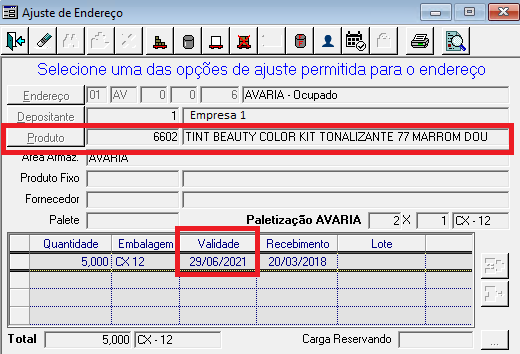
Nessa aplicação, deverá ser encontrado algum endereço do produto escolhido para a análise e verificado a data de Validade desse produto nesse endereço.
Endereço encontrado: 01.AV.0.0.6
Validade 29/06/2021
3. Acesse o Módulo Locus Parâmetro > Menu Parâmetro > Aplicação Controle de Data de Validade na Expedição
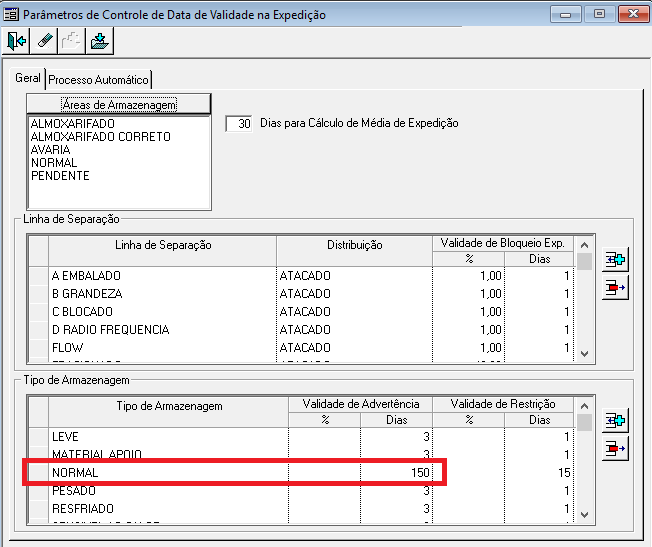
Obs: Note que na Aba Geral, campo Tipo Armazenagem, possui diversos Tipos de Armazenagem cadastrados no sistema para os Produtos. Observe também que possui duas colunas denominadas Validade de Advertência e Validade de Restrição, respectivamente.
4. Escolha um Tipo de Armazenagem e realize a parametrização da Quantidade de Dias na Coluna Dias, pertencente a Validade de Advertência. Como pode ver, no exemplo abaixo, foi escolhido o Tipo de Armazenagem NORMAL e informado a quantidade de Dias para Validade de Advertência como 150 Dias:
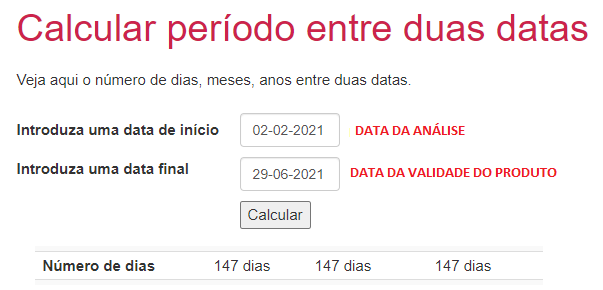
5. Considerando que seja realizado a Análise de Controle de Data de Validade no dia de hoje (02/02/2021) e se compararmos com a data de validade do endereço do produto escolhido, temos num total de 147 dias de diferença:
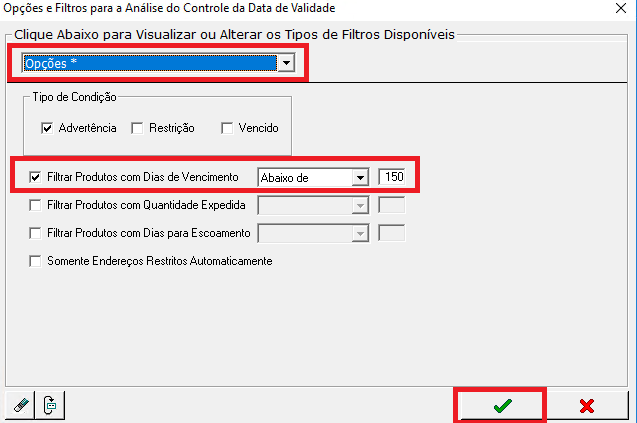
6. Acessando novamente o Módulo Locus WM > Menu Gerencial > Aplicação Análise Gerencial de Controle de Data de Validade e apertando no Botão Filtro, marque a opção Filtrar produtos com dias de vencimento, informe a opção Abaixo de, posteriormente informe a quantidade de 150 dias e por último aperte em Confirmar:
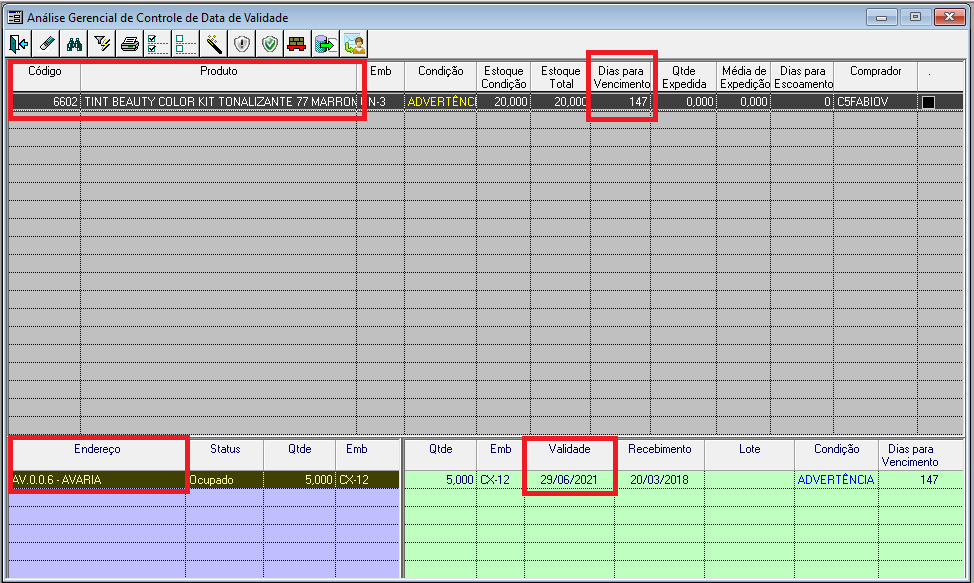
7. Ao apertar em Confirmar, é carregado na tela o produto escolhido, demonstrando exatamente os 147 dias para o Vencimento (já calculado anteriormente nesse artigo) e também é demonstrado o Endereço 01.AV.0.0.6 que verificamos no início desse artigo.
0 Comentários