Base de conhecimento
Encontre respostas para suas dúvidas em quatro fontes de conhecimento diferentes ao mesmo tempo, simplificando o processo de pesquisa.

RM - FIN - Como dar permissão à opção de Defaults de cli/for para os usuários

Dúvida

Como conceder permissão ao menu de Defaults de Cli/For presente no menu Anexos do cadastro do Cliente/Fornecedor.

Ambiente
RM - TOTVS Gestão Financeira - A partir da versão 11.8

Solução
Para permitir que o usuário tenha acesso ao menu de Defaults de Cli/For, siga os seguintes passos:

1. Acesse o contexto do módulo Serviços Globais;
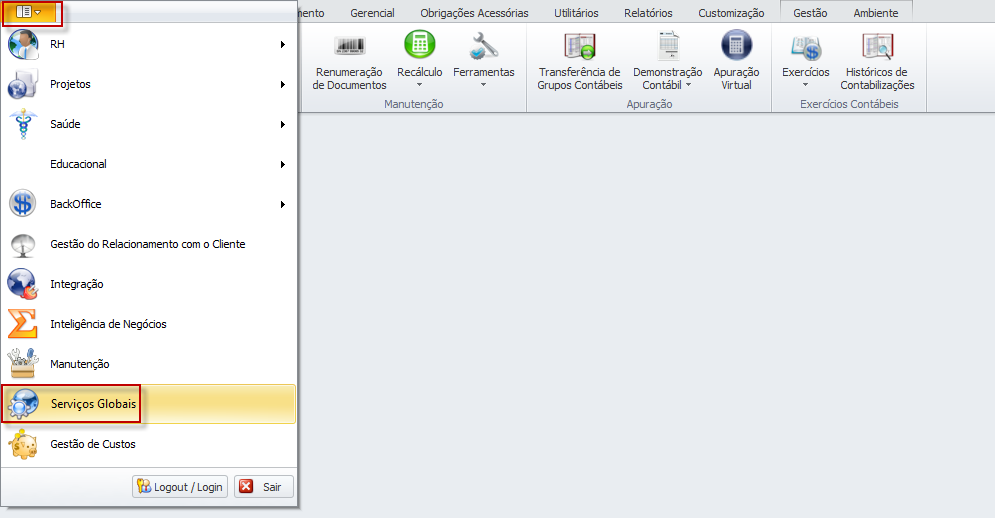
servi_os_globais.png

2. Acesse o menu Segurança
3. Clique em Usuários;

mceclip1.png

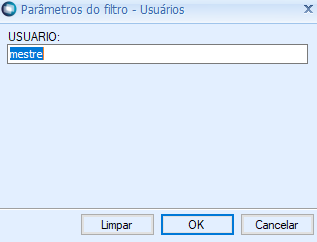
4. Crie ou execute um filtro que traga o usuário desejado na visão, como o exemplo abaixo onde, ao executar, será aberta uma nova janela para que informe o código do usuário;
mceclip2.png

mceclip3.png

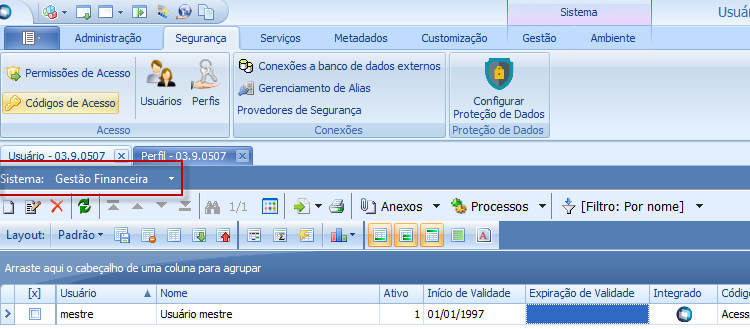
5. Altere o Sistema para Gestão Financeira;

mceclip11.png

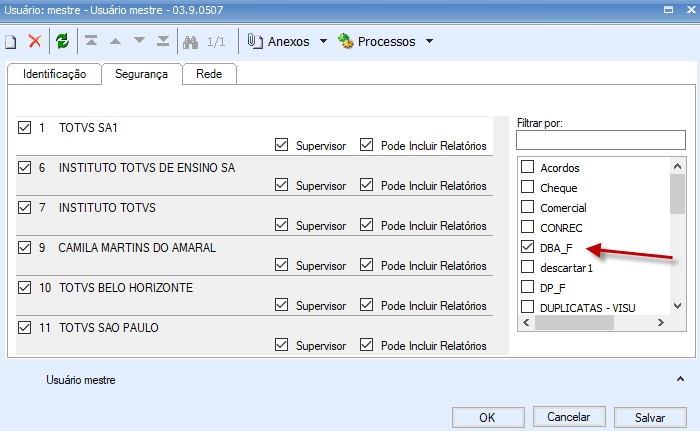
6. Na edição do Usuário, acesse a aba Segurança e verifique os perfis associados à ele. Neste caso é o DBA_F na coligada 1;
mceclip0.png


7. Feche o cadastro do Usuário e acesse o cadastro do Perfil;

mceclip5.png

8. Crie ou execute um filtro que traga o Perfil desejado na visão;
9. Altere o sistema para Gestão Financeira;
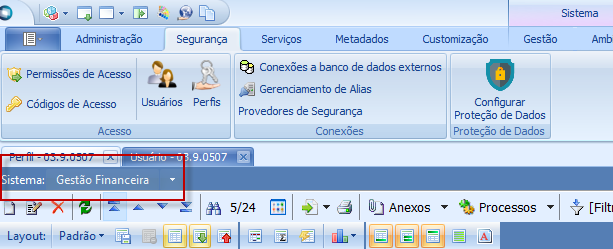

mceclip6.png


10. Edite o cadastro dos perfis associados ao usuário visualizados anteriormente;

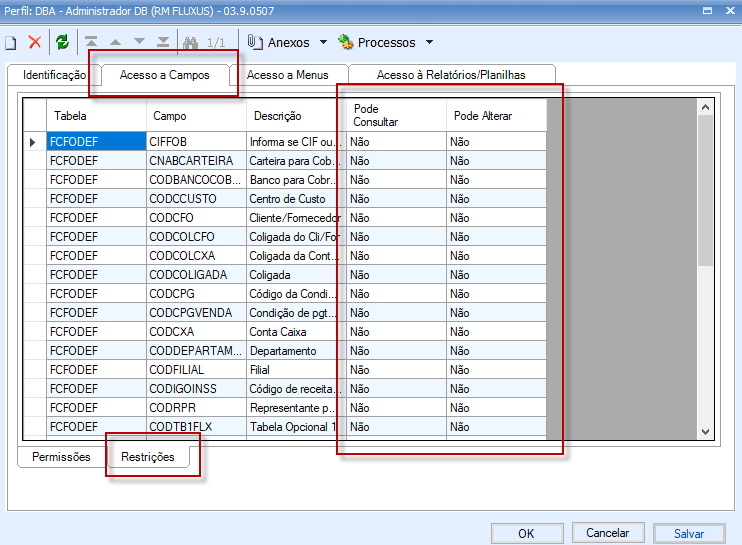
11. Acesse a aba Acesso à campos;

12. Acesse a aba Restrições e confirme se a tabela FCFODEF será apresentada com as devidas restrições nas colunas de Pode Consultar e Pode Alterar;
mceclip9.png

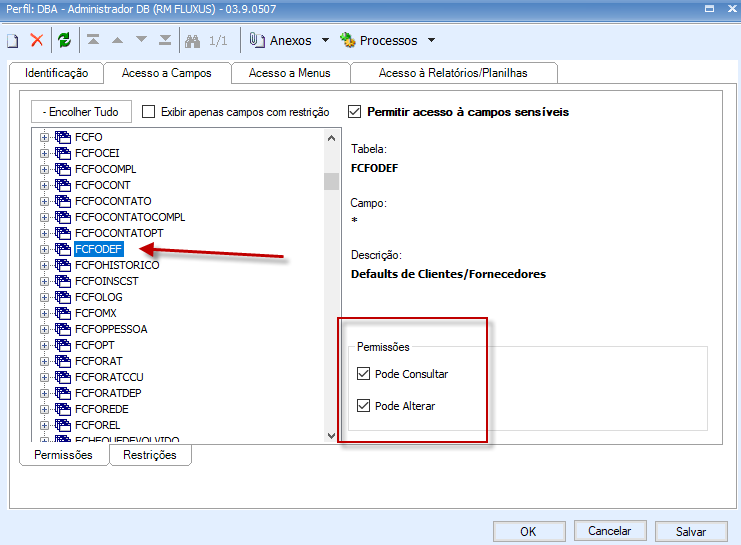
13. Acesse a aba Permissões, selecione a tabela FCFODEF e marque as flags de Pode Consultar e Pode Alterar;
mceclip8.png

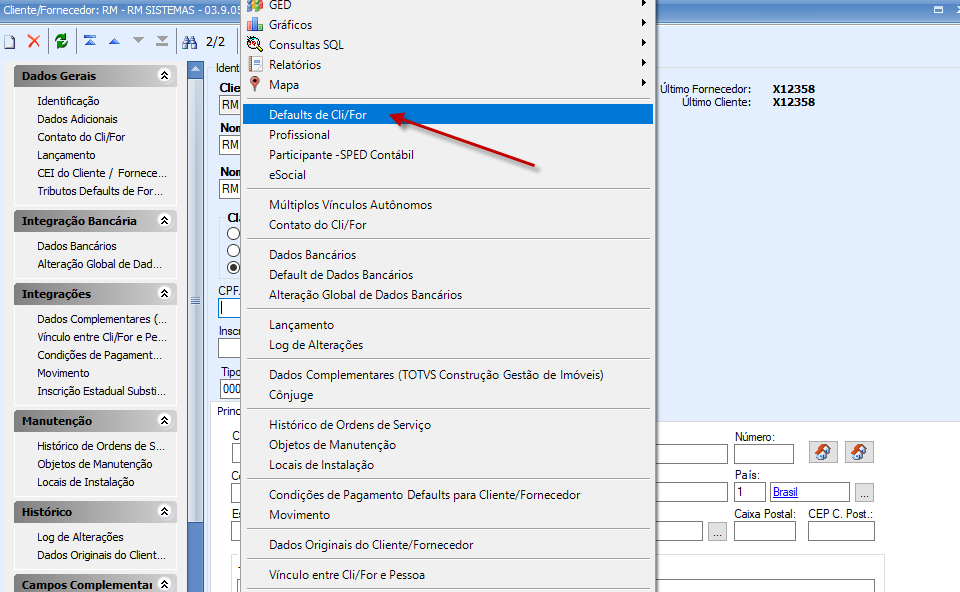
14. Salve, efetue um Logout/Login e verifique se o menu está habilitado no menu Anexos do Cadastro do Cliente/Fornecedor;
mceclip10.png


Importante
Deverá ser validado os perfis associados ao usuário de outros módulos como no Nucleus. Se no financeiro estiver sem restrição à tabela FCFODEF e no Nucleus com restrição, o menu não será habilitado.
Para validar, no item 5 e 9 acima, altere o sistema para outro (como Gestão de Estoque, Compras e Faturamento, Contábil e etc) e realize as mesmas configurações.

Se o usuário possuir mais de um perfil associado, deverá retirar a restrição em todos eles. 

Esse artigo foi útil?
Usuários que acharam isso útil: 0 de 0

0 Comentários

Por favor, entre para comentar.
X Fechar

Olá ,

Há pendência referente a um de seus produtos contratados para a empresa ().

Entre em contato com o Centro de Serviços TOTVS para tratativa.

Ligue! 4003-0015 opção 4 e 9 ou registre uma solicitação para CST – Cobrança – Verificação de pendências financeiras . clique aqui.

TOTVS

X Fechar

Olá ,

Seu contato não está cadastrado no Portal do Cliente como um perfil autorizado a solicitar consultoria telefônica.

Por gentileza, acione o administrador do Portal de sua empresa para: (1)configurar o seu acesso ou (2)buscar um perfil autorizado para registro desse atendimento.

Em caso de dúvidas sobre a identificação do contato administrador do Portal, ligue (11) 4003-0015, opção 7 e, em seguida, opção 4 para buscar o suporte com o time de Assessoria ao Portal do Cliente. . clique aqui.

TOTVS

X Fechar

Olá ,

Para o atendimento de "Consultoria Telefônica" você deverá estar de acordo com o Faturamento.

TOTVS

X Fechar

Olá,

Algo inesperado ocorreu, e o usuario nao foi reconhecido ou você nao se encontra logado

Por favor realize um novo login

Em caso de dúvidas, entre em contato com o administrador do Portal de Clientes de sua empresa para verificação do seu usuário, ou Centro de Serviços TOTVS.

Ligue! 4003-0015 opção 4 e 9 ou registre uma solicitação para CST – Cadastros . clique aqui.

TOTVS

Chat _

Preencha os campos abaixo para iniciar o atendimento:

Chat _
