Ocorrência
No TOTVS Retaguarda no módulo Estoque – Inventário.
Erro: Produtos inativos para a unidade de negócio.
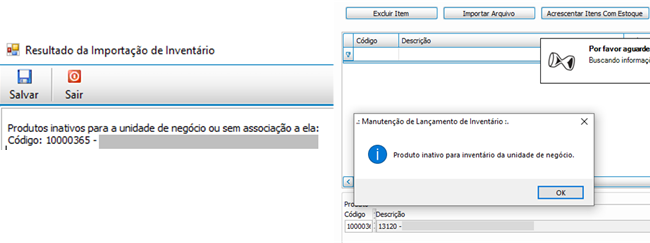
Ao lançar os produtos por código de barras, ou importando a planilha de contagem, será apresentado um pop-up alertando quais os produtos que estão sem vínculo com sua unidade de negócio.
Ambiente
TOTVS Varejo - Franquias e Redes
Causa
Esse incidente pode ocorrer por dois motivos:
- Erro de criação da capa do inventário utilizado uma unidade de negócio errada, como a central, por exemplo, no lugar da unidade de negócio da loja.
- Os produtos informados estão sem alíquota de venda vinculada à loja;
Como identificar quais são os produtos que apresentaram erro?
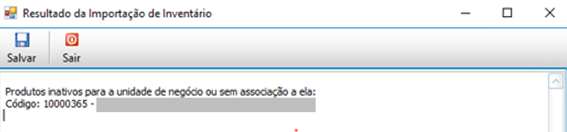
Quando lançamento for por planilha, podemos salvar o resultado da importação, onde serão listados os códigos dos produtos que apresentaram erro.
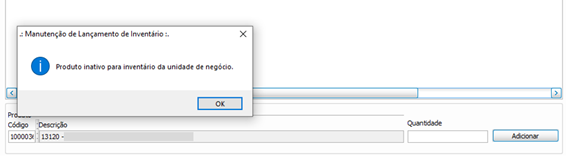
Quando o processo for feito por lançamento manual, assim que o produto for informado será apresentado um alerta em sua tela acusando a falta de associação a unidade de negócio.
Solução
1. Para identificar se a Capa do Inventário foi criada corretamente, acesse o Módulo Estoque > Inventário > [preencha a data que foi criado] >Filtrar;
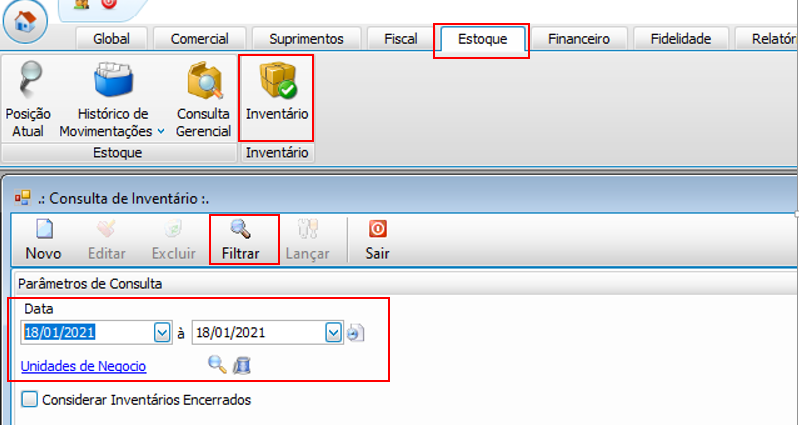
1.1. Após localizar o inventário criado, confirme se a Unidade de Negócio esta correta.
Caso esteja com a unidade de negócio central, será necessário excluir este inventario e criar um novo com as informações corretas.
Assim será possível realizar o lançamento da contagem dos produtos inventariados corretamente.

2. Para verificar se os vínculos das alíquotas nos produtos estão corretos, acesse a guia Global > Produtos > [pesquise o produto que apresentou erro] > Filtrar > Guia Unidade de Negócio.
Confirme se a loja que está sendo inventariada aparece na lista de Unidades de Negócio.
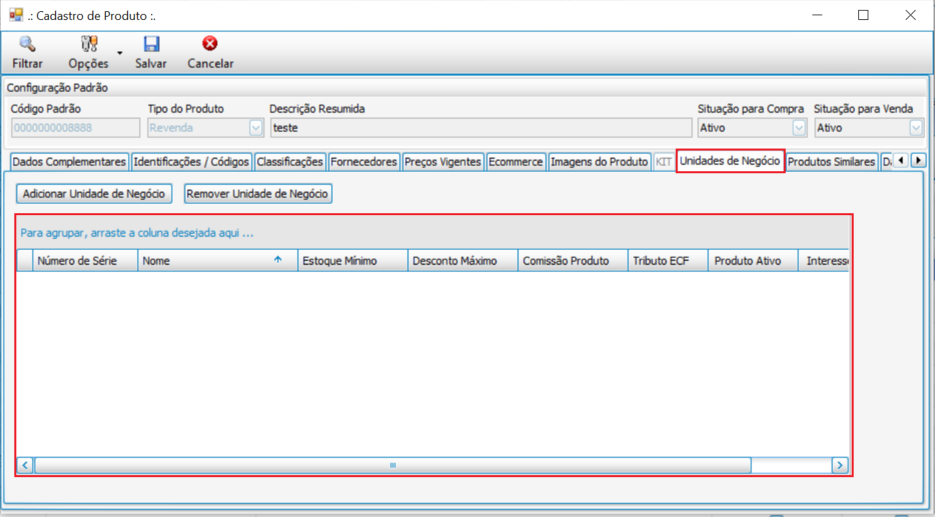
Ao incluir uma alíquota de venda no produto, você estará ativando e associando este produto à Unidade de Negócio. Sem este vinculo, não será possível realizar a contagem do produto no inventário da loja.
Para mais informações de como cadastrar alíquotas nos produtos no TOTVS Retaguarda, acesse: TL - GLOB - Vínculo de Alíquota de Venda no Produto
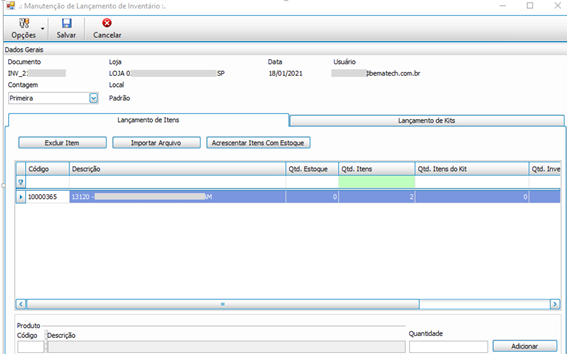
2.1. Após ter associado as alíquotas nos produtos, volte na tela de lançamento para informar os produtos manualmente, ou por importação de planilha, e, ao finalizar, clique em Salvar.
0 Comentários