Dúvida
Como realizado a abertura do Chamado via ZenDesk?
Solução
1. Coletar o CNPJ do Cliente:
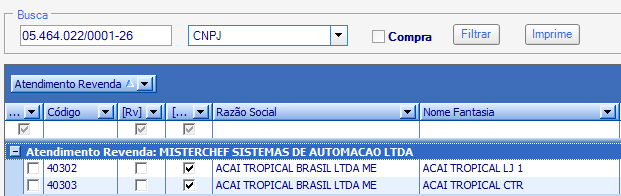
É de extrema importância ter essas informação, para que o chamado seja colocado na organização correta.
2. Vá até o ambiente ZENDESK e clique em Pesquisar:
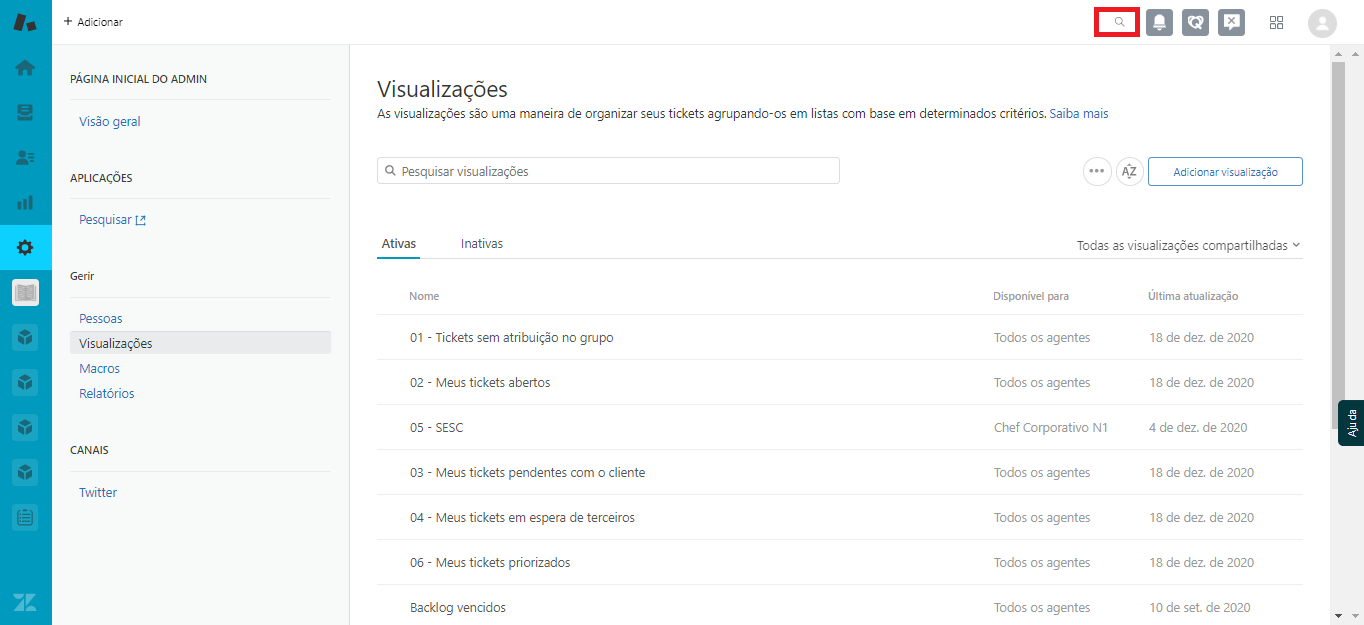
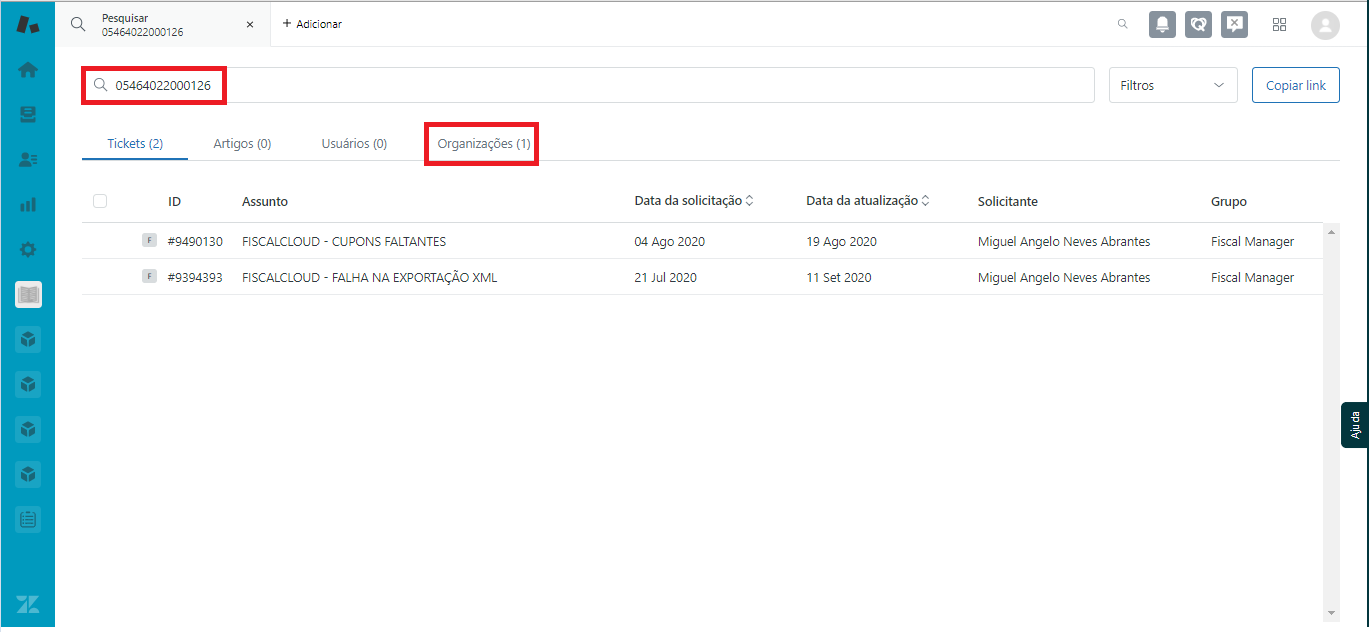
3. Coloque o CNPJ sem os pontos:
Ex: 05464022000126
Vá a Aba Organização:
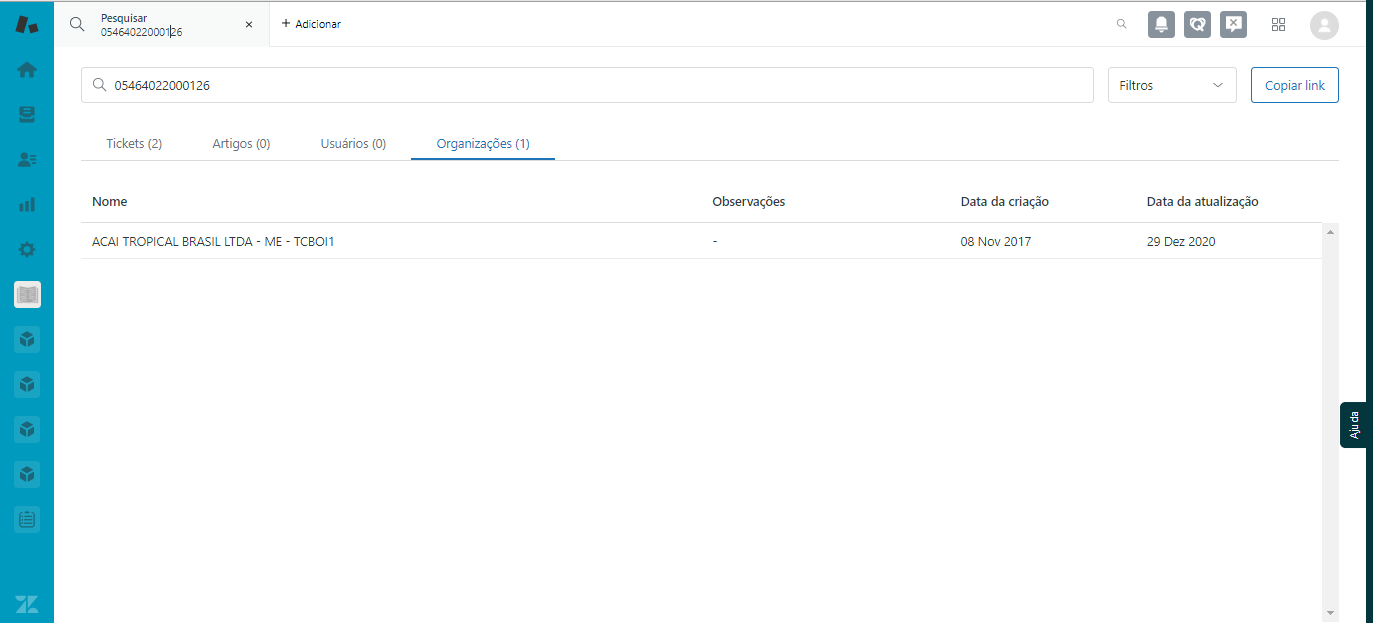
4. Selecione a organização:
5. Vá a Aba Utilizadores:
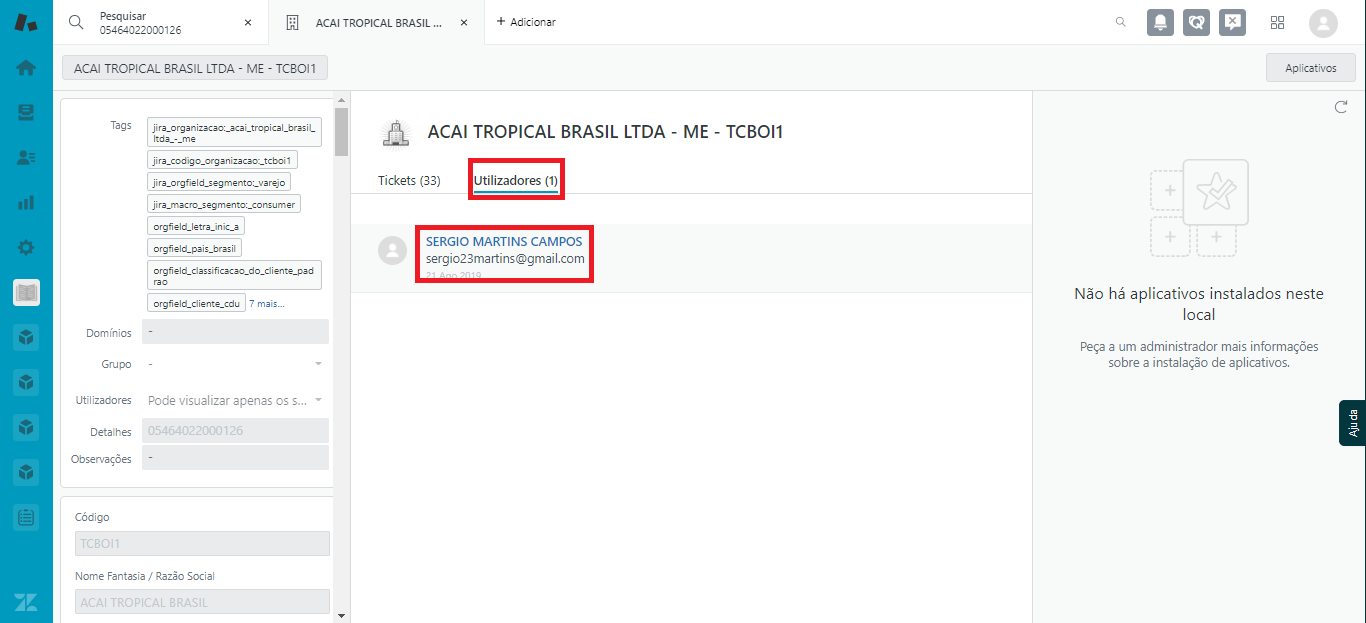
Lembre-se sempre de confirmar o e-mail do utilizador, para que assim a solicitação de satisfação seja enviada para o cliente corre.
6. Ao selecionar o Utilizador correto, clique em "+ Novo Ticket".
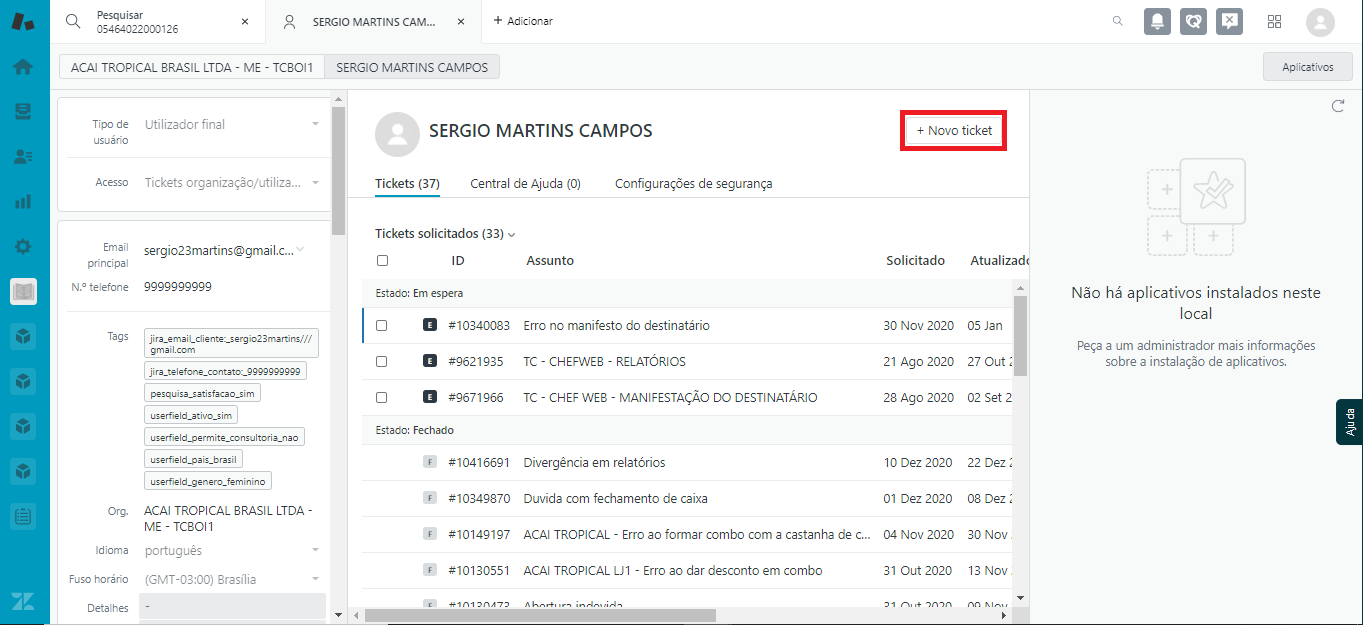
7. Pronto, o chamado já será aberto para a organização correta.
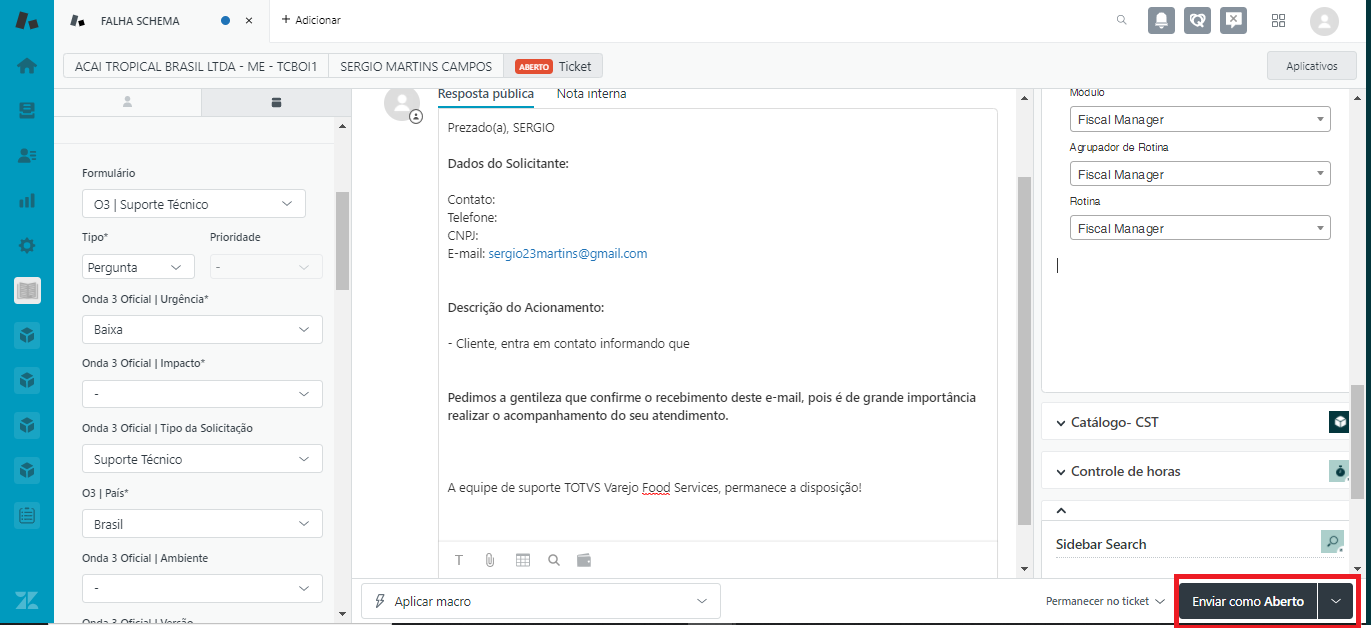
8. Primeiro ponto que devemos preencher é o campo ASSUNTO:
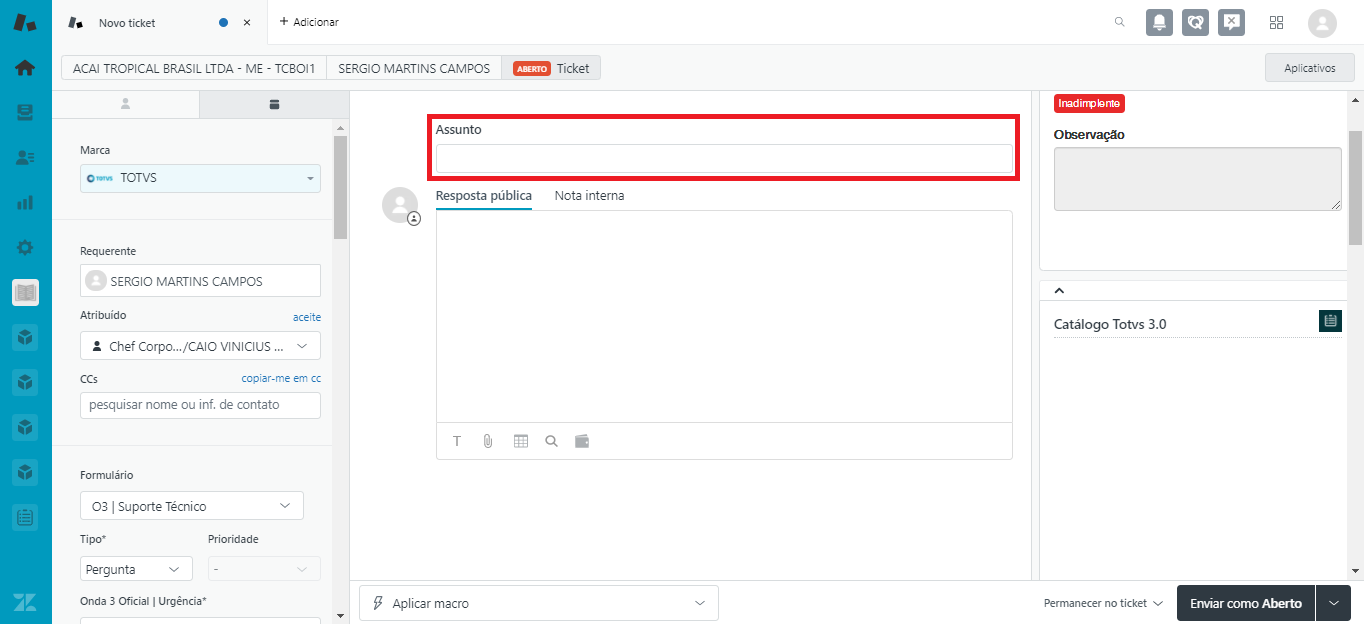
Lembrando que deve sempre ser colocado no campo assunto, o ERRO do acionamento:
Ex: Falha Schema
Quando o problema é com o Fiscal Manager, e rejeita a venda, devido a Schema.
9. Após o chamado já ser aberto será necessário Utilizar a Macro (Primeira Interação):
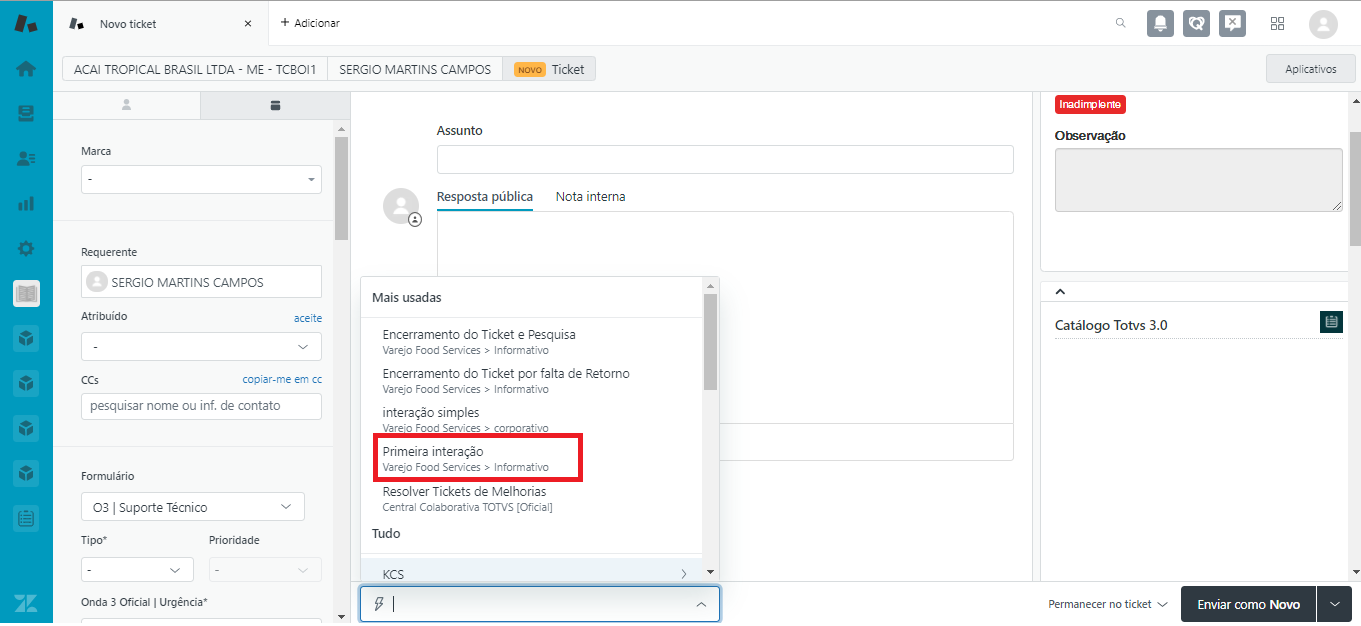
10. De forma Automática será colocado o texto no corpo do chamado, sendo necessário apenas acrescentar as informações de Contato, CNPJ e também a solicitação do cliente:
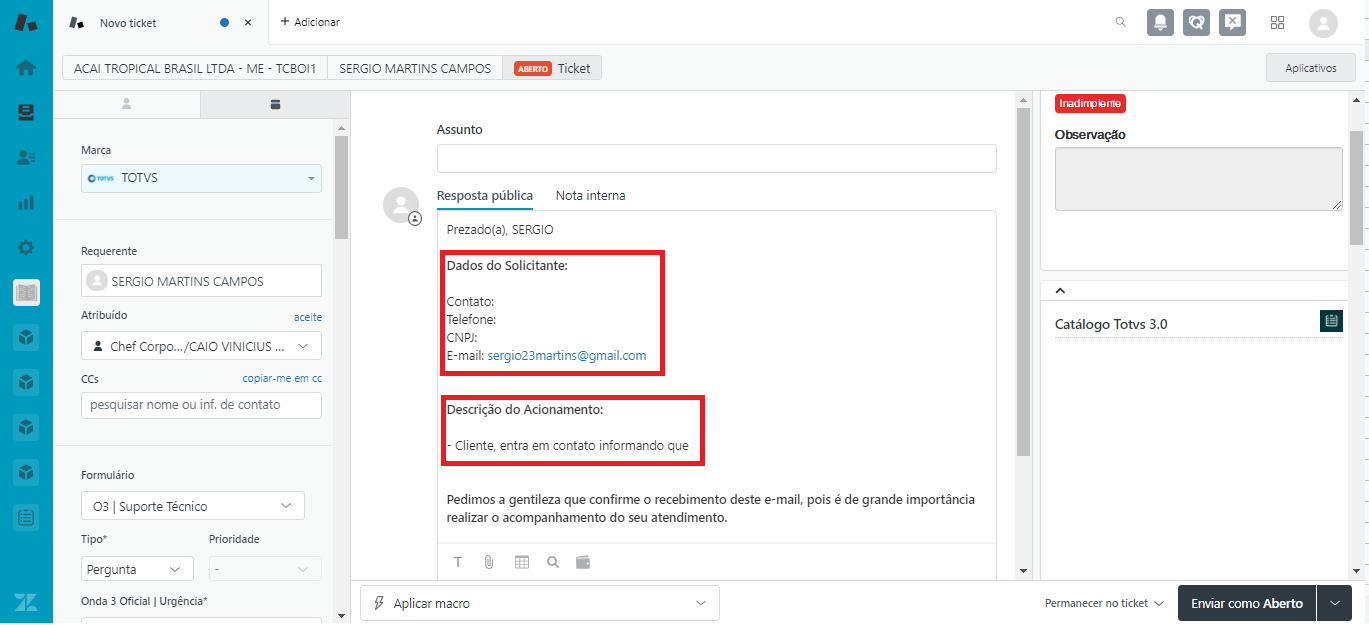
11. Após documentar a solicitação, devemos categorizar o chamado da maneira correta, vamos campo a campo:
Preencher o Campo TIPO:
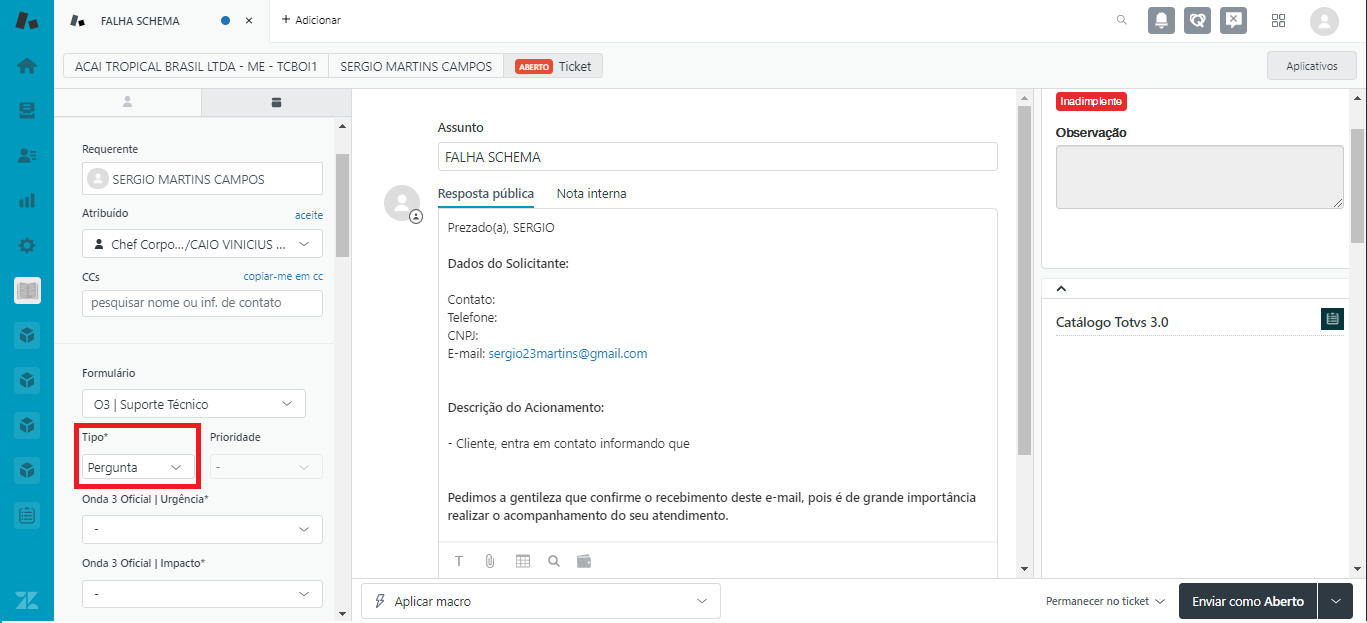
Lembrando que cada tipo de solicitação deve seguir os requisitos abaixo:
• Incidente
Tickets que causa uma interrupção ou redução na qualidade
de serviço.
• Pergunta
Tickets referente a duvidas em geral.
• Problema
Tickets identificado como falha no produto “Bug”. Este
campo e preenchido automaticamente quando é utilizado a
macro de manutenção.
• Tarefa
Tickets identificado como melhoria no produto. Este campo
e preenchido automaticamente quando é utilizado a macro de
Inovação.
12. Preencher o campo Urgência:
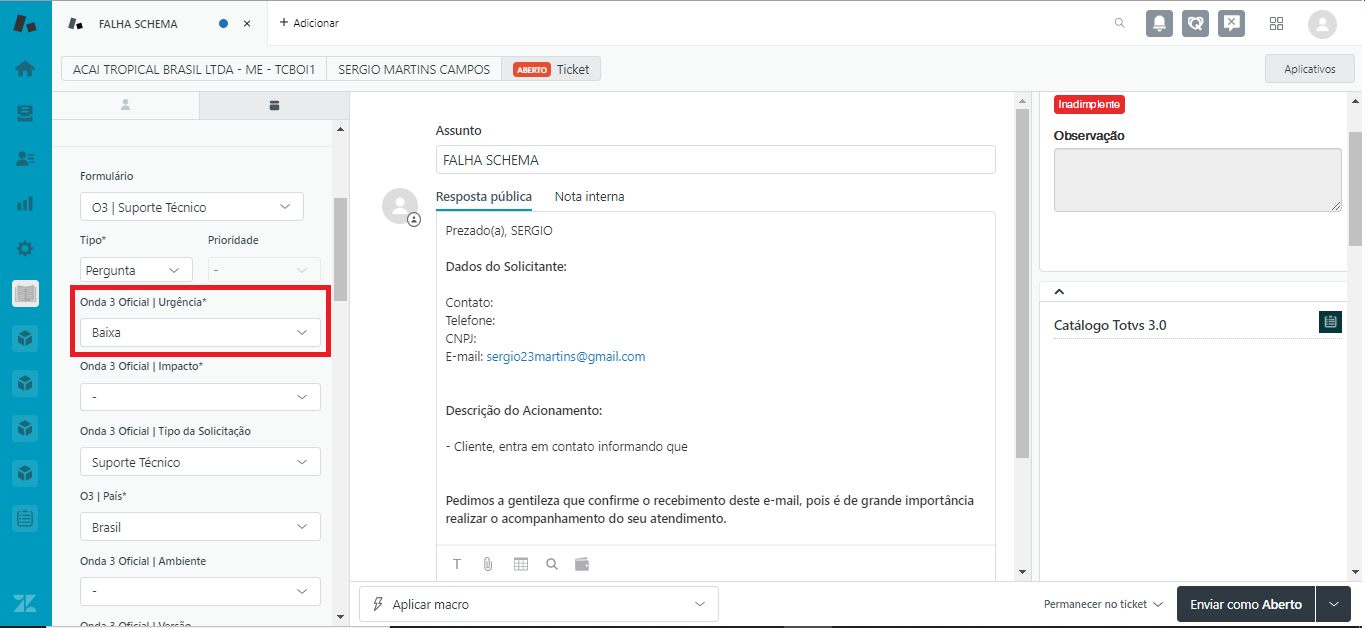
Lembrando que cada solicitação deve seguir os requisitos abaixo:
• Baixa
Assuntos de analise complexas que não tem impacto no funcionamento da loja.
• Normal
Assuntos de instabilidades de Ferramentas que não impactam o funcionamento da loja.
• Alta
Assuntos no caso que prejudica o funcionamento da loja.
• Urgente
Utilizar apenas em Tickets de PDV parado.
13. Preencher o campo Catalogo:
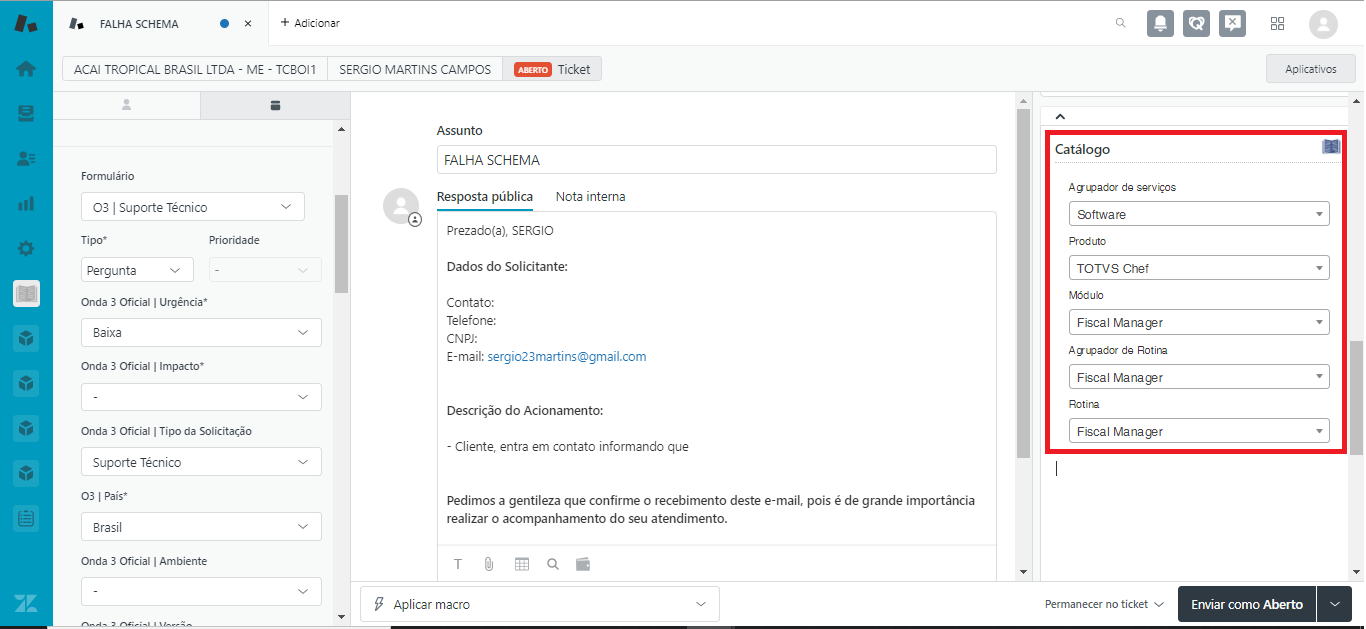
Este campo é de muita importância para o Gestor de Problemas, sendo assim é de extrema importância ser preenchido corretamente,
14. Após toda categorização sem preenchida, deve clicar em aberto:
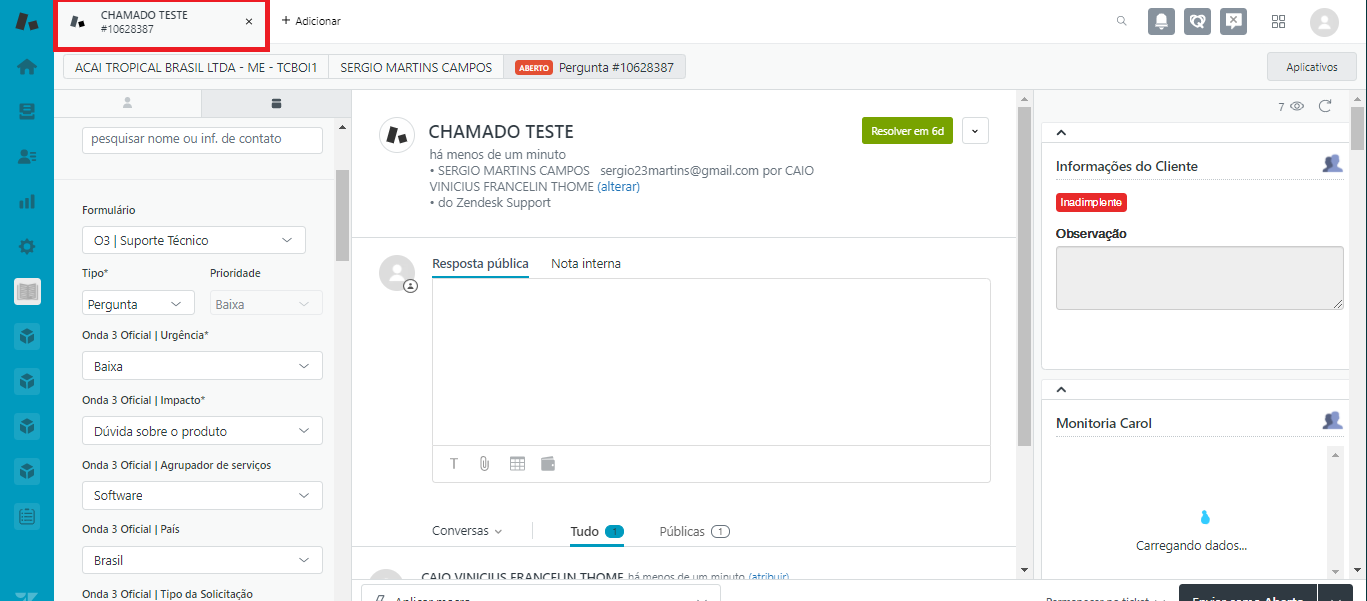
15. Pronto seu chamado esta aberto, é possível ver o número do chamado no canto superior da tela:
0 Comentários