Dúvida
EFD Contribuições Bloco I Como gerar os Registros I100, I200, I300 pela Contabilidade.
Ambiente
Microsiga Protheus – Fiscal – A partir da versão 12.1.17
Solução
Para realizar a configuração do BLOCO I, pela contabilidade realize os seguintes passos;
1. Acesse o configurador e configure o parâmetro MV_INTBLCI =4;
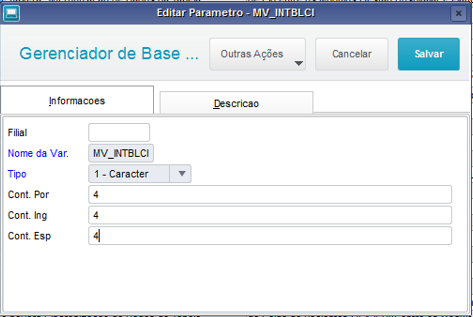
2. Acesse o modulo da Contabilidade Gerencial e realize o cadastro do calendário Contábil.
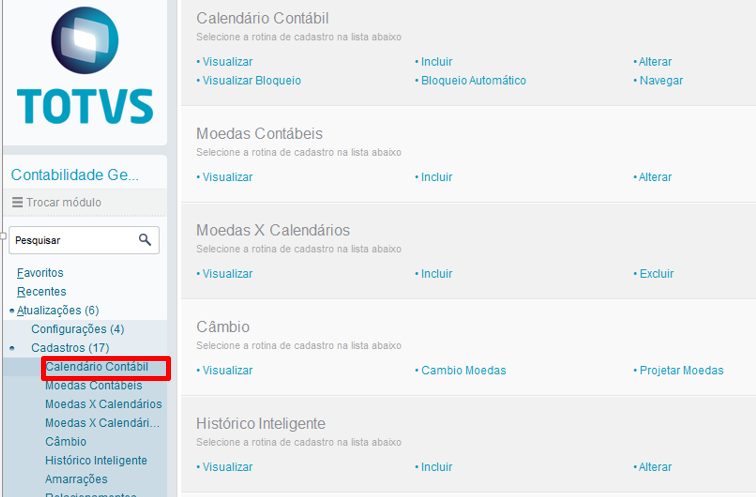
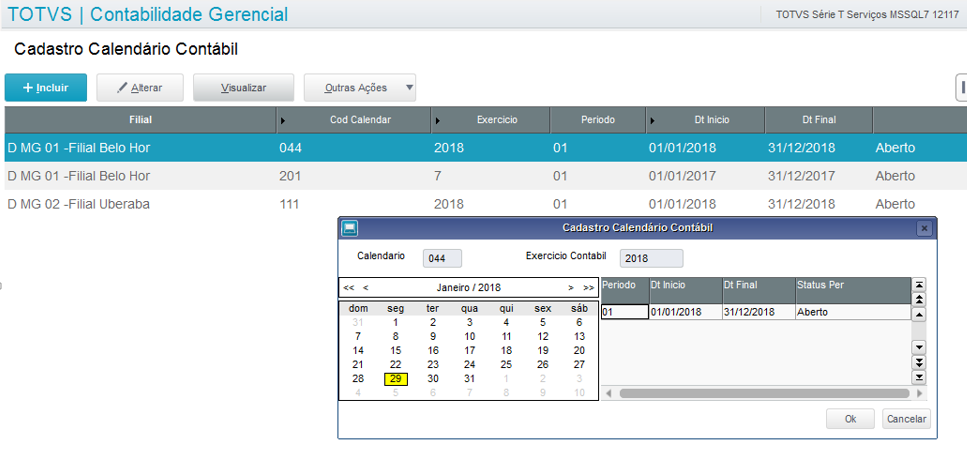
3. Realize o cadastro das moedas contábeis;
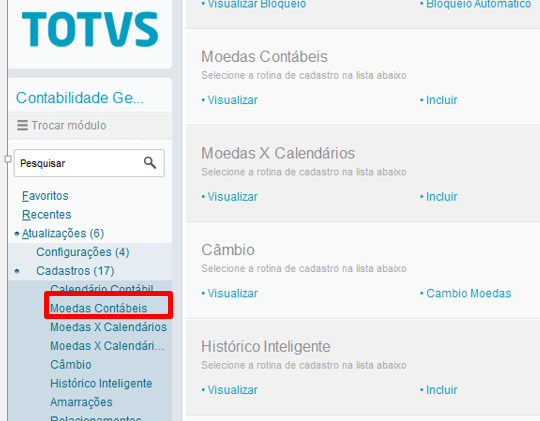
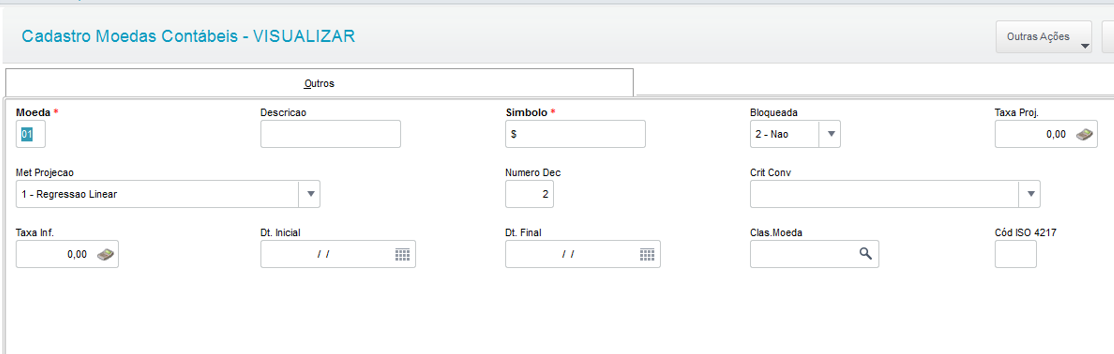
4. Realize a amarração, moedas x calendários;
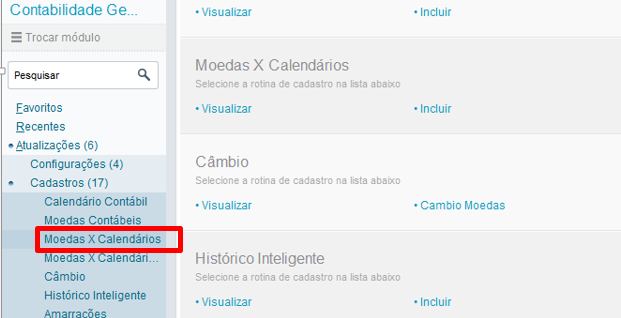
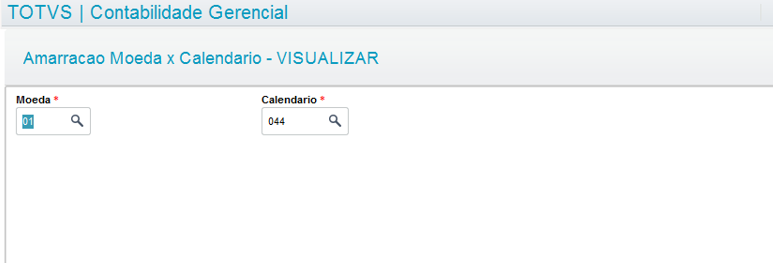
5. No módulo contábil realizar lançamentos contábeis;
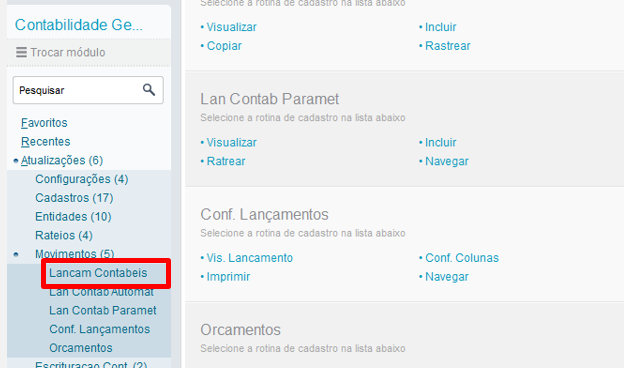
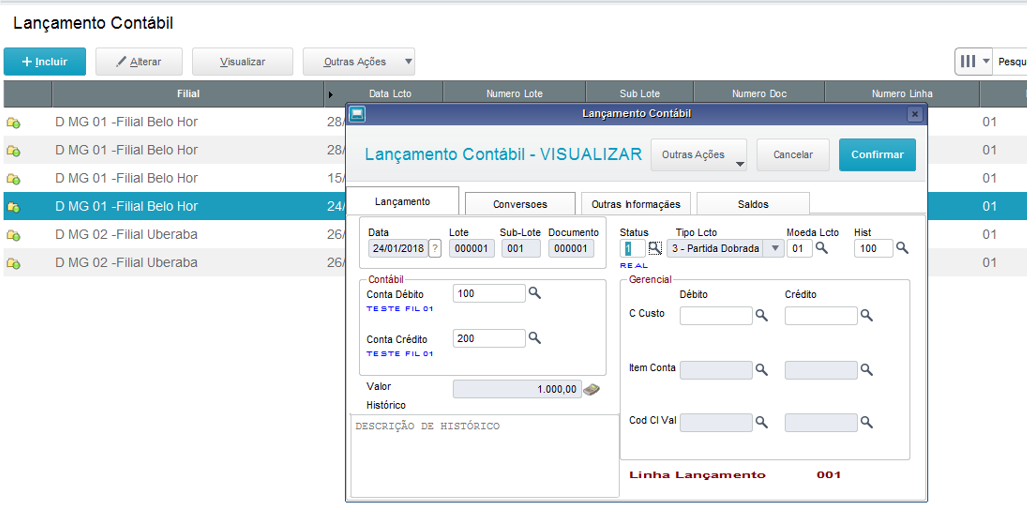
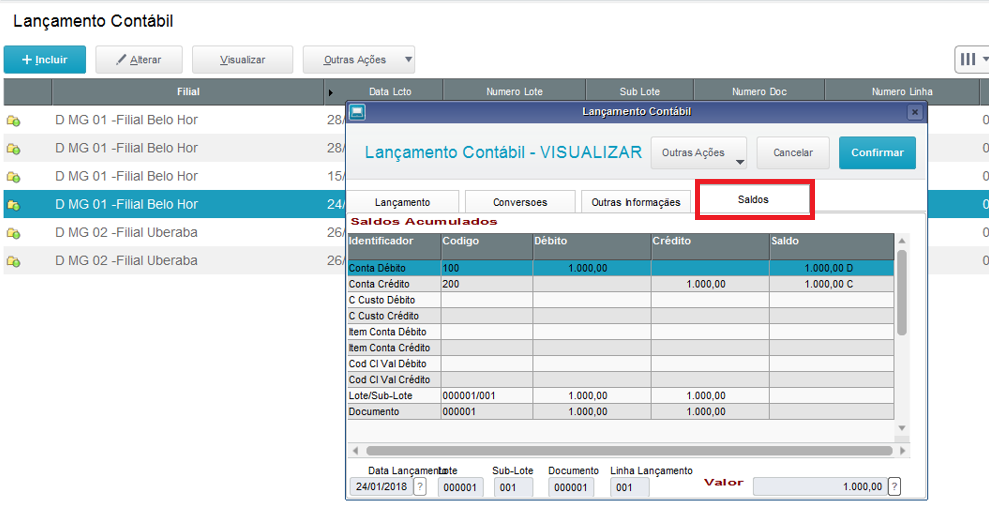
6. Para o cadastro do bloco I, é necessário importar os códigos de receitas e deduções, que são disponibilizados pela Receita Federal através de arquivo textos;
Para este procedimento precisamos importar os códigos de Receita da tabela 7.1.3, e para as Deduções os códigos da tabela 7.1.4. Importante lembrar que estas tabelas possuem diversos grupos em função do segmento do contribuinte, então qual os grupos que deverão ser importados dependerá da atividade exercida pelo contribuinte;
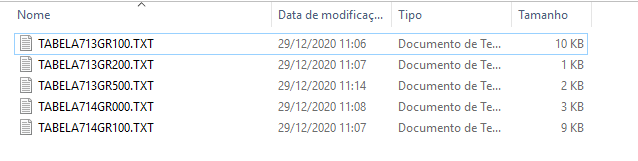
É importante lembrar que os arquivos baixados deverão ser renomeados conforme o padrão estabelecido, arquivos da tabela 7.1.3 devem ser renomeados para TABELA713GRZZZ.TXT e os arquivos da tabela 7.1.4 renomeados para TABELA714GRZZZ.TXT, onde ZZZ corresponde ao grupo da tabela, por exemplo:
Ao baixar arquivo da tabela 7.1.3 do grupo 100, o arquivo ficará com o nome TABELA713GR100.TXT, do grupo 200 TABELA713GR200.TXT e assim sucessivamente;
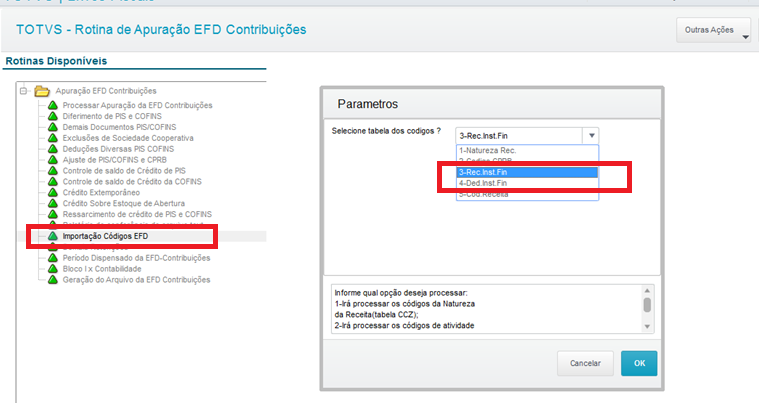
7. Para realizar a importação basta acessar a rotina Importação Códigos EFD, e depois selecionar as opções 3-Rec Inst.Fin, para importar o arquivo com códigos de receita da tabela 7.1.3, ou opção 4-Ded. Inst.Fin, para importar o arquivo com códigos de deduções da tabela 7.1.4, conforme imagem abaixo;
8- Acesse a opção Outras Ações, importar TXT;
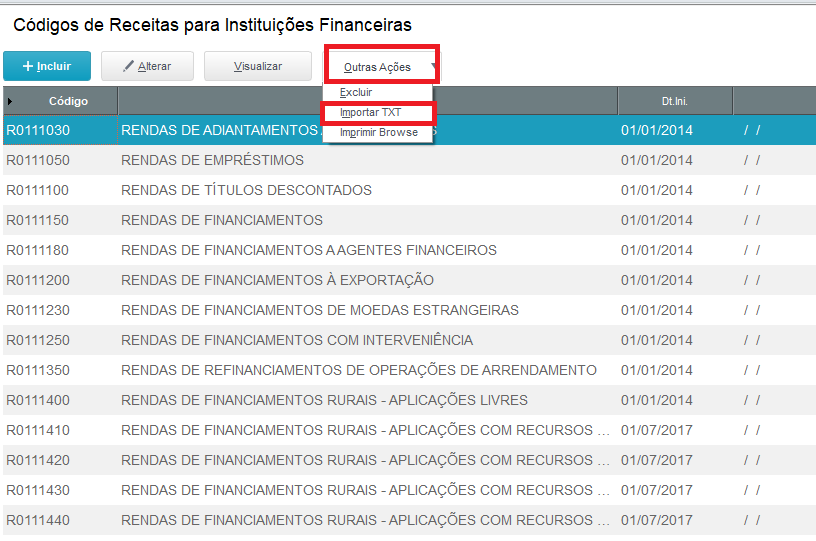
9. Depois de importar o arquivo TXT. Acesse a rotina de apuração da EFD Contribuições e inclua os lançamentos do bloco I;
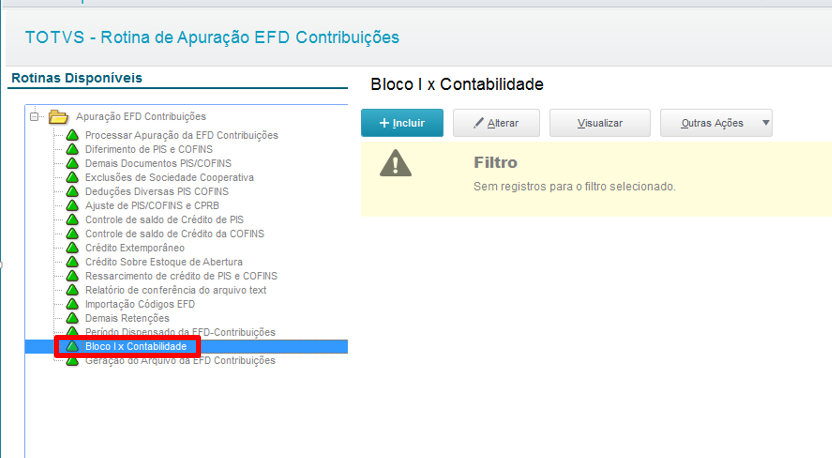
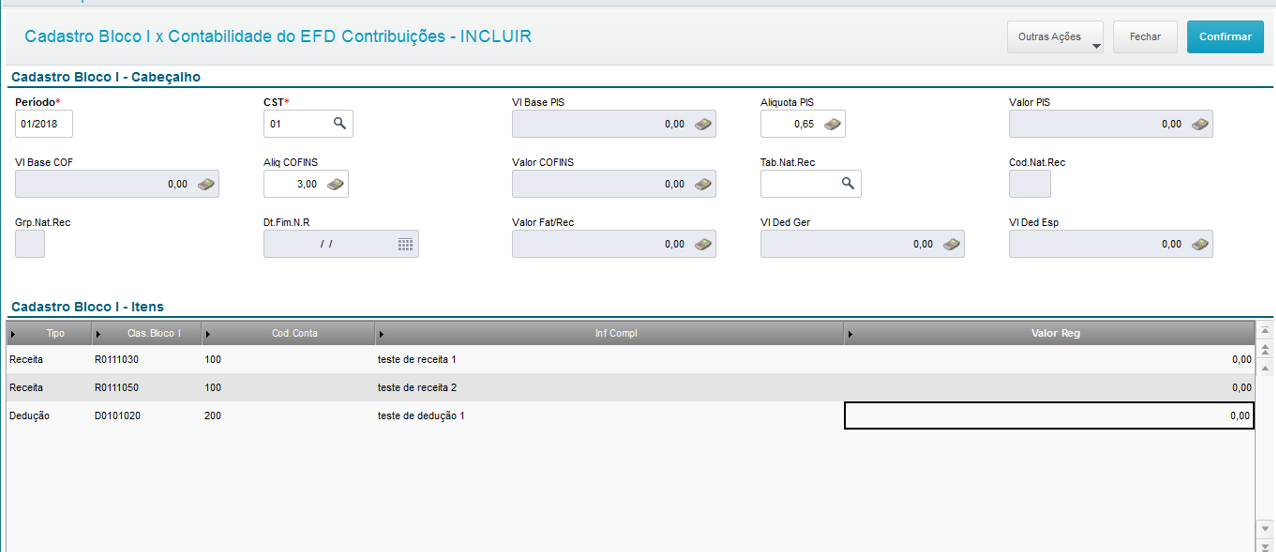
Registro cadastrado.
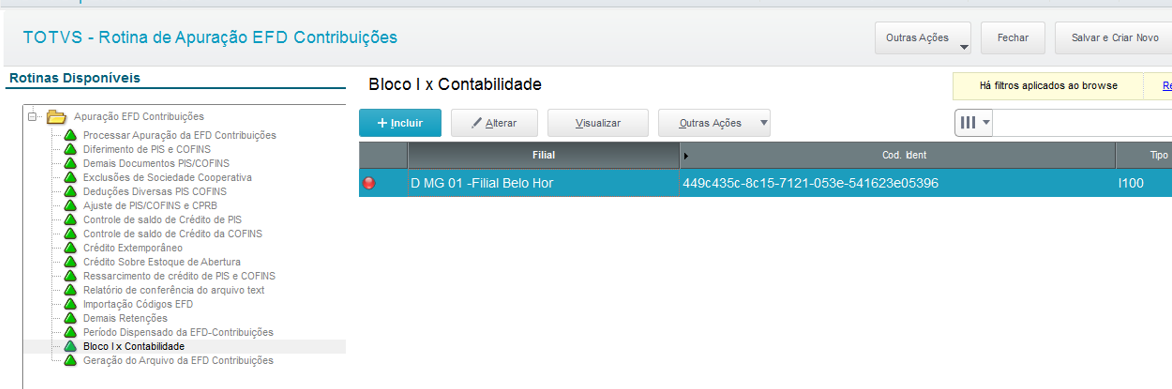
10. Realize a integração com contábil;
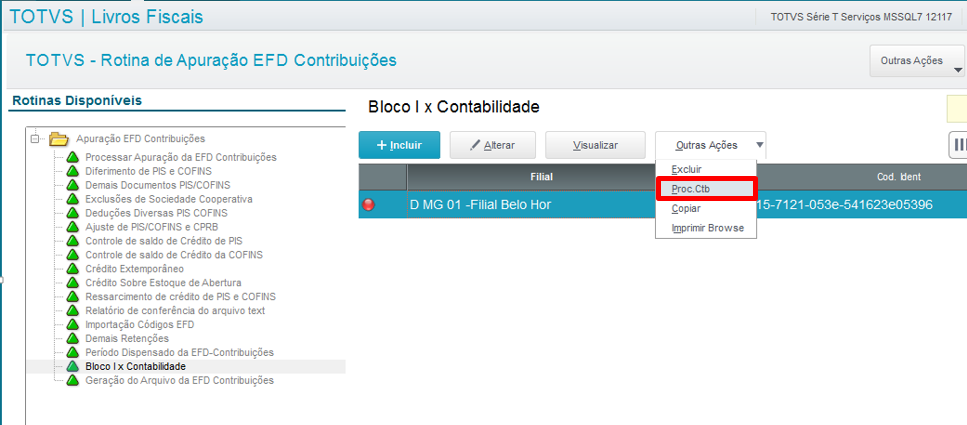
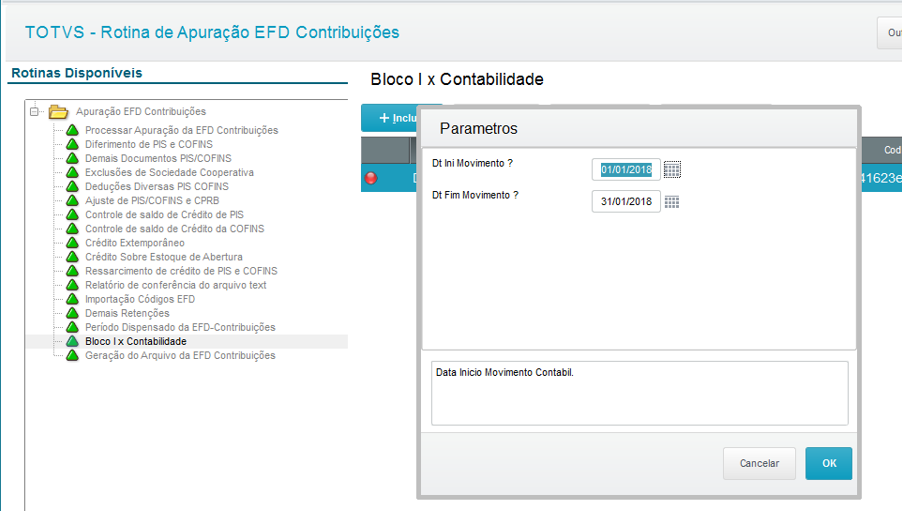
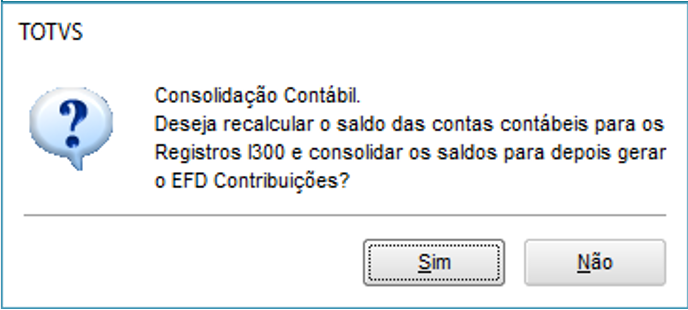
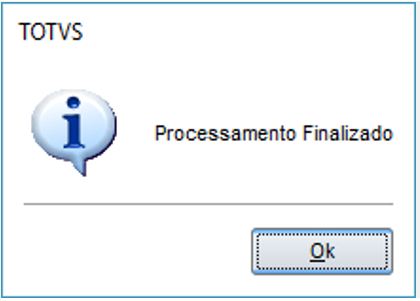
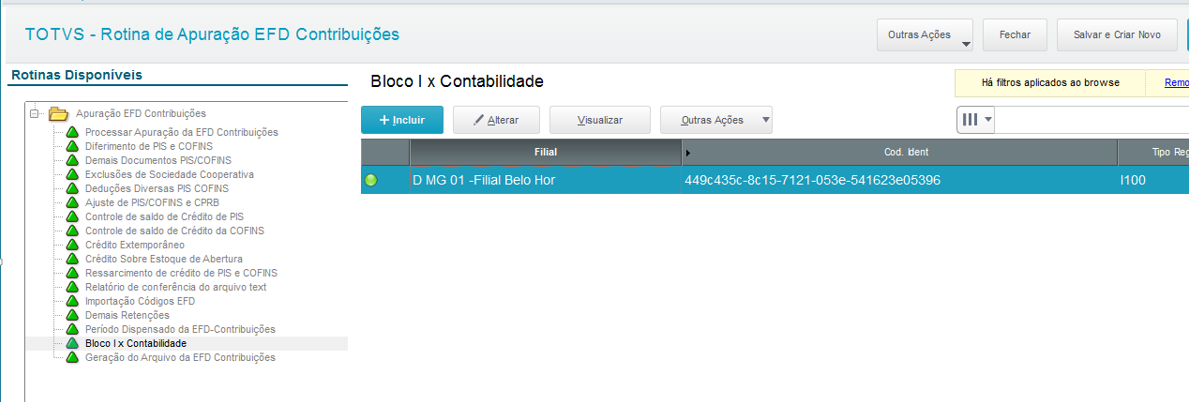
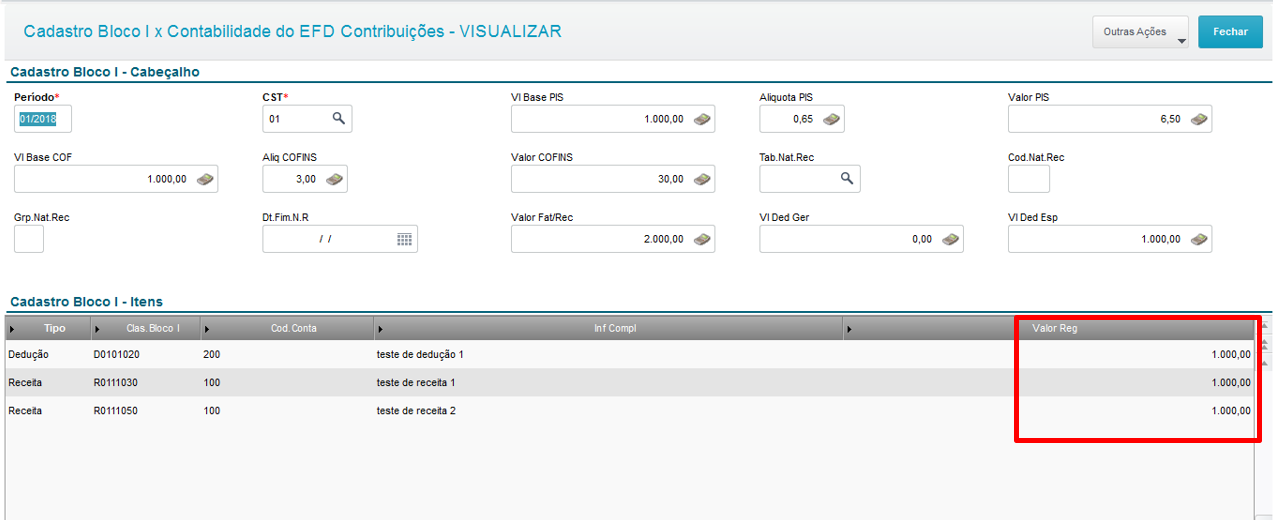
11. Veja que os valores foram preenchidos conforme movimentação das contas contábeis;
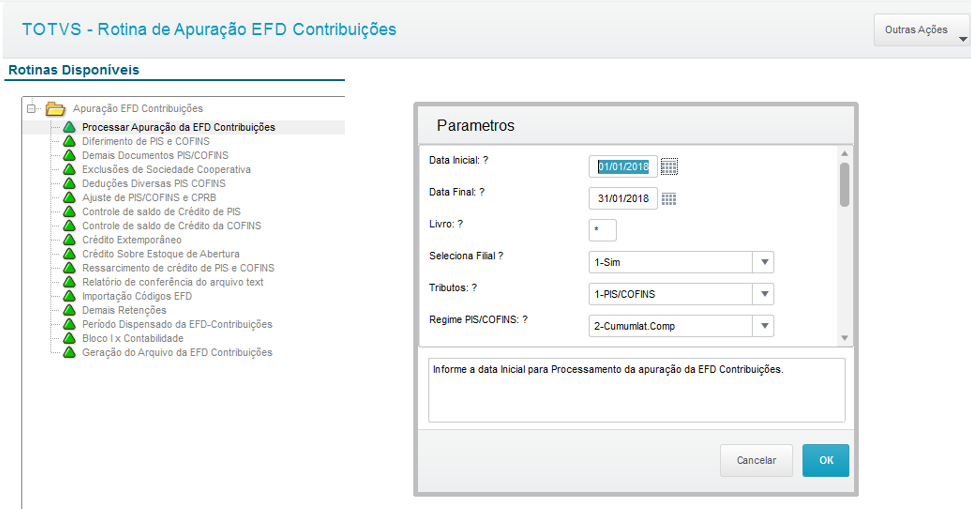
12. Processar apuração da EFD Contribuições;
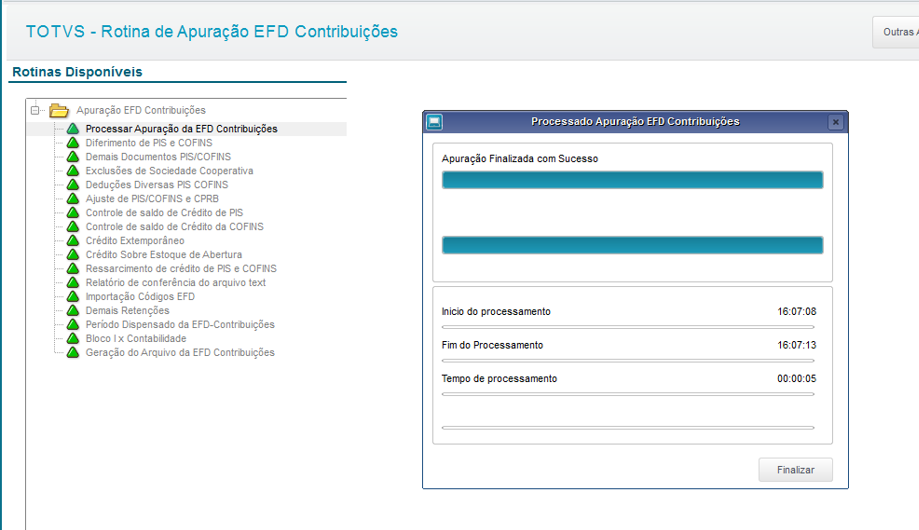
13. Gerar o arquivo Efd Contribuições;
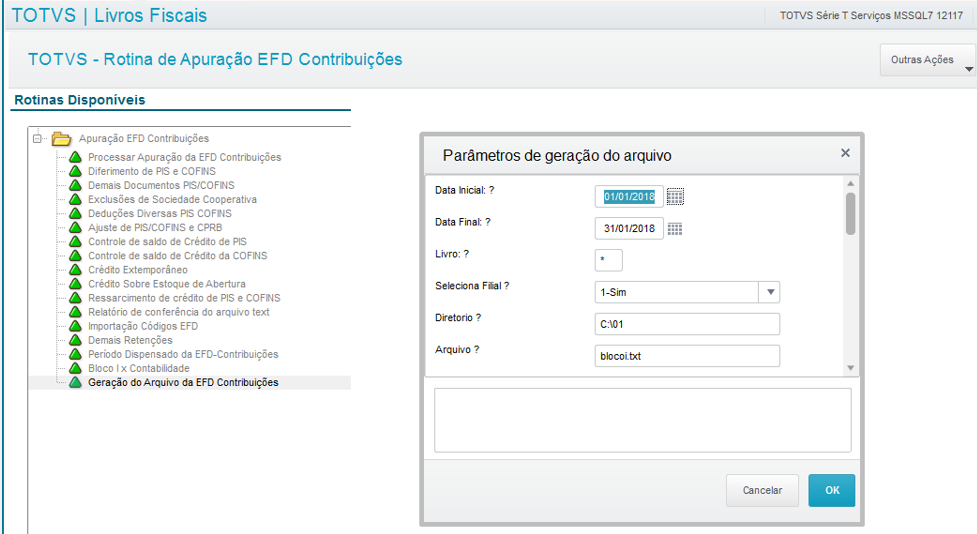
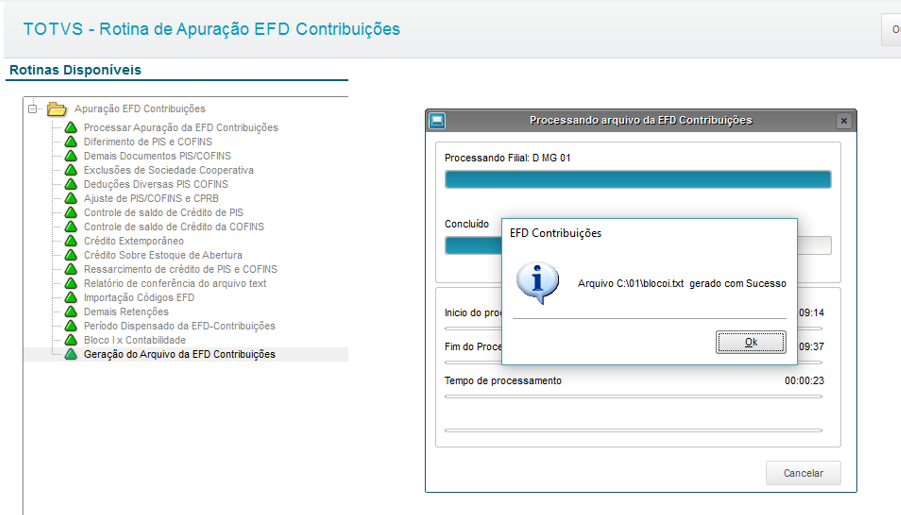
14. Registro bloco I gerado com sucesso;

Para geração do Bloco I, será necessário a gravação das tabelas abaixo:
CL5 – Bloco I Consolidado
CL6 – Bloco I Detalhado
CKT – Receita PIS/COF Não Tributada
Documentação de apoio:
https://tdn.totvs.com/display/public/PROT/FIS0093_BLOCO_I_CONTABIL_EFD_CONTRIBUICOES
0 Comentários