Dúvida
Como montar um kit de MatMed?
Ambiente
TOTVS Gestão Hospitalar 12.1.29 e superiores.
Solução
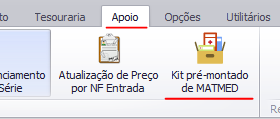
1. Na nova MDI do RM acesse o menu Apoio> Kit pré-montado de MATMED.
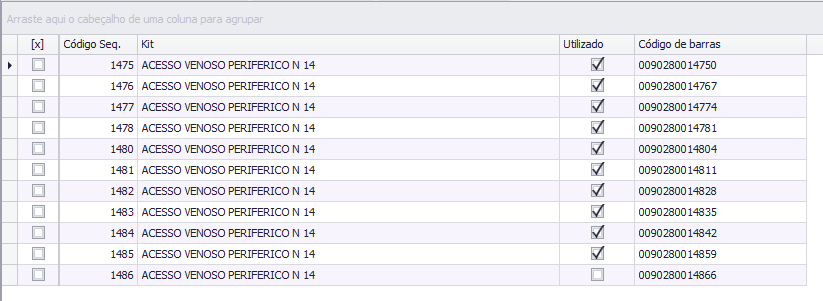
2. Dessa forma, será mostrado todos os kits montados até então:
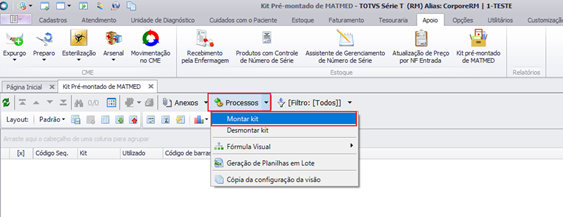
3. Clique em Processos> Montar Kit.
4. Após abrir a tela deve informar qual o kit deseja montar e qual o local de estoque. Após o preenchimento do kit será listado todos os produtos que participam dele, é necessário selecionar o local de estoque para habilitar o campo para bipar o produto.
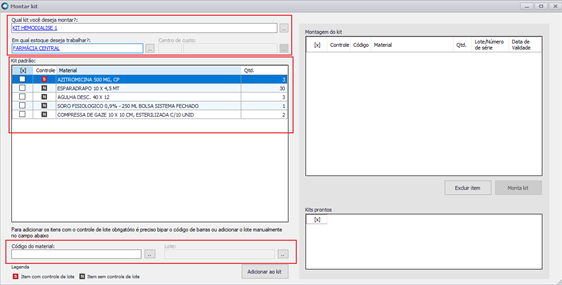
5. Para adicionar ao kit os itens que não são controlados por lote, basta o usuário selecionar os itens no grid e clicar no botão adicionar ao kit.
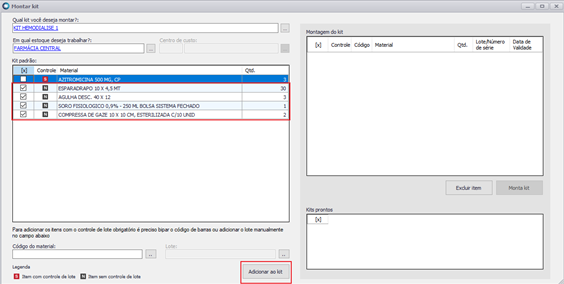
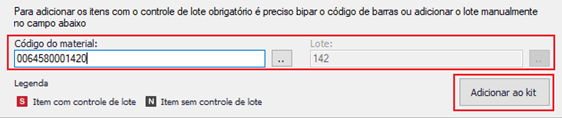
6. Para os itens controlados por lote existem duas opções:
- Informe o código de barra no campo de "código do material" e aperte a tecla “Enter” no campo para buscar as informações do produto. O campo de lote será preenchido automaticamente de acordo com o código de barra preenchido.
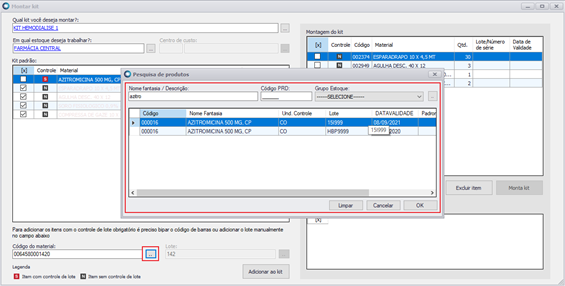
- Selecione o botão “...” que está ao lado do campo do código do produto. Em seguida, será aberto a tela de pesquisa do produto. O usuário pode confirmar o produto e as informações serão preenchidas e a tela será fechada. Após fechar a tela, o usuário pode clicar no botão “Adicionar ao kit”.
7. Para montar o kit o usuário deve adicionar todos os produtos. Após adicionar todos os itens, o botão “Montar kit” fica habilitado.
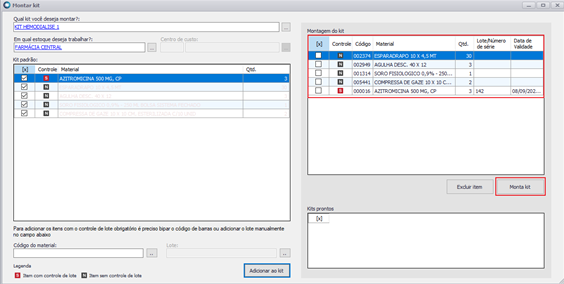
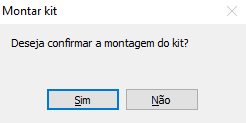
8. Após clicar no botão “Montar kit” será exibida uma mensagem de confirmação, clique em Sim.
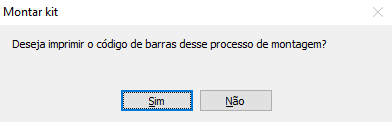
9. Após gerar o kit será exibida a mensagem para permitir o usuário imprimir a etiqueta.
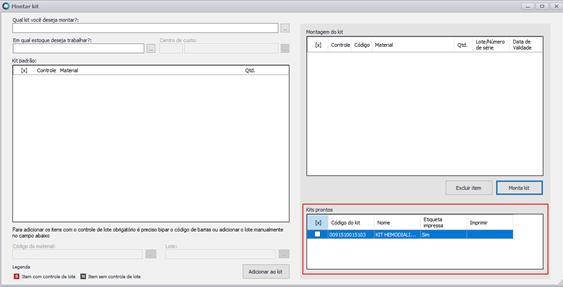
10. Ao finalizar a montagem será preenchido o grid dos kits prontos.
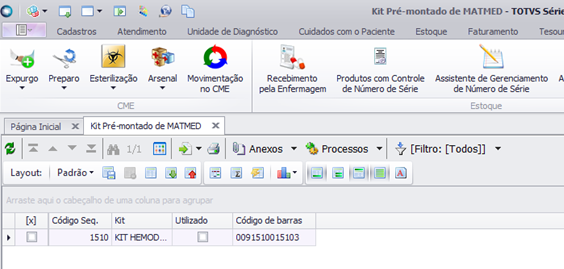
10. Caso feche a tela, o usuário pode verificar todos os kits que foram montados na visão.
Validações
- O kit é um item de estoque cadastrado anteriormente como "Kit pré-montado". Os itens podem ser alterados apenas nesse momento, no cadastro. Na montagem, os itens não podem ser adicionados ou excluídos do kit.
- Não deve ser possível montar o kit após adicionar mais ou menos itens do que foi determinado em padrão. Caso o usuário tente adicionar algum item além do padrão, deve ser exibida a mensagem "Ação bloqueada. Todos os itens predeterminados no kit padrão já foram adicionados a montagem. O [NOME DO KIT] está completo".
- Caso o lote seja preenchido, deve ser possível adicionar o item ao kit, mesmo sem ter inserido o código de barras.
- Caso um item que não conste no kit tente ser adicionado, deverá aparecer a seguinte mensagem: “Ação bloqueada. Este item não pertence ao [NOME DO KIT] e por isso não pode ser adicionado a montagem”
- Itens vencidos não poderão ser adicionados ao kit. Ao clicar em montar kit, deve aparecer alerta informando ao usuário qual item está vencido e porque não foi possível concluir a montagem do kit. A linha do item vencido deve aparecer em vermelho.
- O botão excluir item deve ser habilitado a partir do primeiro item adicionado ao grid direito, montagem kit. Ao clicar em excluir item deve ser excluído o item da(s) linha(s) selecionadas.
- O botão montar kit deve ser habilitado quando todos os itens do grid esquerdo tiverem passado para o grid direito, ou seja, a montagem do kit tiver sido concluída.
- Após imprimir etiqueta de kit, na coluna de confirmação de impressão de etiqueta, que antes estava sinalizada como "Não", agora passa a estar sinalizada como "Sim".
0 Comentários