Dúvida
Como cadastrar conta corrente para tratar erro no arquivo de importação de conveniada?
Ambiente
Gemco Anywhere - Modular Financeiro - Todas as versões
Solução
Para solucionar o erro abaixo, realize os seguintes passos: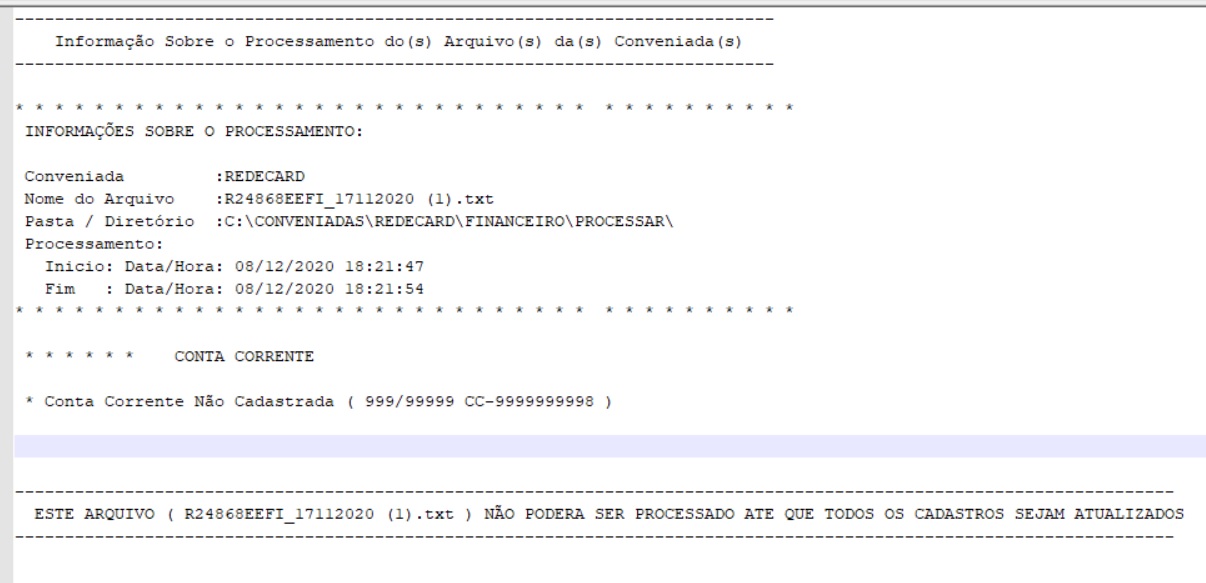
1. Acesse o modular GEMCO Financeiro, e no caminho Cadastros> Financeiro> Tesouraria> Cadastro Bancário: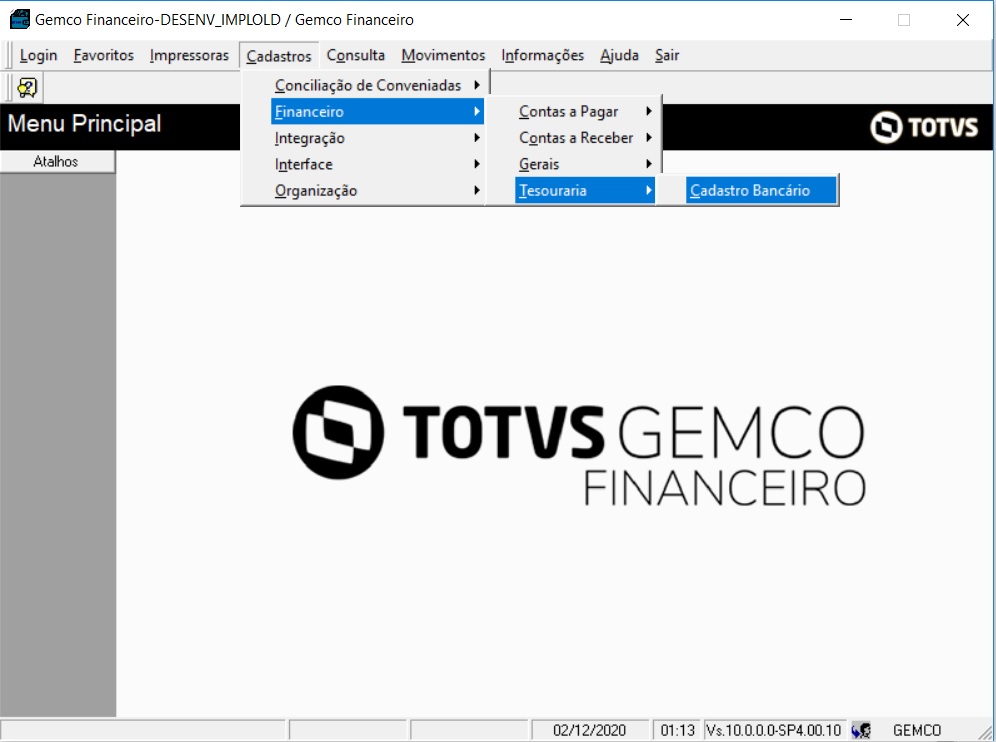
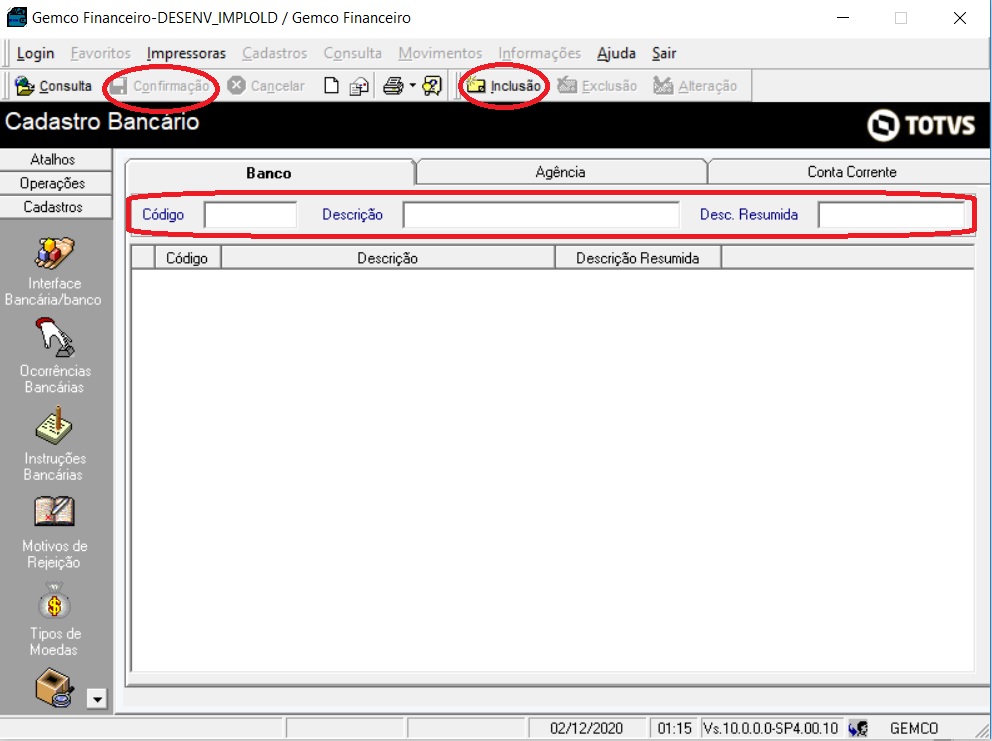
2. Clique em Inclusão, Insira o Código do banco (999), uma Descrição, depois a Desc. Resumida, e clique em Confirmação:
3. Após o cadastro do Banco, clique na aba Agência, e depois no botão Inclusão. Informe os dados do Banco, Agencia, (9999-9), Descrição, Descr. Res. e o Estado, e depois clique em Confirmação: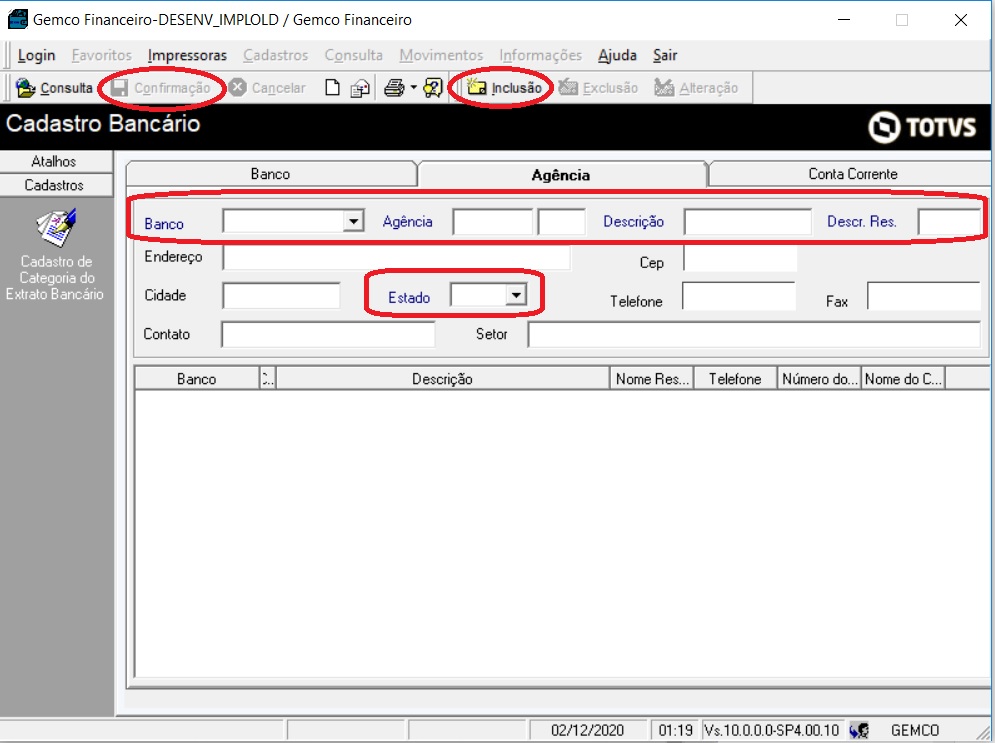
4. Depois de cadastrar a Agencia, clique na aba Conta Corrente, depois no botão Inclusão, insira o código do Banco, Agencia, TPconta (tipo de conta), Empresa, Descrição e a Conta Corrente (999999999-8), depois marque as flags Conciliação Bancária e Conveniada, e clique em Confirmação:
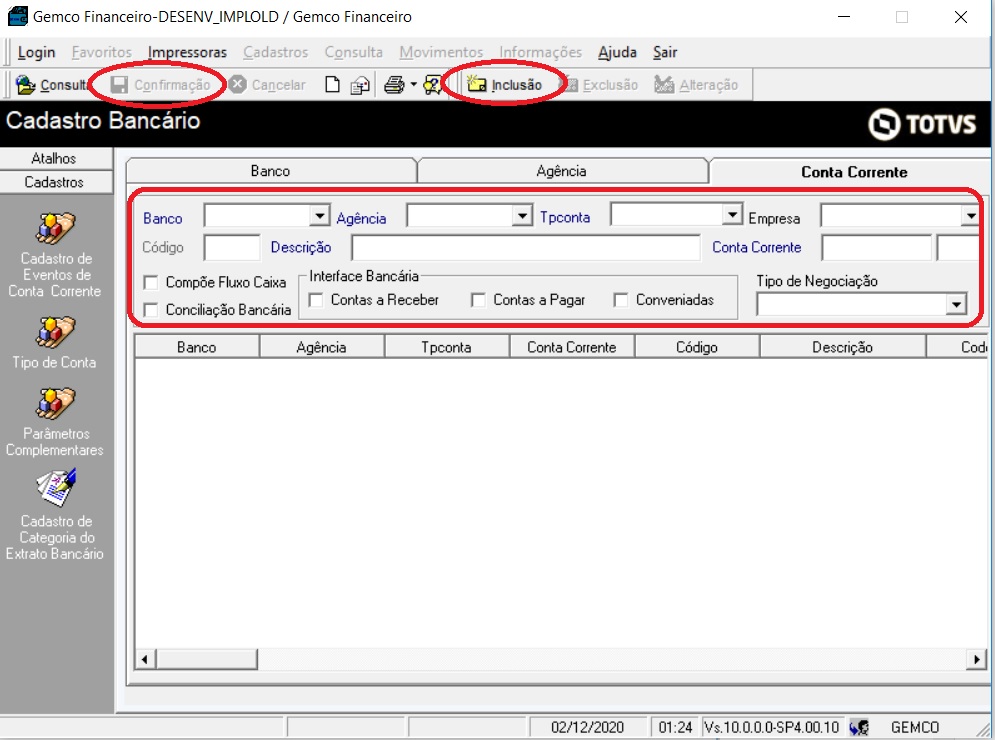
5. Após os cadastros efetuados, valide se foram gravados corretamente, pois não é possível efetuar nenhuma alteração, somente exclusão e uma nova inserção:
Banco: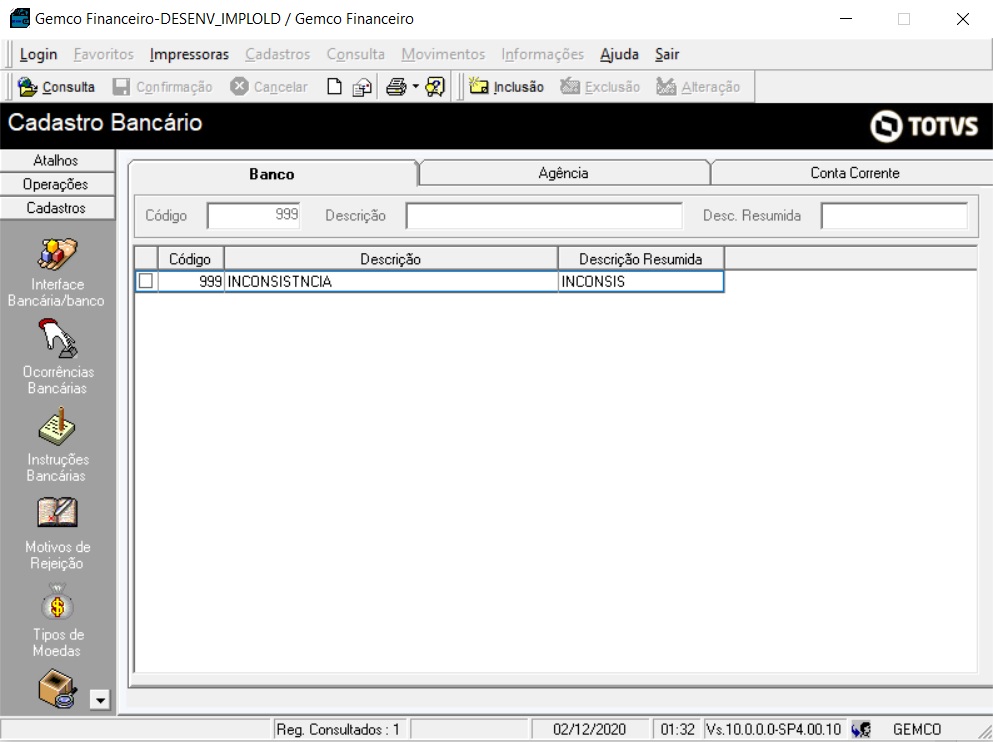
Agência:
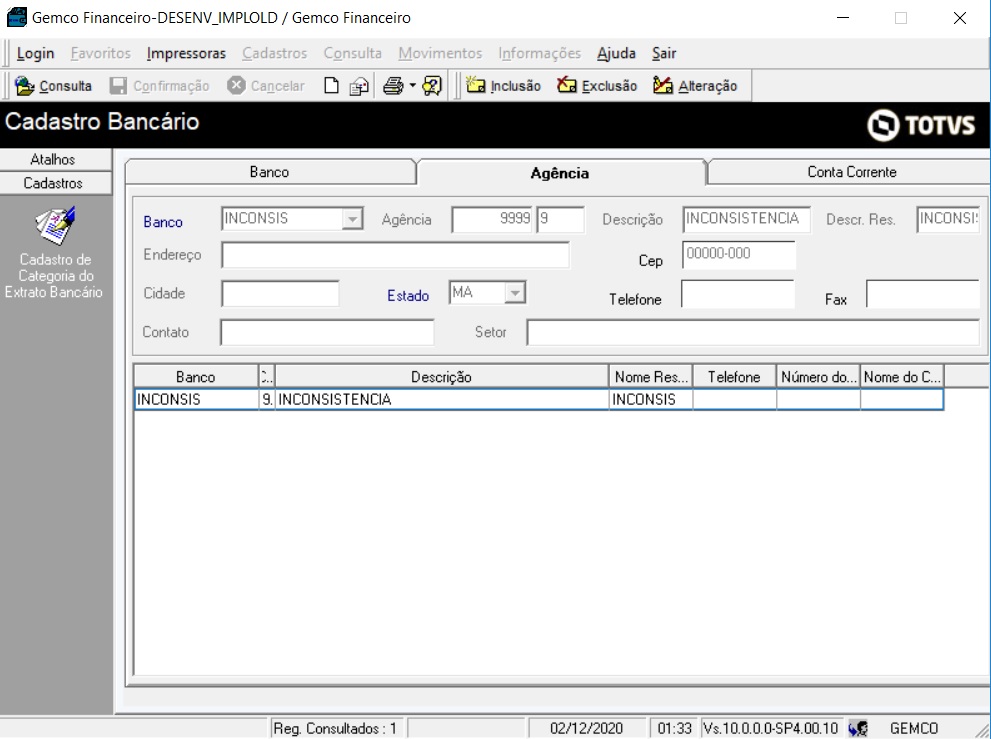
Conta Corrente:
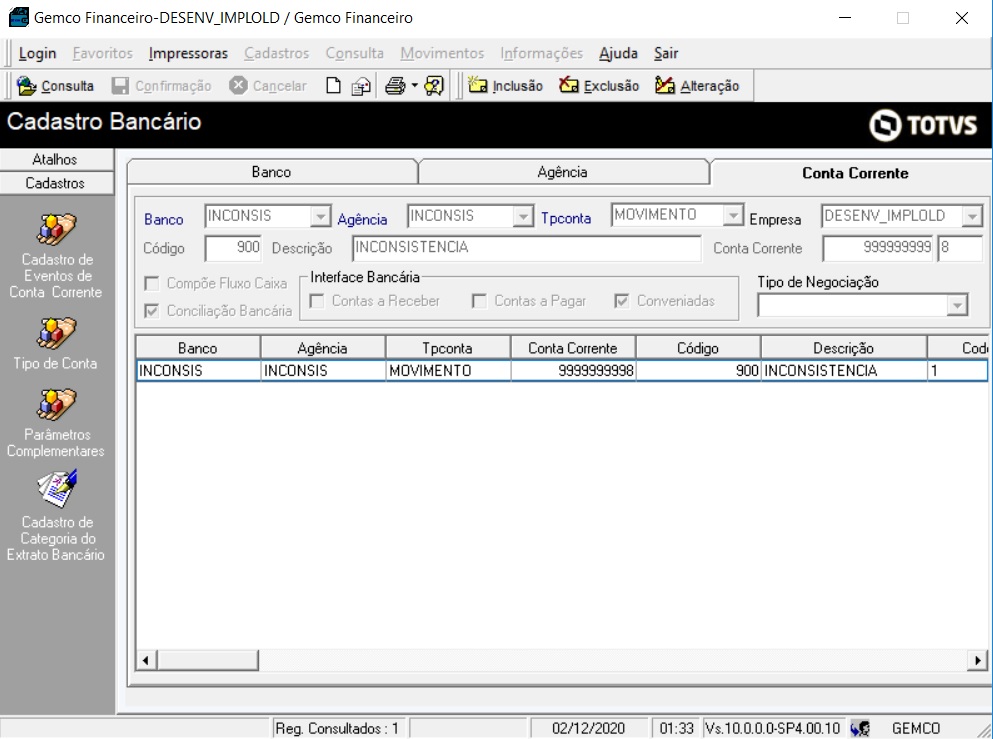
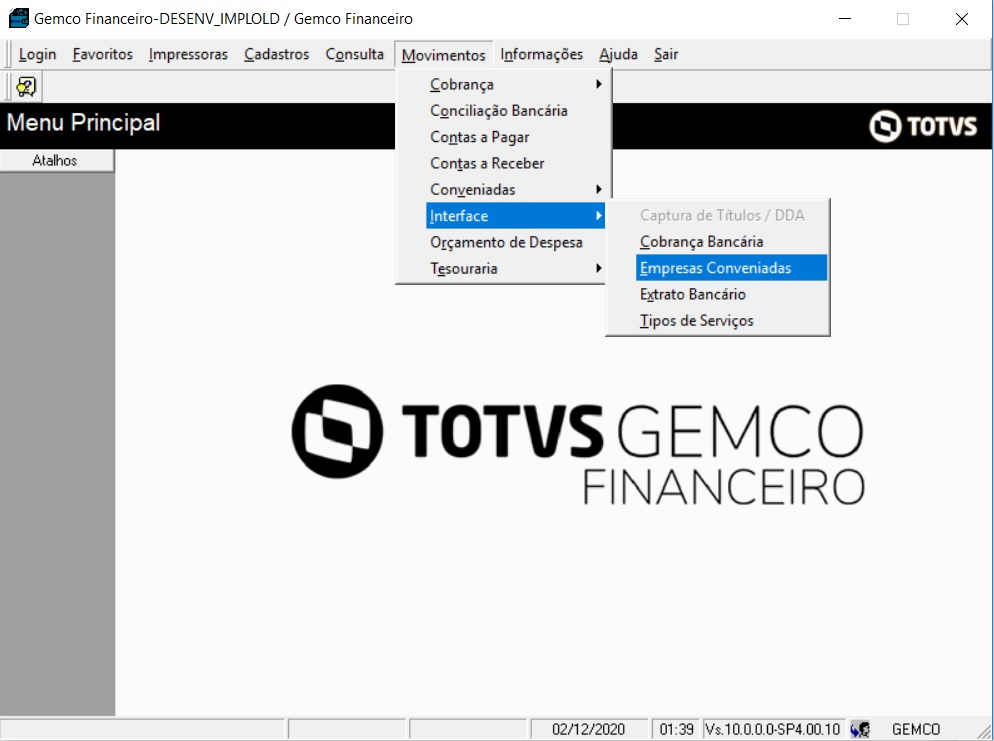
5. Após o cadastro, efetue novamente o processo de integração do arquivo da conveniada no caminho Movimentos> Interface> Empresas Conveniadas:
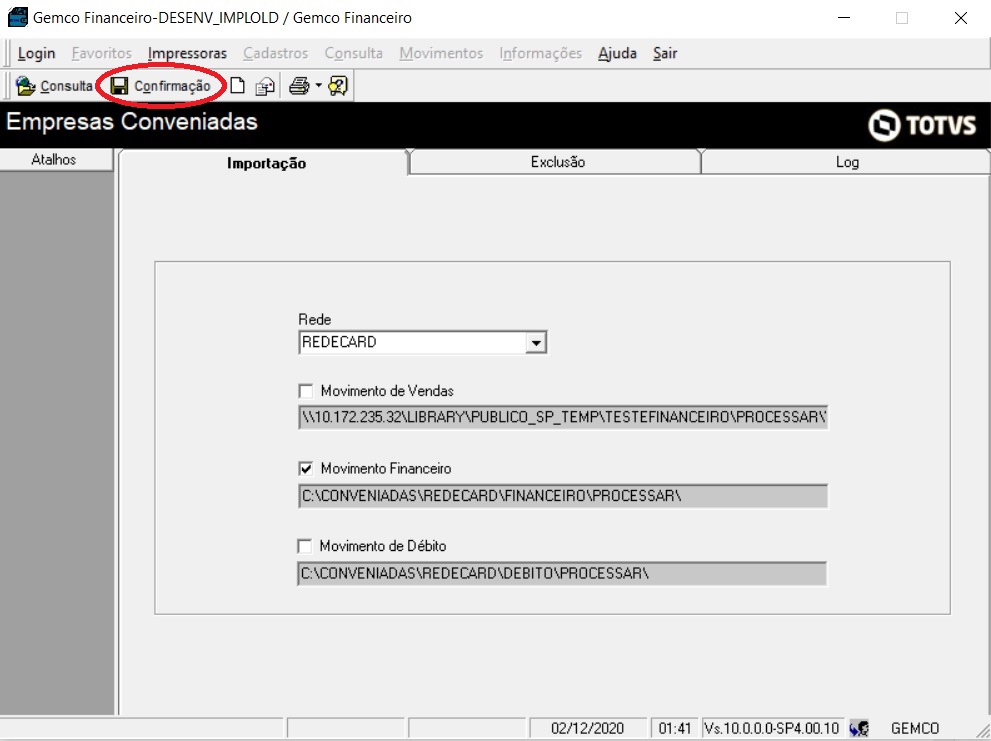
6. Informe a Rede, e marque a flag do arquivo irá ser processado e clique em Confirmação:
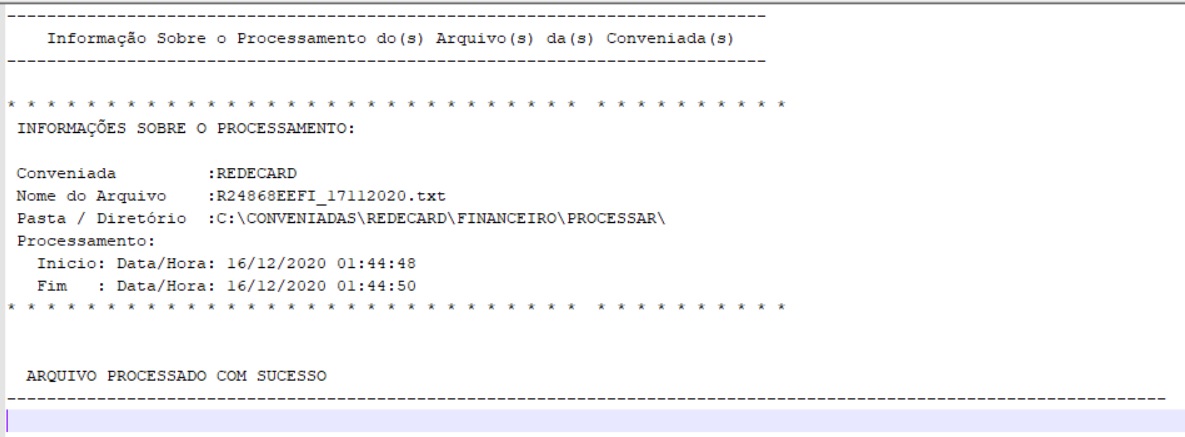
7. Após o Fim do Processamento, verifique o arquivo TXT que será gerado: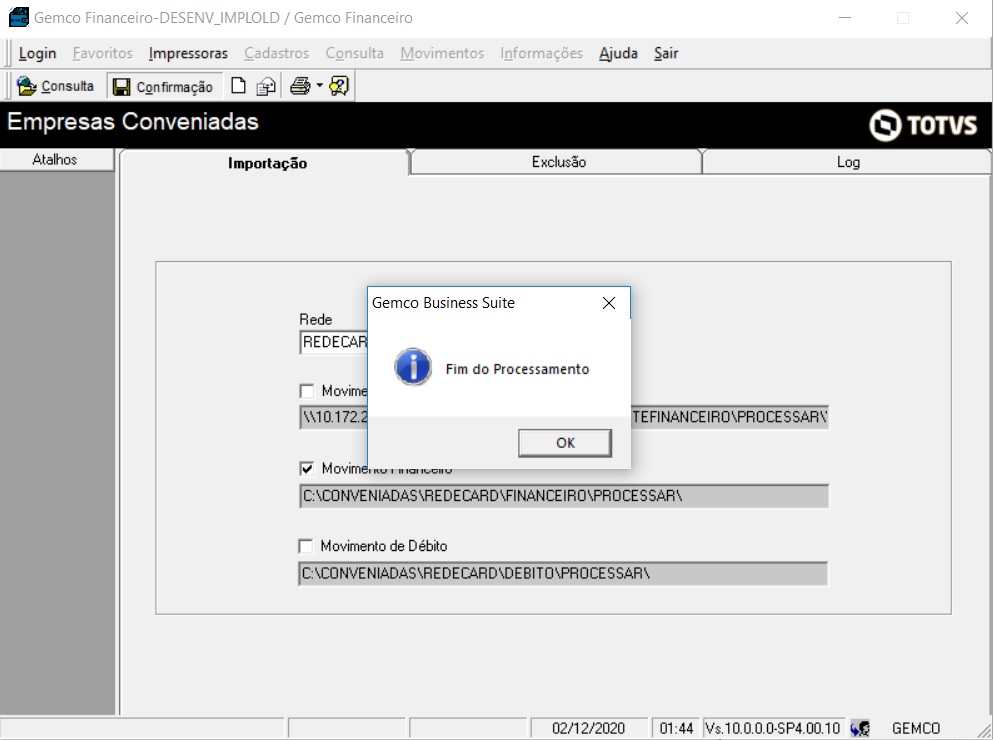
0 Comentários