Base de conhecimento
Encontre respostas para suas dúvidas em quatro fontes de conhecimento diferentes ao mesmo tempo, simplificando o processo de pesquisa.

WMS/RMS - LOG - Integração Entre WMS e RMS Agendador de Tarefas do Windows


time.png Tempo aproximado para leitura: HH:MM:SS min

Dúvida
Para realizar a importação de forma automática é necessário configurar um Agendamento de Tarefas no Windows como administrado onde se encontra o RMS e integração.

Arquivos .isa .dre .ftp .cnc

Ambiente
RMS - Todas as versões

Solução
OBS 1: Esse agendamento é necessário uma única vez, então, se você em outro processo já criou o agendamento DST-IMPORTACAO-WMS-C5 não é necessário criar novamente

OBS 2: Esse processo deve ser feito apenas no servidor do RMS. 


Abra o menu do Windows, digite Agendador de Tarefas.
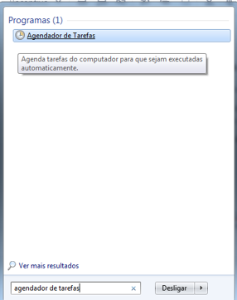
         

         Deve ser exibida uma tela igual a essa.


         Clique em Ação, em seguida Criar Tarefa Básica.


         Preencha o campo Nome com o valor DST-IMPORTACAO-WMS-C5

         O campo descricação você pode preencher como quiser.

         No meu caso eu coloquei o seguinte: Tarefa que será executada a cada 1 minuto para importação dos arquivos gerados pelo WMS C5.
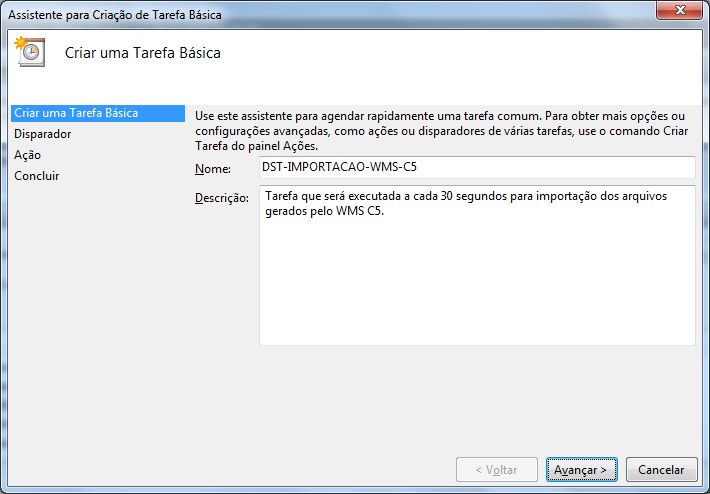
         

         Clique em Avançar e depois marca a opção Diariamente.


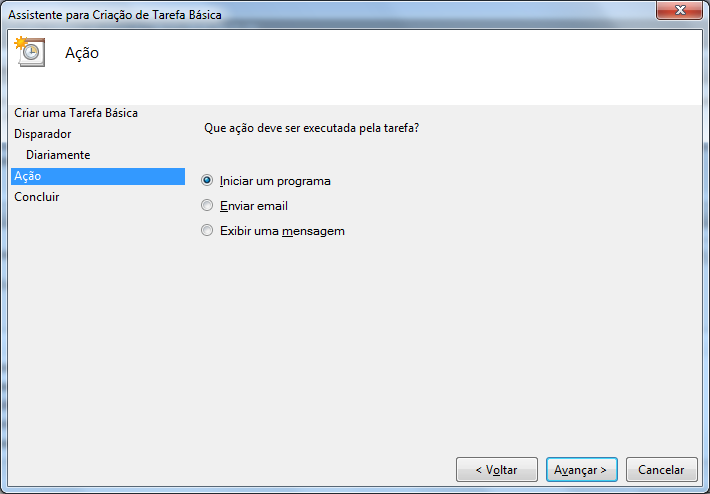
         As duas próximas telas é só clicar em Avançar.


         Agora no campo programa\script adicione o seguinte caminho: C:\DATA-INTEGRATION\REPOSITORIO\DST\importacao_dst_wms_c5.bat e depois clique em Avançar.


         Clique em Concluir.


         Na tela de agendamento, selecione o agendamento que criamos.


        Clique com o botão direito do mouse e em seguida propriedades.


        Agora, selecione a aba Disparadores.


        Selecione o item na listagem e clique em Editar.


         Marque a opção Repetir a tarefa a cada. No combo ao lado ESCREVA 1 minutos.

         Na opção por um período de tempo de selecione Indefinidamente.

         Clique em Ok.


         Clique em Ok.
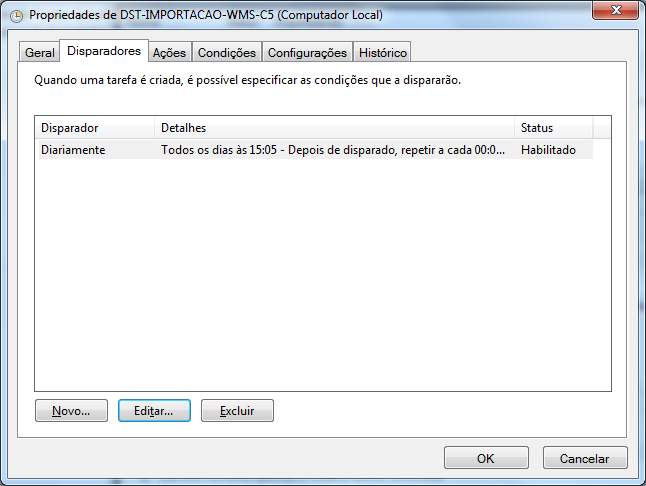
         

         Pronto. Sistema configurado para cada um minuto atualizar as pastas com os arquivos de importação.

Esse artigo foi útil?
Usuários que acharam isso útil: 0 de 0

0 Comentários

Por favor, entre para comentar.
X Fechar

Olá ,

Há pendência referente a um de seus produtos contratados para a empresa ().

Entre em contato com o Centro de Serviços TOTVS para tratativa.

Ligue! 4003-0015 opção 4 e 9 ou registre uma solicitação para CST – Cobrança – Verificação de pendências financeiras . clique aqui.

TOTVS

X Fechar

Olá ,

Seu contato não está cadastrado no Portal do Cliente como um perfil autorizado a solicitar consultoria telefônica.

Por gentileza, acione o administrador do Portal de sua empresa para: (1)configurar o seu acesso ou (2)buscar um perfil autorizado para registro desse atendimento.

Em caso de dúvidas sobre a identificação do contato administrador do Portal, ligue (11) 4003-0015, opção 7 e, em seguida, opção 4 para buscar o suporte com o time de Assessoria ao Portal do Cliente. . clique aqui.

TOTVS

X Fechar

Olá ,

Para o atendimento de "Consultoria Telefônica" você deverá estar de acordo com o Faturamento.

TOTVS

X Fechar

Olá,

Algo inesperado ocorreu, e o usuario nao foi reconhecido ou você nao se encontra logado

Por favor realize um novo login

Em caso de dúvidas, entre em contato com o administrador do Portal de Clientes de sua empresa para verificação do seu usuário, ou Centro de Serviços TOTVS.

Ligue! 4003-0015 opção 4 e 9 ou registre uma solicitação para CST – Cadastros . clique aqui.

TOTVS

Chat _

Preencha os campos abaixo para iniciar o atendimento:

Chat _