 Tempo aproximado para leitura: 15:00:00min
Dúvida
Qual é a configuração Rest necessária para funcionamento do APP minha prestação de contas?
Ambiente
Cross Segmento - TOTVS Backoffice (Linha Protheus) - TOTVS Financeiro - A partir da versão 12.1.33
Solução
1 - Visão Geral
Para utilização dos Apps é necessário que o REST do Protheus esteja habilitado e configurado corretamente, com a autenticação habilitada. Nas seções abaixo temos alguns exemplos de configuração e validação.
2 - Configuração do REST
Para fazer a configuração do REST é recomendado que seja criada uma cópia do appserver do Protheus para que rode em instâncias separadas conforme no exemplo abaixo: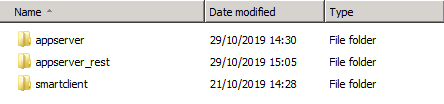
Os arquivos podem ser copiados da pasta appserver, sendo necessário alterar apenas o arquivo appserver.ini da pasta onde ficará o REST.
Importante
Caso você utiliza mais de um tipo de webservice, para correto funcionamento das integrações, o appserver REST e SOAP não devem rodar na mesma instância do serviço, nem estar expostos na mesma porta.
3 - Configuração do appserver.ini
O arquivo appserver.ini deve conter as chaves abaixo:
|
1
2
3
4
5
6
7
8
9
10
11
12
13
14
15
16
17
18
19
20
21
22
23
24
25
26
27
|
[General]MAXSTRINGSIZE=10 [HTTPV11]Enable=1
Sockets=HTTPREST [HTTPREST]Port=8080 IPsBind=URIs=HTTPURISecurity=1 [HTTPURI] URL=/rest PrepareIn=ALL Instances=2,5,1,1 CORSEnable=1 AllowOrigin=* [HTTPJOB]MAIN=HTTP_START ENVIRONMENT=environment [ONSTART]jobs=HTTPJOB RefreshRate=30 |
O exemplo abaixo contém valores obrigatórios referente ao REST com comentários.
|
1
2
3
4
5
6
7
8
9
10
11
12
13
14
15
16
17
18
19
20
21
22
23
24
25
26
27
28
29
30
31
32
33
34
35
36
37
38
39
40
|
[General]MAXSTRINGSIZE=10 ;//MAXSTRINGSIZE: Essa chave é obrigatória com o valor mínimo de 10.
[HTTPV11]Enable=1
Sockets=HTTPREST [HTTPREST]Port=8080 ;//Port: Porta que o REST irá utilizar para subir o serviço, pode ser alterada para qualquer outra porta.
IPsBind=URIs=HTTPURISecurity=1 ;//Security: O valor 1 é obrigatório.
[HTTPURI] ;//HTTPURI: Mesmo valor da chave URIs, definido na linha 13.
URL=/rest ;//URL: Path onde o rest irá subir, pode ser alterado.
PrepareIn=ALL ;//PrepareIn: Chave que indica qual environment será preparado para o rest. ALL significa que deve ser preparado para atender todas as empresas. Caso você queira utilizar o REST com empresa 1 filial 01, por exemplo, inserir na chave 1,01.
Instances=2,5,1,1 ;//Instances: Chave obrigatória, mais informações sobre configuração em http://tdn.totvs.com/display/tec/Instances . A configuração desta chave impacta diretamente no total de licenças consumidas pelo REST.
CORSEnable=1 ;//CORSEnable: Essa chave é obrigatória e com o valor 1, caso contrário, o REST não aceitara as requisições dos apps.
AllowOrigin=* ;//AllowOrigin: Essa chave limita os IP's que o REST do Protheus pode responder, deve conter o valor * (responder para qualquer ip) ou os ip's específicos onde a integração será realizada.
[HTTPJOB]MAIN=HTTP_START ;//MAIN: Cria um JOB que inicializa o servidor HTTP na inicialização do serviço.
ENVIRONMENT=environment ;//ENVIRONMENT: Diz em qual environment(ambiente) o JOB será configurado.
[ONSTART]jobs=HTTPJOB ;//Jobs: Indica que o HTTPJOB será iniciado quando o serviço for iniciado.
RefreshRate=30 ;//RefreshRate: Indica qual a taxa de atualização para reiniciar o JOB em caso de falha.
|
Configuração específica Meu Coletor de Dados
Exclusivamente para o aplicativo Meu Coletor de Dados, é necessário incluir a chave MODULE na seção HTTPURI:
[HTTPURI]Module=46 |
A configuração do REST do Meu Coletor de Dadosnão pode ser compartilhada com os demais aplicativos.
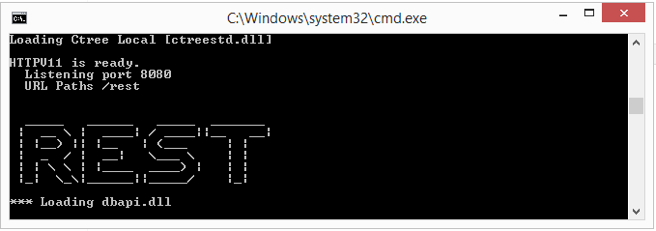
Após configurado, você pode iniciar o executável do appserver do REST em modo console e verificar se subiu corretamente através da mensagem no console:
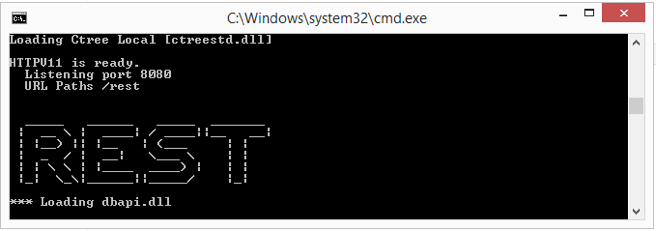
4 - Problemas mais comuns:
A falta de quaisquer uma das chaves no exemplo acima faz com que o REST não funcione como esperado. Abaixo listamos algumas:
- SECURITY=0
A chave SECURITY indica se o REST irá validar o usuário que está fazendo a chamada ou não, quando o valor está como 0, é desconsiderado o usuário enviado e o Protheus executa a chamada com o usuário administrador. Essa configuração traz grandes problemas de segurança para o Protheus e deve ser usado apenas em modo de desenvolvimento.
Os aplicativos também não funcionam corretamente, pois independente do usuário que fez o login, os dados e configurações de usuário exibidos dentro do aplicativo, são do usuário administrador.
Caso não haja a chave SECURITY, o valor dela é 1, o que esta correto também.
- PrepareIn
A chave prepareIn indica para quais empresas/filiais o REST irá subir uma thread. O Valor ALL usado no exemplo acima sobe uma thread para cada empresa e filial. Porém é consumida uma licença (TOTVS i) para cada thread. Caso o cliente não for utilizar todas as empresas, é possível subir apenas para as que ele deseja. Exemplo:
PrepareIn=T1, D MG 01
- CORSEnable
A chave CORSEnable indica se o REST do Protheus pode receber requisições fora do próprio servidor. Para utilização dos Apps, essa chave é obrigatória com o valor 1. Pois seu valor padrão é 0.
- AllowOrigin
A chave AllowOrigin indica de quais ip's o REST pode responder. Quando o valor é * (asterisco), indica que o Protheus pode responder para qualquer ip. Para utilização dos Apps, é possível limitar o acesso apenas para os ranges de ip's do Mingle listados abaixo:
- 138.219.88.0/24
- 189.125.78.128/25
- 187.94.48.0/20
- 189.89.32.0/20
- 181.41.160.0/19
-
3.14.95.150
-
3.14.95.34
3.14.95.255
Essa configuração também deve ser feita no firewall da rede do cliente.
5 - Validações
Existem diferentes maneiras para verificar se o REST esta com a configuração correta.
5.1. Acesso pelo navegador
Acessa-lo pelo navegador, verificando esse acesso é possível saber se o REST está confirmado. Caso não seja possível acessá-lo, os aplicativos não irão funcionar.
Como testar:
5.1.1 - Ambiente Local
Caso esteja fazendo o teste em ambiente local, siga os passos abaixo:
- Descobrir o ip local:
é possível verificar rodando o comando ipconfig no command do windows: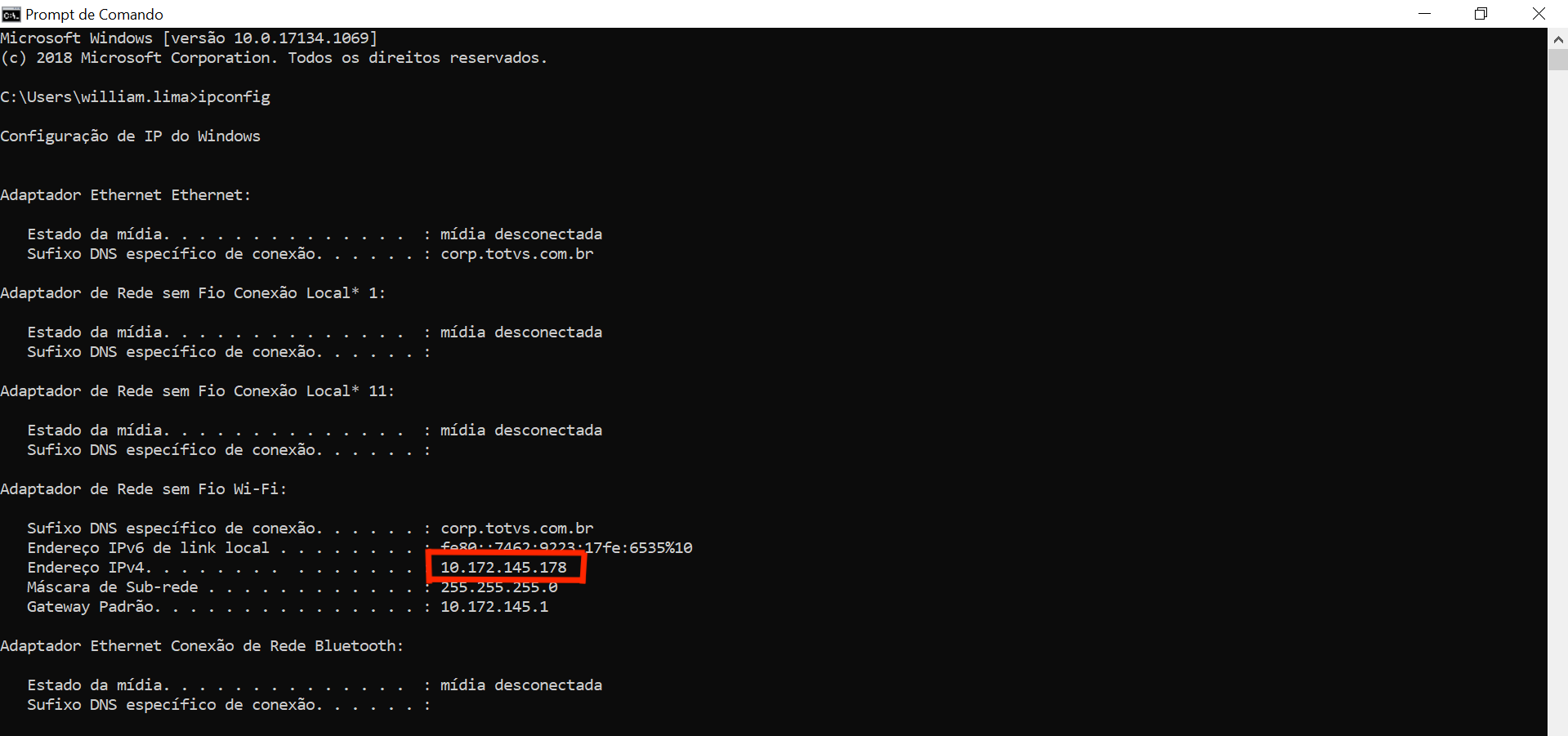
- Verificar qual porta foi configurado o rest:
é a chave Port dentro da tag HTTPREST do arquivo appserver.ini. ( linha 9 do exemplo na sessão 3)
- Verificar qual a chave do rest:
é a chave URL dentro da tag HTTPURI do arquivo appserver.ini. ( linha 15 do exemplo na sessão 3)
Em nosso exemplo, ficaria
http://10.172.145.178:8080/rest
Acessar o endereço pelo navegador.
5.1. 2 - Ambiente do cliente
Caso o teste seja feito em um ambiente do cliente, será necessário orientá-lo a seguir os passos acima.
Após ter o endereço do REST em mãos, é recomendado testar de um outro aparelho que não seja o próprio servidor. Pode ser qualquer computador ou celular que esteja na mesma rede (do cliente).
Em ambos os casos, deverá ser aberta uma página semelhante a abaixo:
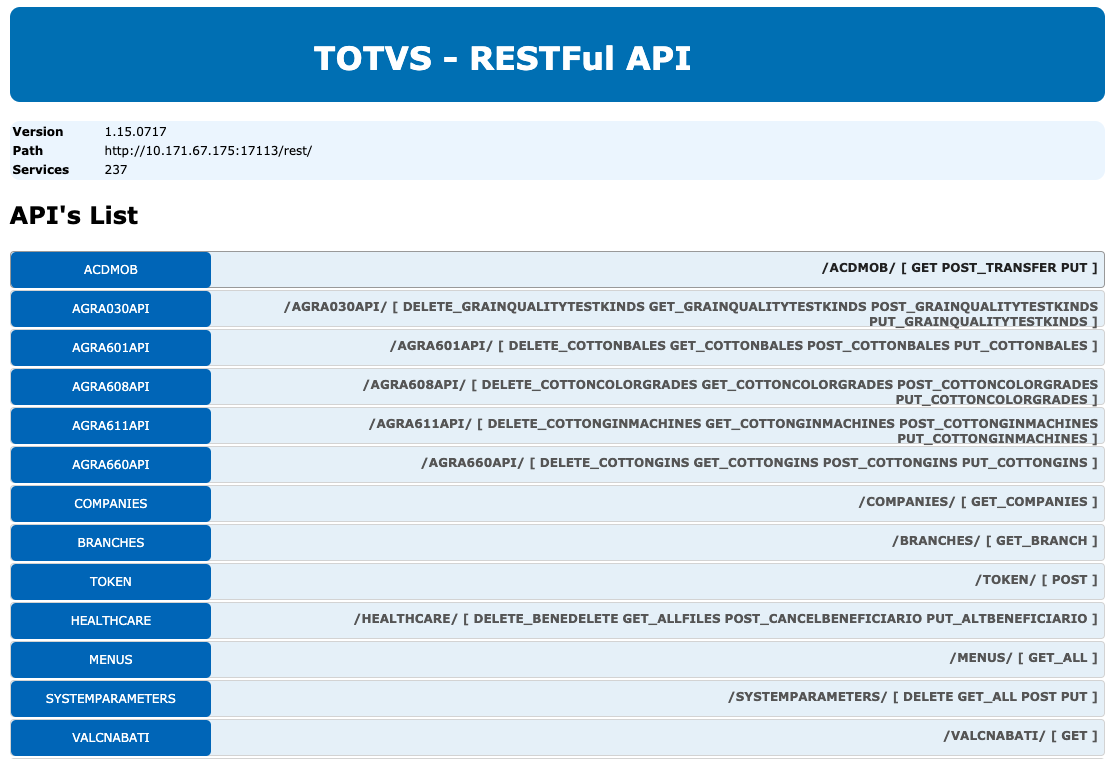
6 - Exposição do endereço externo
Após ter seu REST configurado e funcional no ambiente, para alguns aplicativos, pode ser necessário expo-lo em IP fixo externo (para configuração do ALIAS do Mingle).
Esta configuração deve ser feita na infraestrutura de rede de sua empresa, e os IPs de origem do Mingle devem ser liberados para realizar conexões de entrada e saída.
Importante: Não é recomendável liberar o acesso à todas as requisições no firewall, pois pode gerar um problema de segurança.
Exemplo de Utilização
Nesta seção, será indicado também qual seção será responsável por identificar os sockets que irão responder as requisições de entrada.
Abaixo um exemplo de todas as seções configuradas:
[HTTPV11]
Enable=1
Sockets=HTTPREST
[HTTPREST]
Port=8084
URIs=URIHTML
SECURITY=1
[URIHTML]
URL=/rest
PrepareIn=All
Instances=2,2
CORSEnable=1
AllowOrigin=*
[ONSTART]
jobs=HTTPJOB
RefreshRate=30
[HTTPJOB]
MAIN=HTTP_START
ENVIRONMENT=environment
Após executar todas as configurações, ao iniciar o appserver em modo console, deve ser possível visualizar a marcação do REST:
0 Comentários