 Tempo aproximado para leitura: 00:01:45 min
Dúvida
Quais procedimentos para gerar o arquivo SIMNAC para o Sistema do Suframa?
Ambiente
Cross Segmentos - TOTVS Backoffice (Linha Logix) - Legislação Federal - Versão 12
Solução
Segue abaixo procedimento para geração do arquivo SIMNAC.
Foi desenvolvido o programa OBF12045 - Geração do Arquivo SIMNAC onde esse programa irá listar todos as Notas Fiscais eletrônicas de saída que não seja cancelada, e o cliente deve possuir cadastro no programa VDP10000/VDP0815 - Cadastro de Cliente/Fornecedor > Aba Fiscal > Campo SUFRAMA preenchido.
OBF12045 - GERAÇÃO DO ARQUIVO SIMNAC
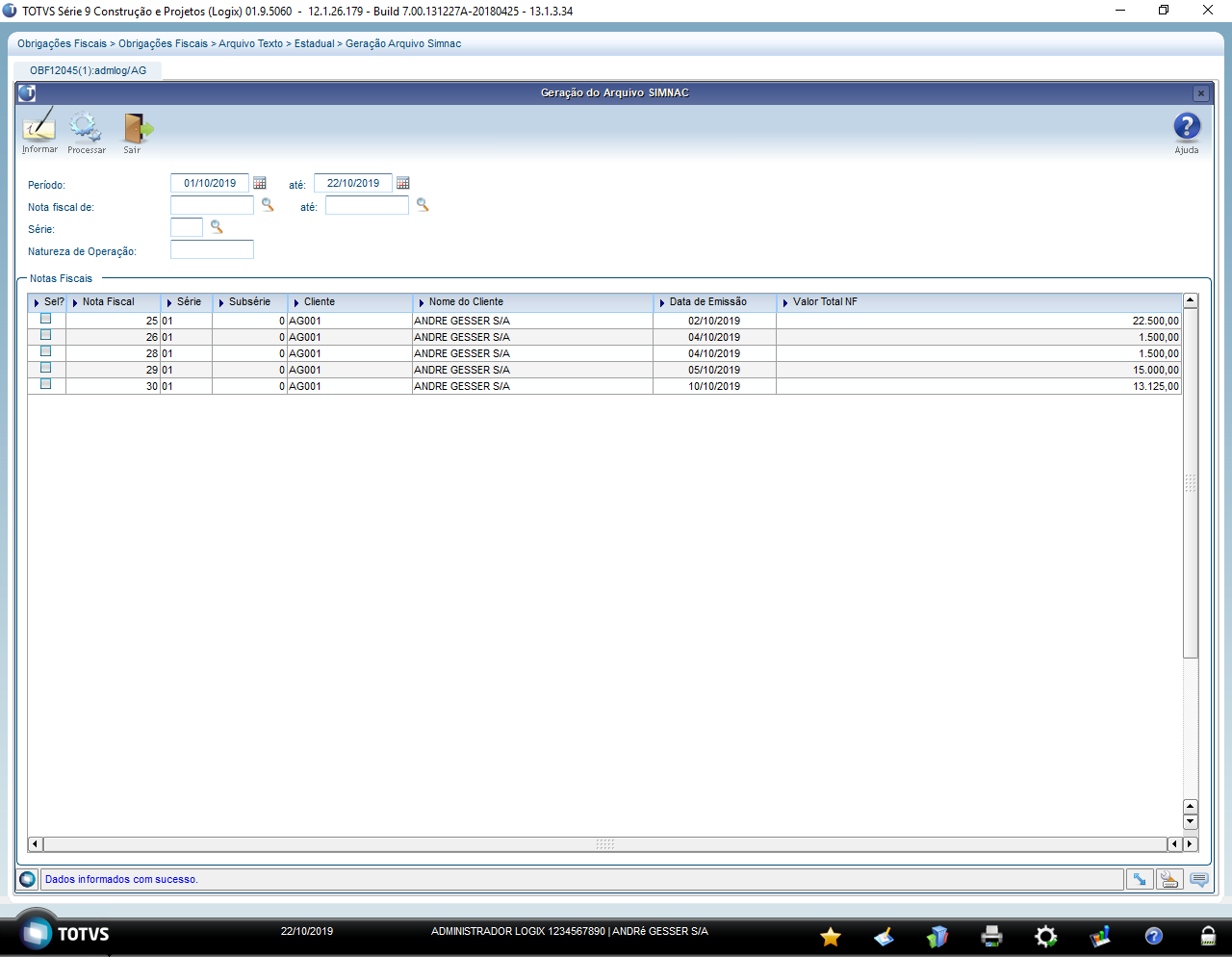
Ao clicar no botão informar, o programa traz por padrão o período atual, mas pode ser alterado normalmente para outros períodos.
Para utilização do programa é preciso se atentar a algumas validações apresentadas abaixo:
- Somente Nota fiscal eletrônica de saída, não canceladas e integradas pelo programa OBF12000 - Prepara Informações para os Livros Fiscais serão listados;
- Todos os documentos devem ter sua origem eletrônica e sua chave de acesso registrada no Logix para listagem;
- Os clientes dos documentos devem ter seu código SUFRAMA cadastrado no programa VDP10000/VDP0815 - Cadastro de Clientes/Fornecedores.
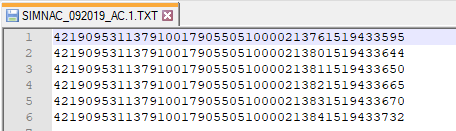
ARQUIVO GERADO PELO PROGRAMA OBF12045
Procedimento para utilização:
- Ter documentos de saída eletrônicos emitidos pelo programa VDP0746/VDP0742 - NOTA FISCAIS:
- Os clientes devem estar com o parâmetro do SUFRAMA preenchido no programa VDP0815/VDP10000 - Cadastro de Clientes/Fornecedores:
- Efetuar a integração dos documentos pelo programa OBF12000 - Prepara Informações para os Livros Fiscais:
- Abrir o programa OBF12045 - Geração do Arquivo SIMNAC, que será responsável por gerar os arquivos da SIMNAC.
Por padrão o período informado é o atual, mas pode ser informado qualquer período em tela.
O programa faz a busca por intervalo de documento, série ou natureza de operação, sendo obrigatório informar o período, ao confirmar os dados o programa já faz a listagem das notas fiscais do período no grid; - Após os documentos carregados, basta selecionar todos ou apenas os documentos que devem ser apresentados no arquivo, fazer o processamento para que o arquivo seja gerado conforma abaixo:
• O arquivo não poderá ter espaços extras;
• Ao atingir o limite de 100 registros, deverá quebrar em outros 100 registros em uma sequência.
Glossário
SUFRAMA - Superintendência da Zona Franca de Manaus
SIMNAC - Sistema de Ingresso de Mercadoria Nacional
VDP0742 - Solicitação Faturamento
VDP0746 - Solicitação Faturamento
OBF12045 - Geração Arquivo SIMNAC
OBF12000 - Prepara Informações para os Livros Fiscais
VDP10000 - Cadastro de Clientes/Fornecedores
VDP0815 - Cadastro de Clientes/Fornecedores
0 Comentários