O Assistente de agendamento esta localizado no menu Atendimento > Agenda de Atendimentos > Assistente de Agendamento
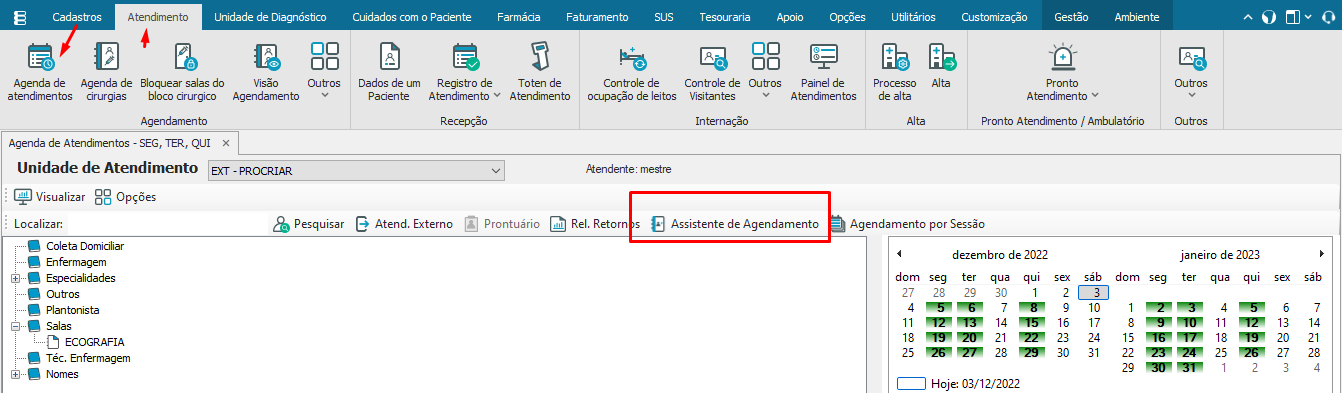
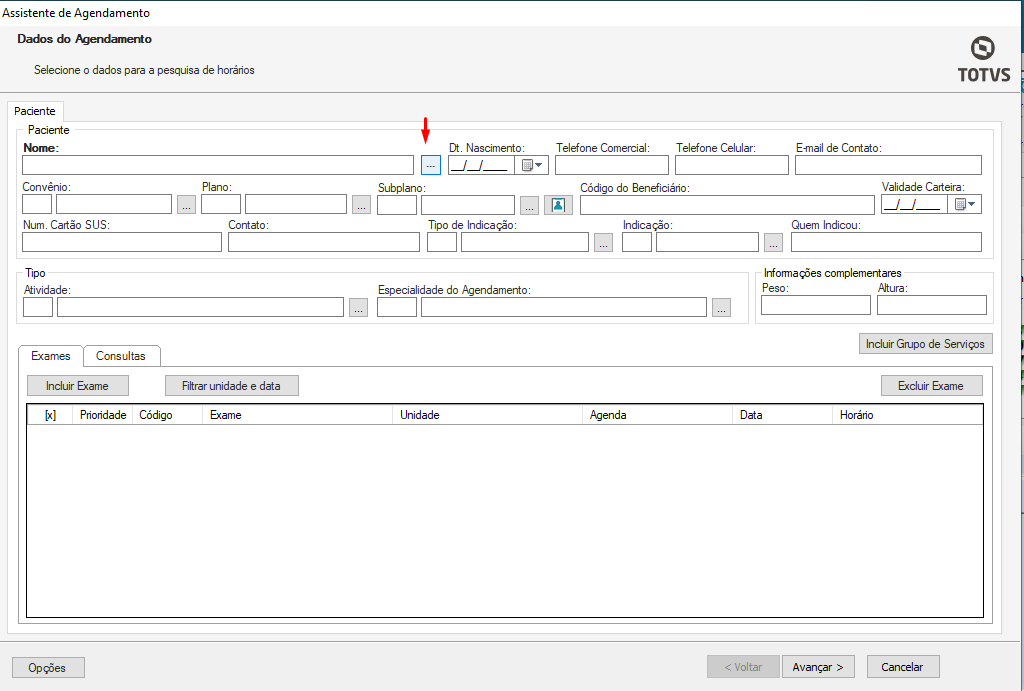
Clicar no Assistente de Agendamento e o sistema irá exibir a tela para o agendamento, para buscar horários para exames e consultas não é obrigatório preencher os dados do paciente, porém para avançar dessa tela é necessário o preenchimento.
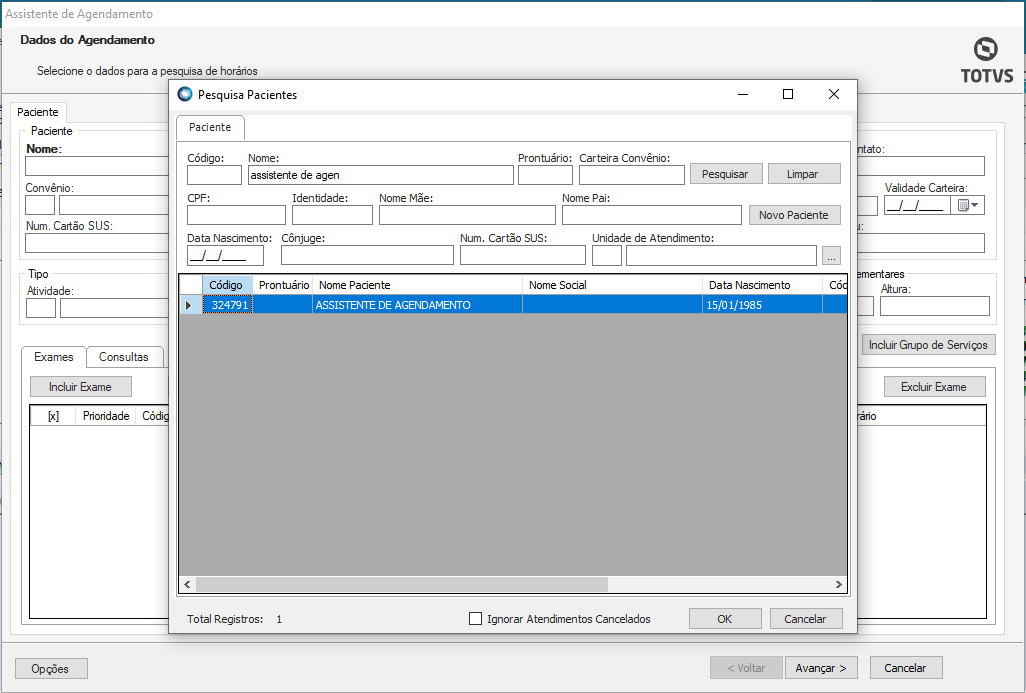
Clicar nos ... do Nome para realizar a busca do paciente
Após a seleção do paciente é necessário preencher : Convênio , Plano, Sub plano (se houver), Código do beneficiário e validade da carteira do convênio, Atividade e Especialidade do Agendamento
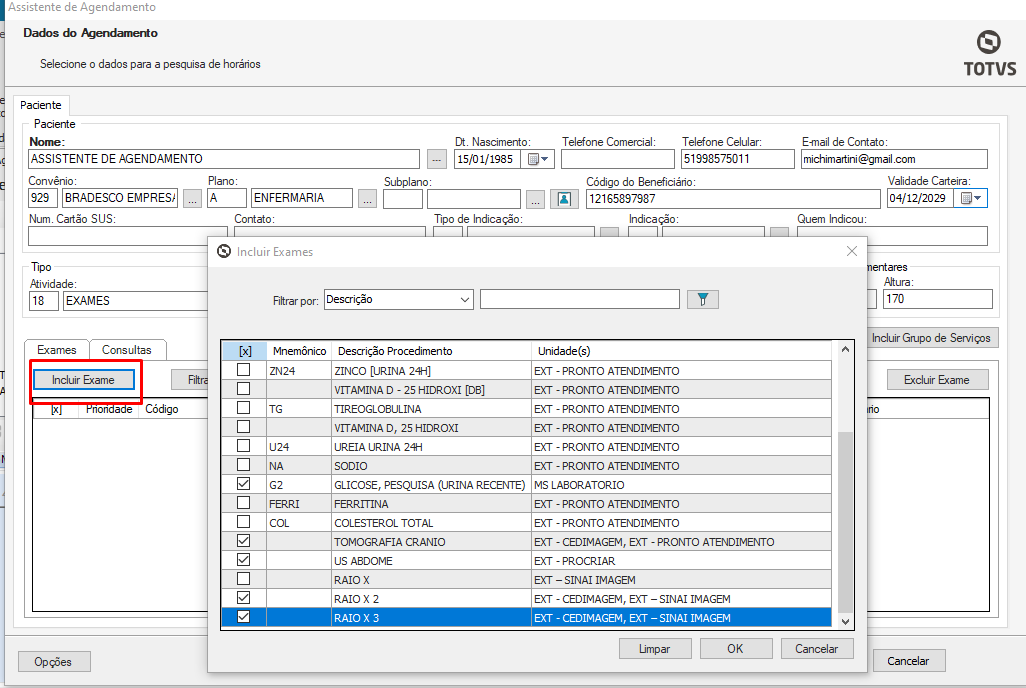
Botão Incluir Exames: são exibidos todos os exames ativos, com agenda aberta, e suas respectivas unidades de realização, podemos selecionar um ou mais exames marcando o checkbox e logo após no botão OK
Os exames que possuem o tempo de execução superior ao da agenda, ao selecionar um horário, os horários seguintes serão bloqueados pra fechar o tempo de execução do exame
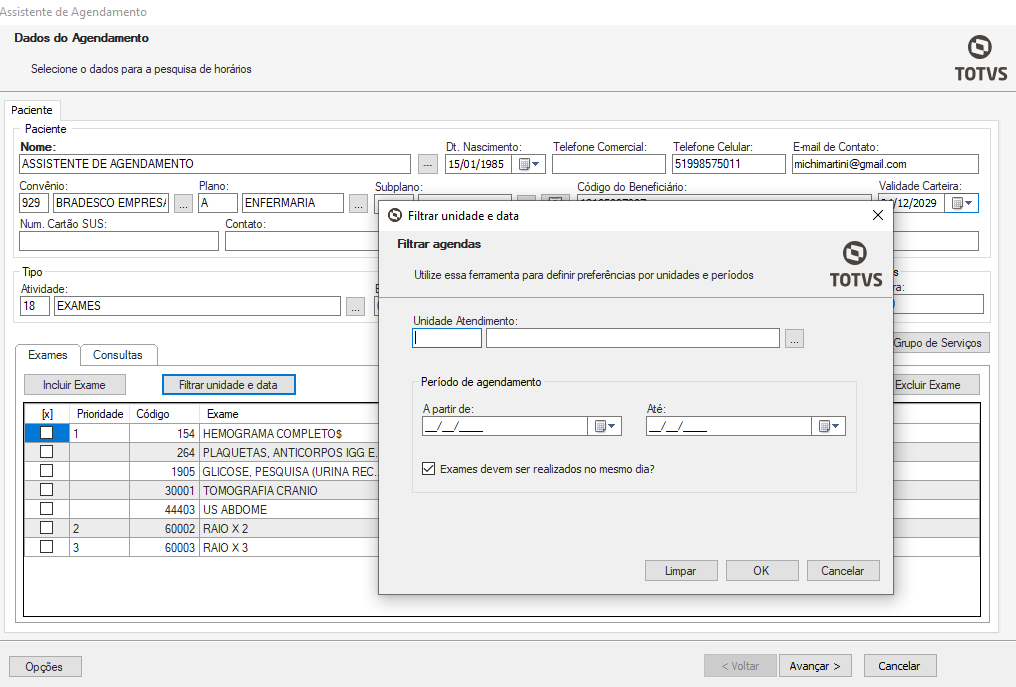
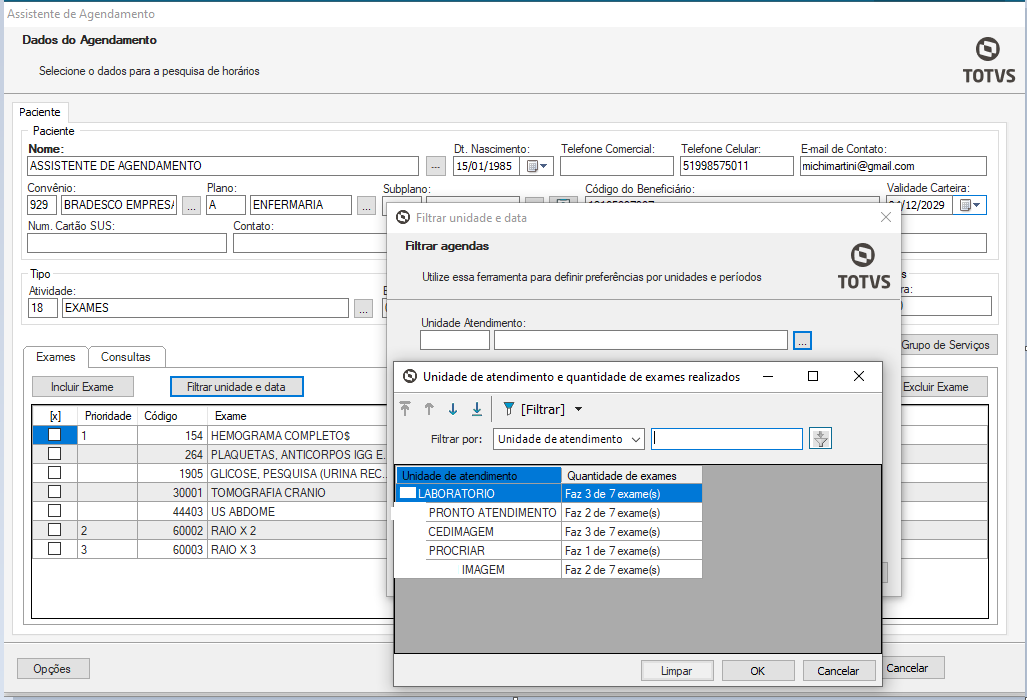
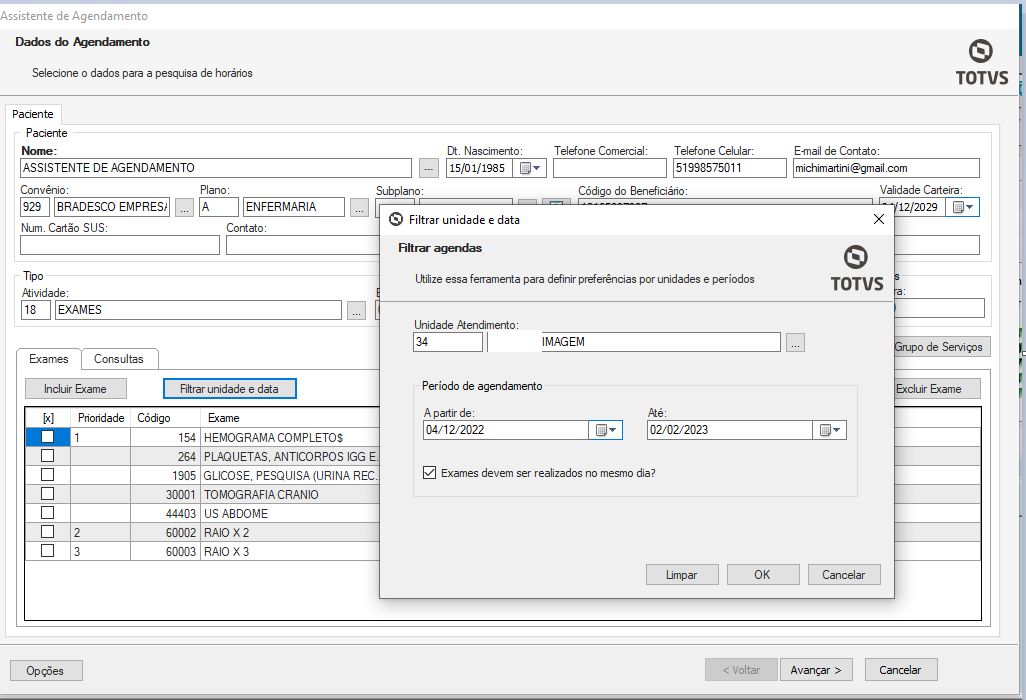
Botão filtrar Unidade: no filtro da unidade são exibidos as unidades ativas e que possuem 1 ou mais horários para agendamento dos exames disponíveis, a data inicial do período é preenchida pelo usuário, mas a final é preenchida automaticamente com 60 dias para frente, porém também é possível alterar a data final. O checkbox "Exames devem ser realizados no mesmo dia" vem marcado por default.
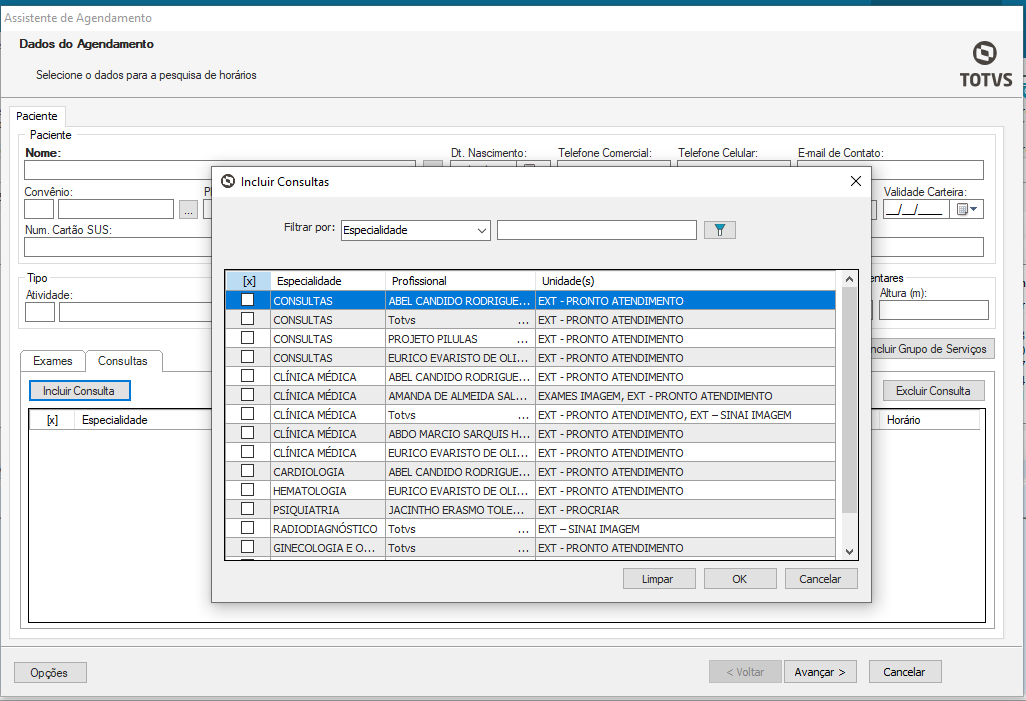
Botão incluir Consultas: são exibidas as agendas ativas para as especialidades e unidades de atendimento, pode ser selecionado 1 ou mais para agendamento, porém não podem ser da mesma especialidade.
Botão incluir grupo de serviços: é um facilitador para exames que são solicitados juntos, é exibido o cadastro de grupos ( cadastros > unidade de diagnostico> grupo de exames) para a seleção
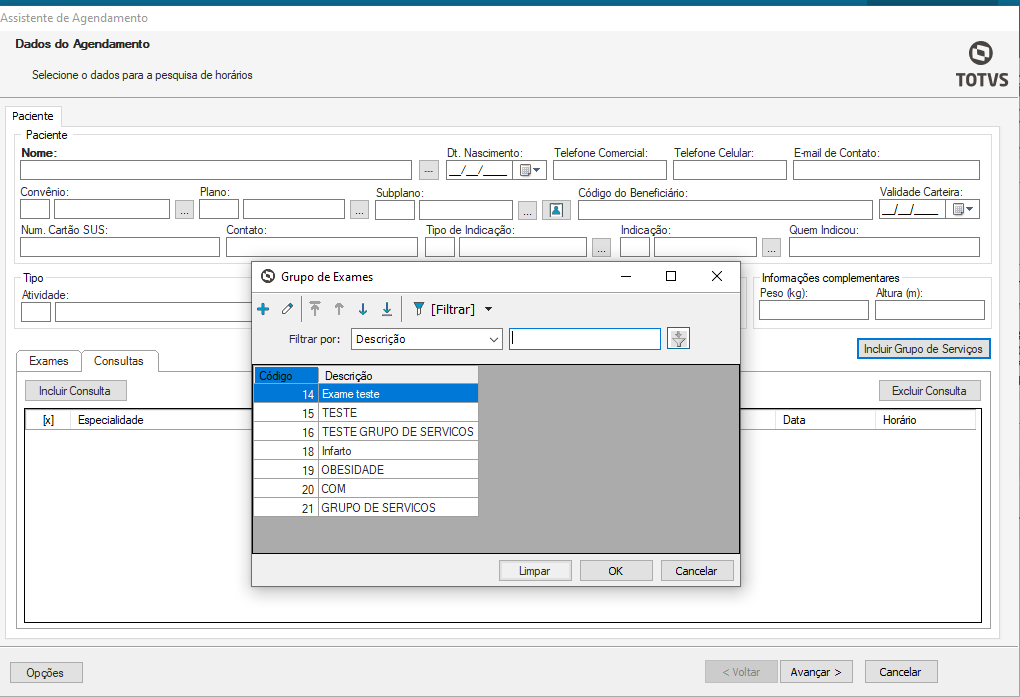
Botão excluir item: ao selecionar exames ou consulta e clicar no excluir a linha do agendamento será excluído, é possível excluir um ou mais itens por aba Exames ou Consultas
Botão Voltar: Retorna para a pagina anterior
Após a inclusão dos exames / consultas e seleção das datas e horário, clicar no Avançar. Será exibida a tela de confirmação dos dados do agendamento , essa tela é somente para visualização e inclusão ou alteração do campo email e observações, caso o exame tenha preparo será exibido no campo Instruções do exame
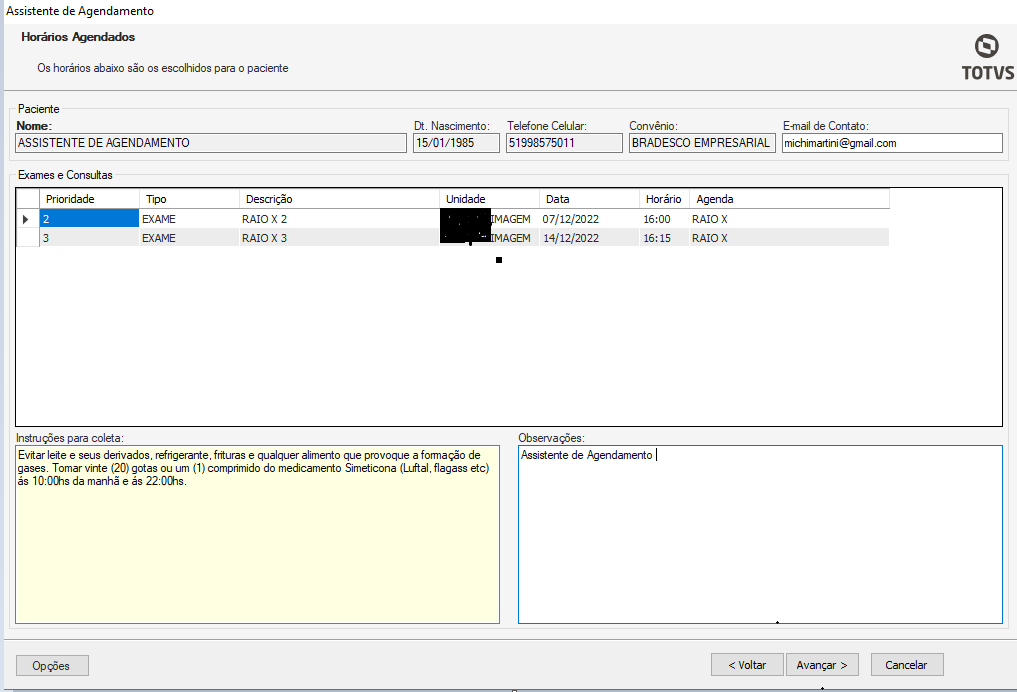
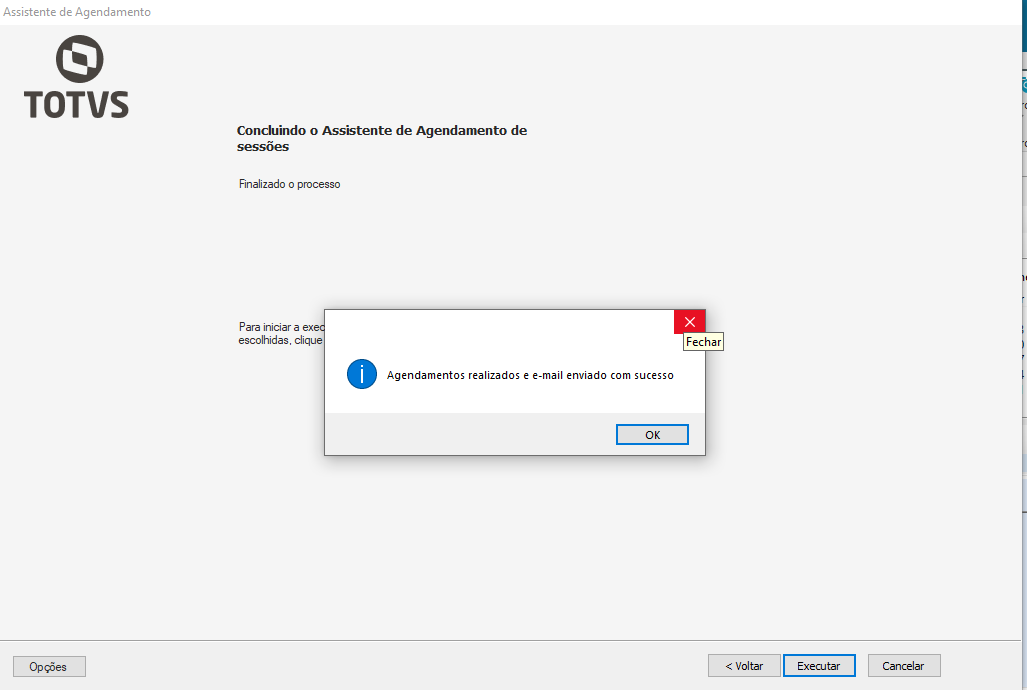
Ao executar o processo finalizando os agendamentos é enviado o email com os dados do que for agendado e as instruções de preparo, as informações do campo observação não são enviados por email, fica salvo no campo observação do agendamento dentro da agenda
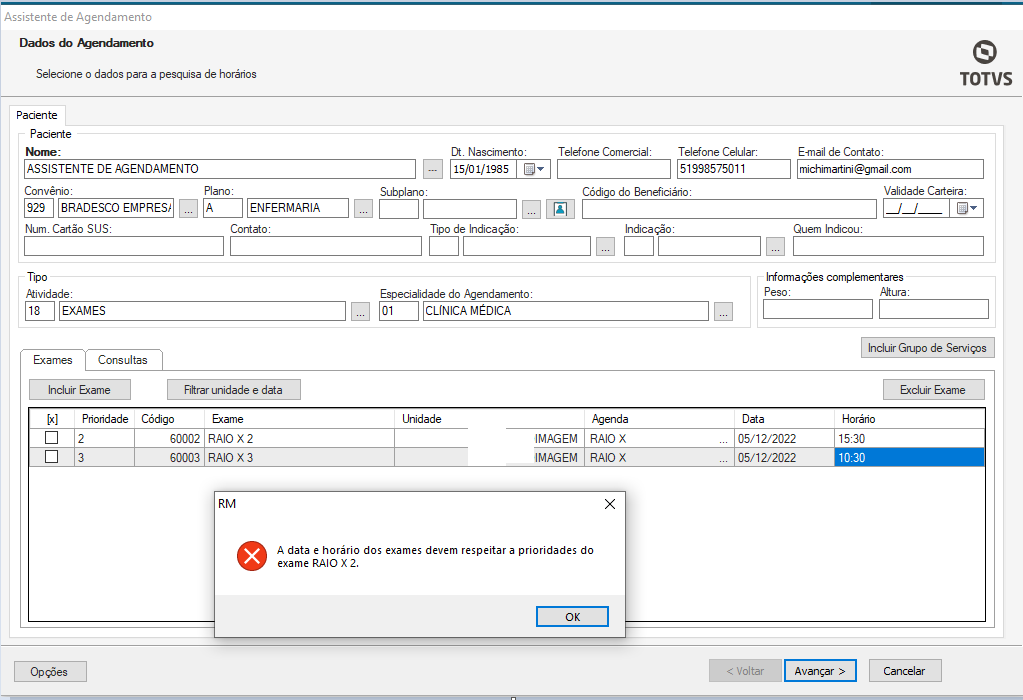
Prioridades: as prioridades dos exames são informadas no cadastro de exames e serviços no campo prioridades, no assistente será exibido na coluna Prioridade, na marcação dos exames será considerada a prioridade com numero menor , sendo a 1 a mais prioritário para o maior e posteriormente os exames sem prioridade definida.
Alertas:
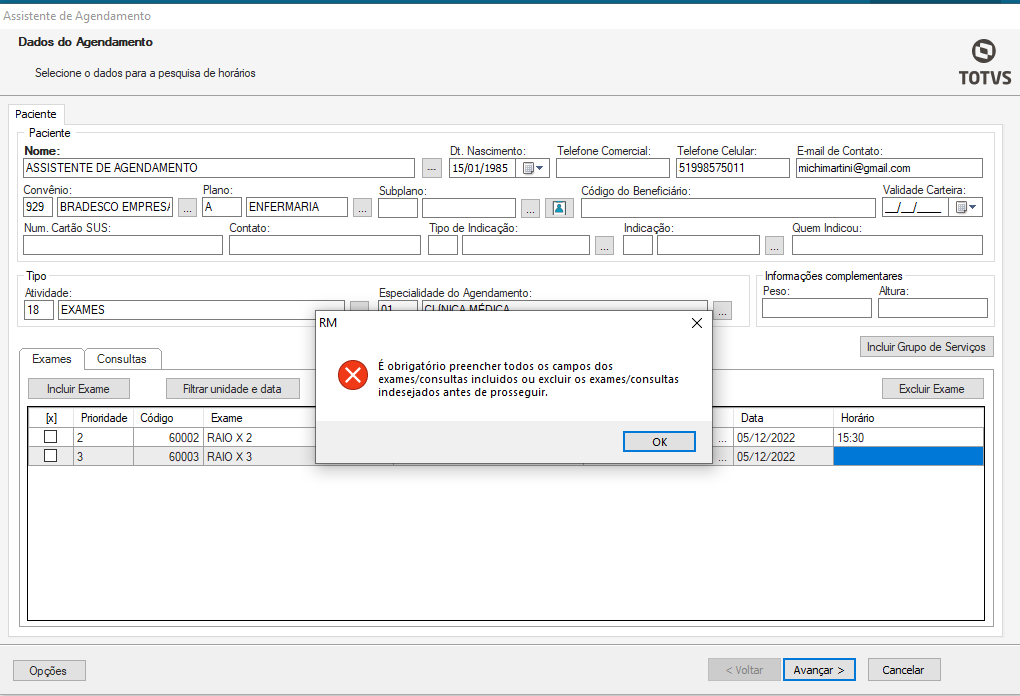
Campos obrigatórios
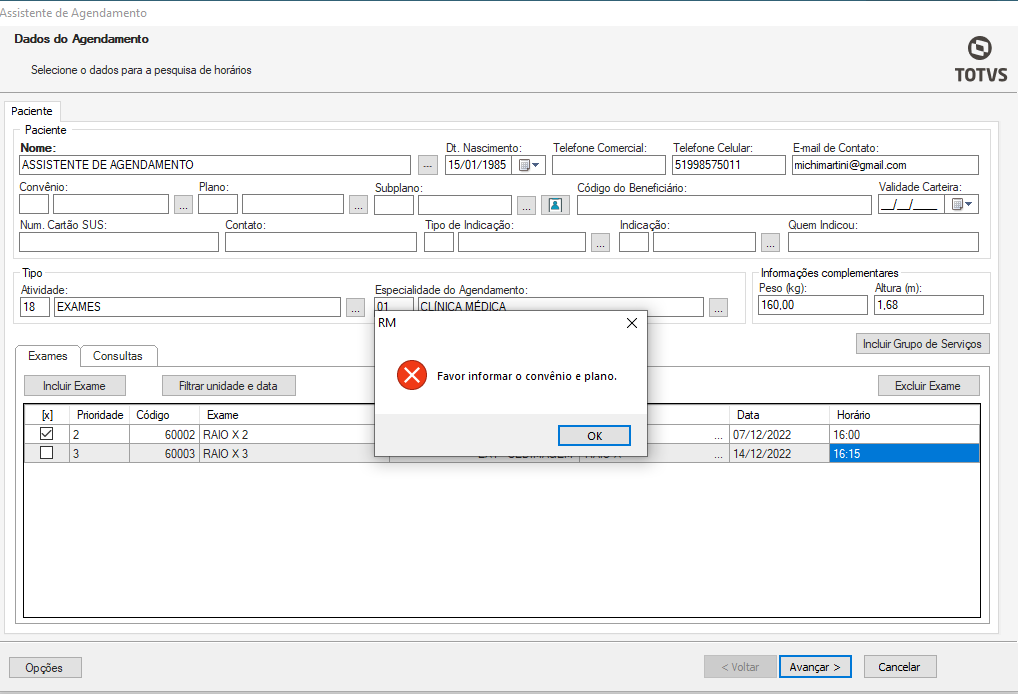
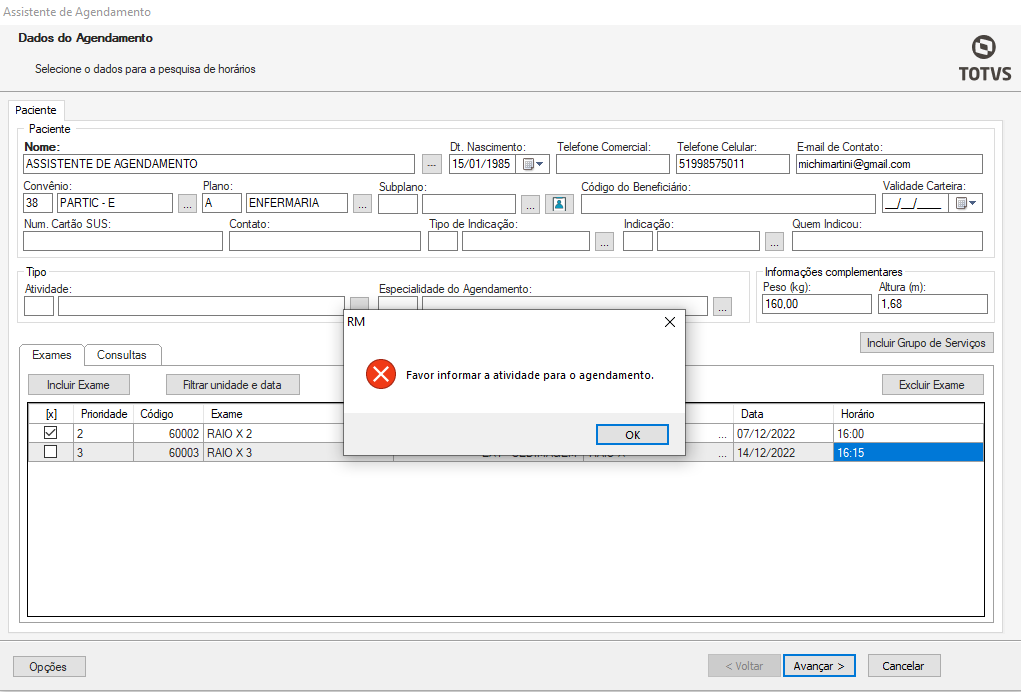
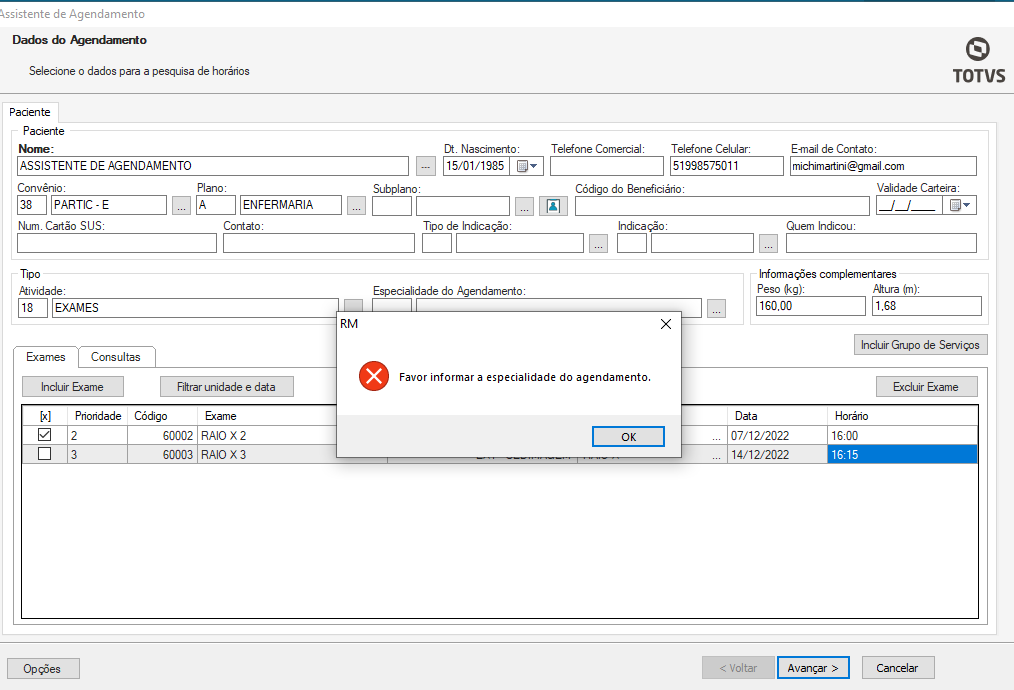
Caso o usuário não tenha selecionada data/hora para todos os exames/consultas incluídos no grid o sistema exibe a mensagem abaixo e solicita que o usuario preencha os dados faltantes ou exclua os itens
Se o usuário não respeitar a ordem de prioridade dos exames o sistema exibe a mensagem abaixo e não permite avançar no processo
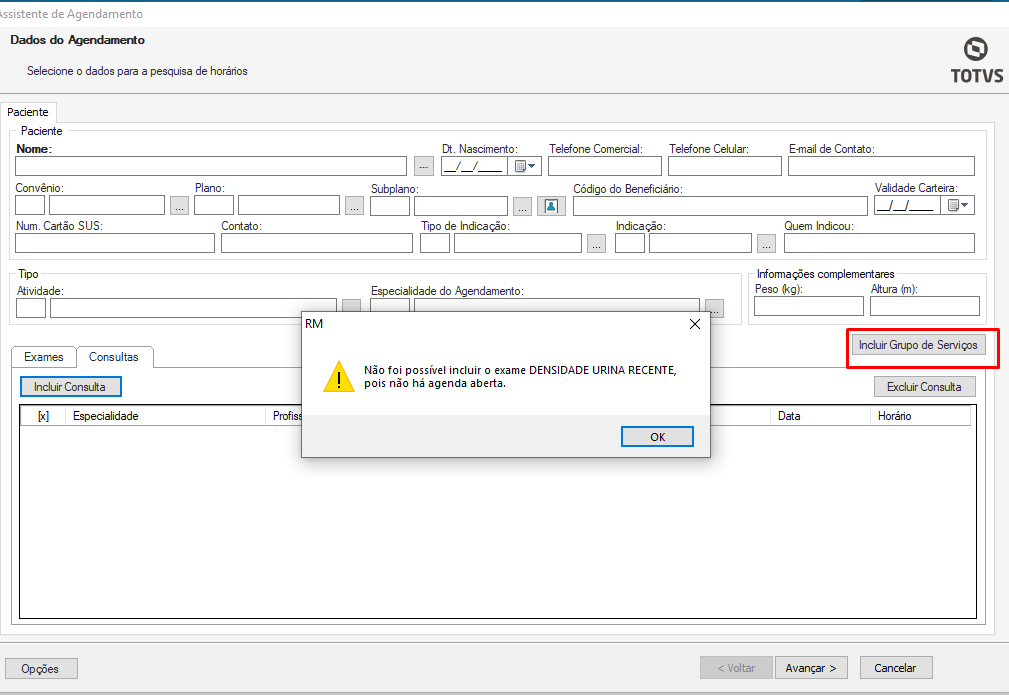
Se houver uma agenda inativa ou com a data máxima para agendamento ultrapassada dentro de um grupo de serviços o sistema irá exibir o alerta com o nome do exame/ consulta informando o usuário e irá incluir no grid somente os procedimentos que tenham agenda aberta
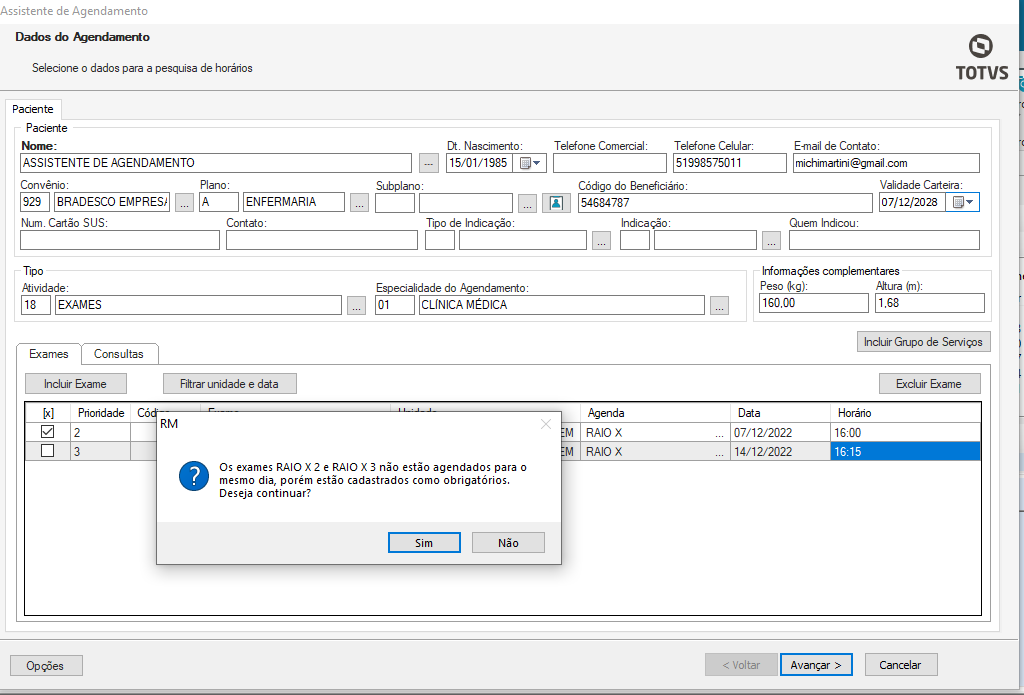
Exames obrigatórios de ser realizado no mesmo dia, esse cadastro é realizado em Cadastro> Unidade de Diagnóstico> Exames e Serviços > aba exames obrigatórios, ao realizar o agendamento em datas diferentes o sistema exibe um alerta e pergunta se o cliente deseja continuar
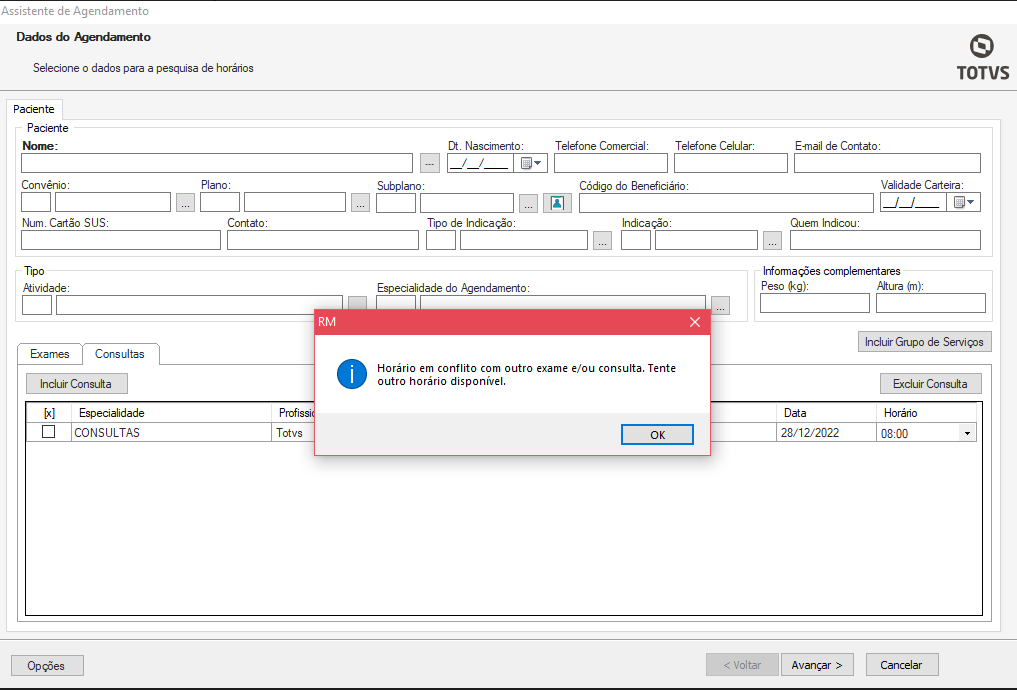
Exames ou consultas agendados no mesmo horário
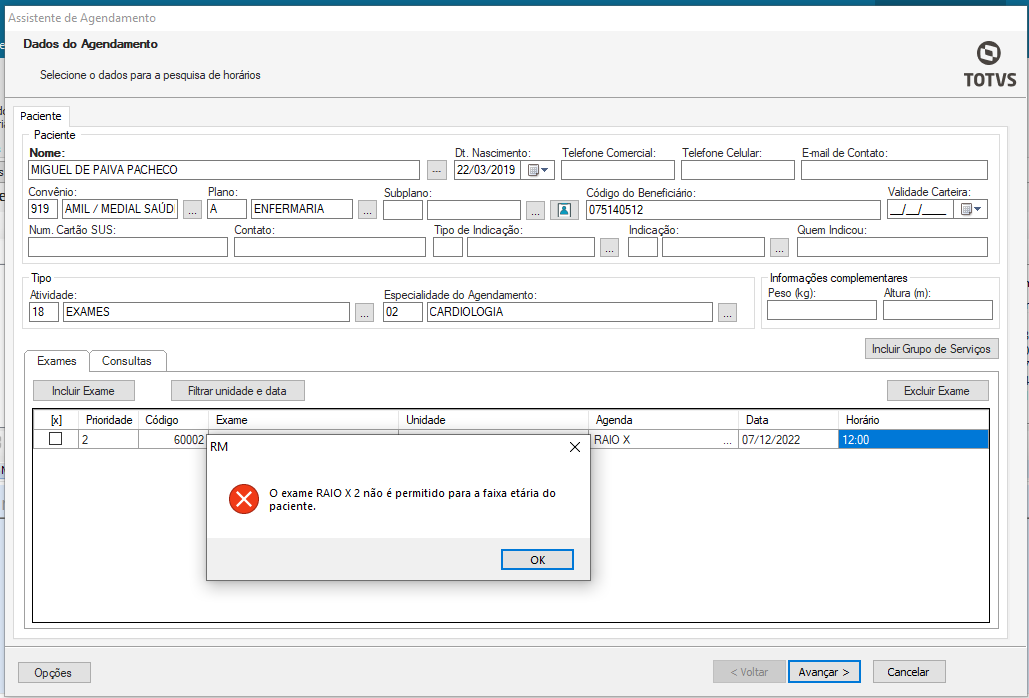
Alerta de restrição por faixa etária
0 Comentários