Dúvida
Como utilizar Pacotes de Procedimentos e de Diária Global?
Ambiente
TOTVS Gestão Hospitalar 12.1.2209 e superiores.
CONTEÚDO
- Visão Geral
- Migrando Pacotes
- Cadastrar um Pacote
- Faixa de Codificação
- Lançando o Pacote
01. VISÃO GERAL
Pacotes são negociações que ocorrem entre o Hospital e Operadora de Saúde com determinados procedimentos que geram um volume considerável onde a Operadora de Saúde negocia um valor abaixo, caso a conta aberta fosse cobrada.
02. MIGRANDO PACOTES
Antes de cadastrar os pacotes, pode-se migrar os pacotes antigos, que ficavam no cadastro de Tabelas de Procedimentos e Serviços.
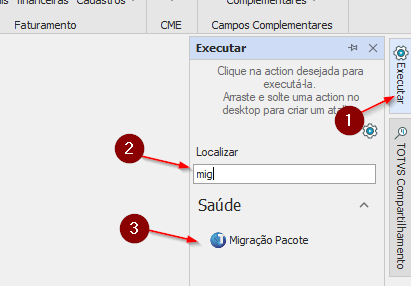
Para Efetuar a migração, ainda não foi adicionada chamada da rotina no menu, então deve-se pesquisar por "Migração Pacote" no "Executar".
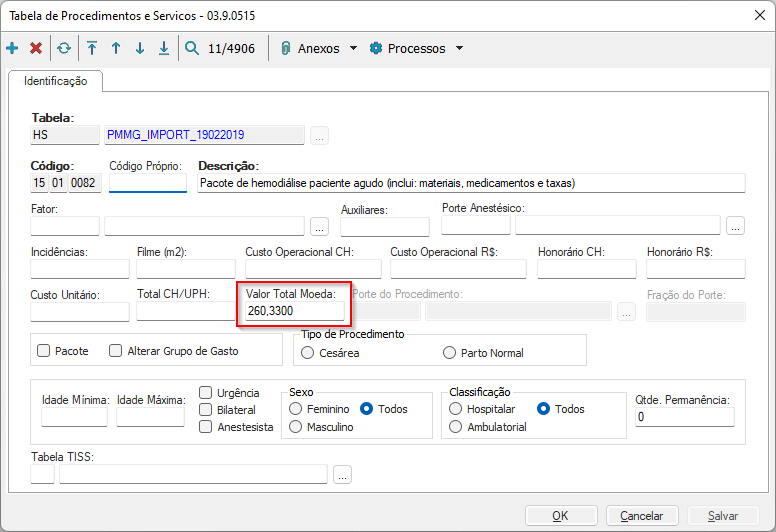
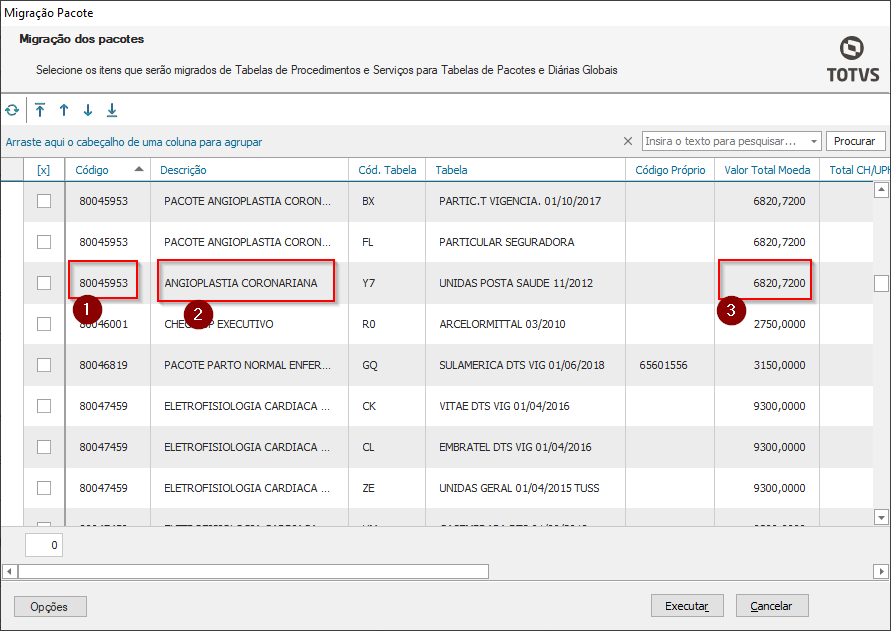
Abrindo a tela de migração, listará todos os registros do cadastro de Tabelas de Procedimentos e Serviços, onde:
- O campo "Pacote" estiver marcado (Este campo foi removido da tela).
SZTABPROCSERV.INDICADORPACOTE = 'T' - O campo "Valor Total Moeda" possuir valor.
SZTABPROCSERV.VALORTABELA > 0
3. Localizar ao menos um convênio ATIVO (SZCADGERAL.SITUACAO = 'A').
A verificação é feita utilizando o campo "Tabela", buscando os convênios que na condição contratual, esta tabela está atribuída nos campos "Procedimentos" e/ou "DTS" da área "Tabelas de Preços".
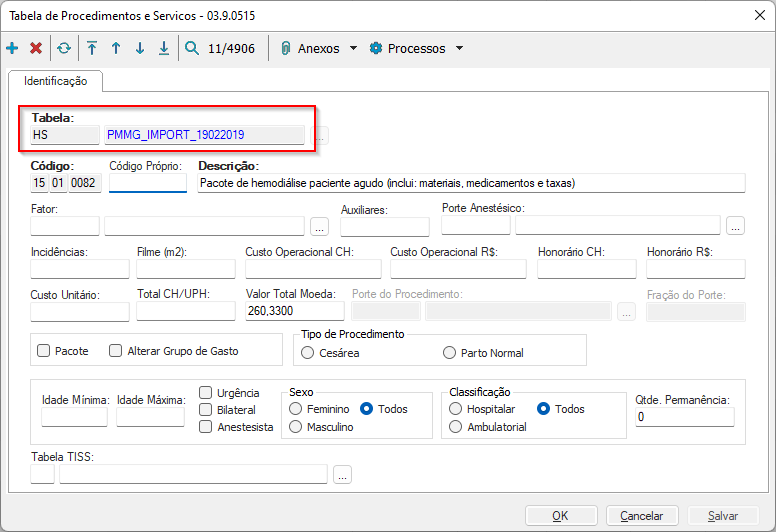
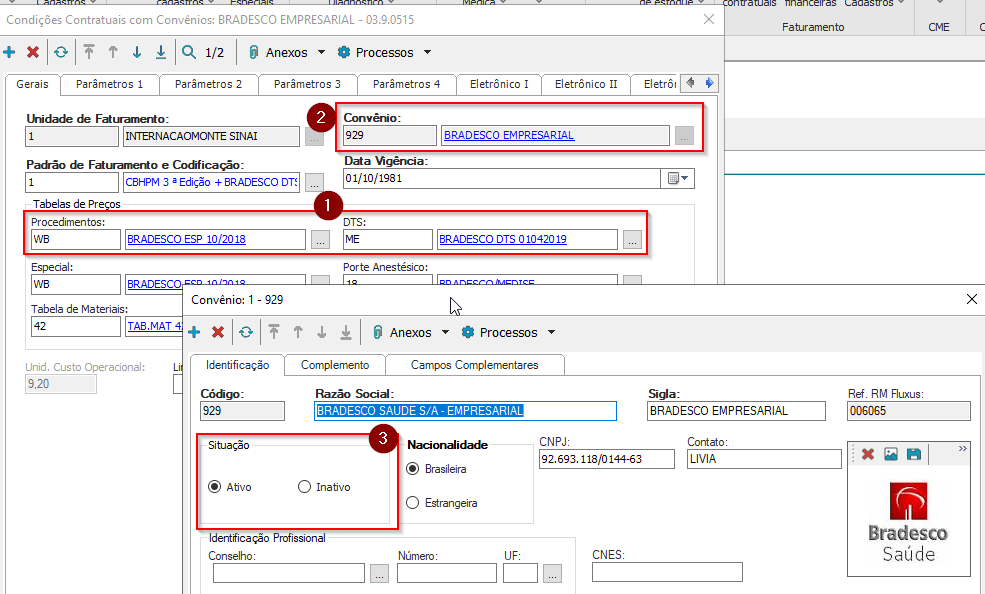
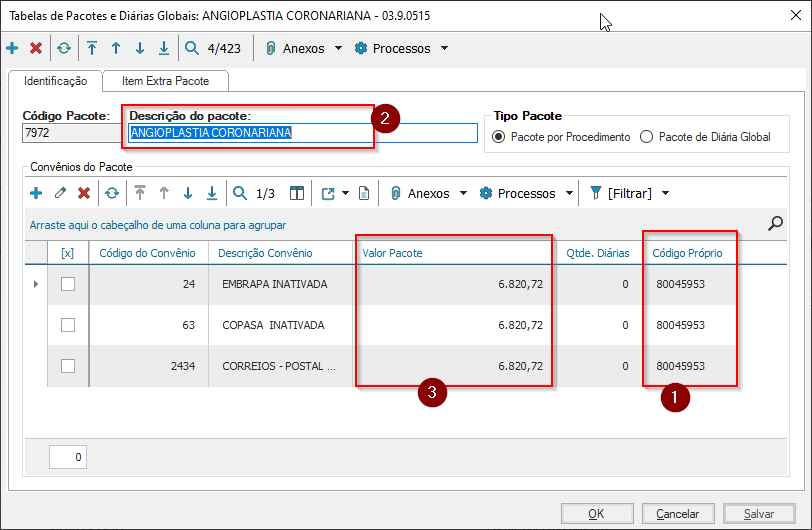
Para cada registro selecionado, será lançado um pacote, e cada convênio localizado através da tabela, será lançado nos convênios do pacote.
O "Código Pacote", é um sequencial e a "Descrição" do pacote, será a descrição do registro selecionado.
Os campos "Código Próprio" e "Valor Total Moeda", serão lançados nos convênios do Pacote.
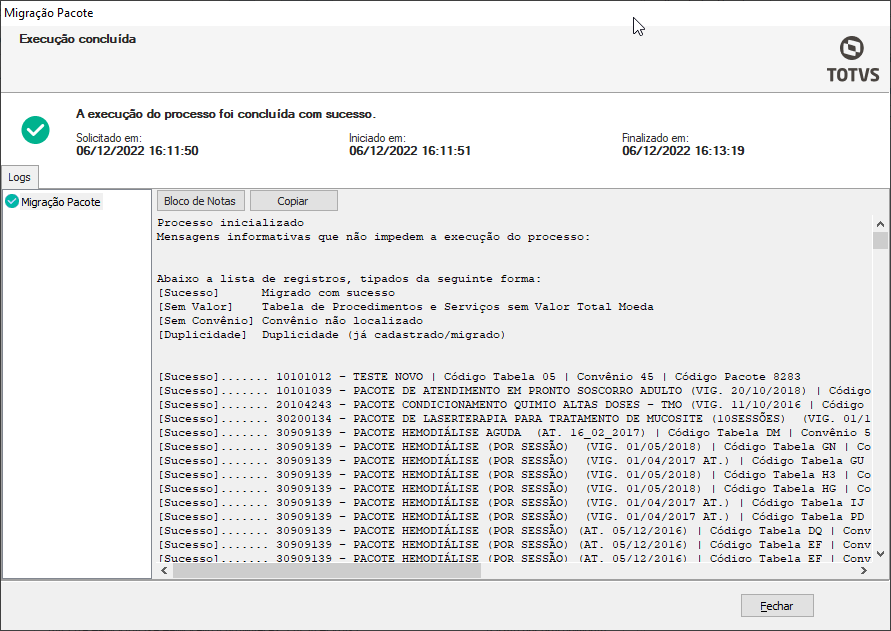
Ao fim do processo de migração, é apresentado um log, com todos os registros selecionados, classificando cada um deles, assim, permitindo visualizar se o mesmo foi migrado de fato, ou ocorreu algum problema durante o processo.
03. CADASTRAR UM PACOTE
Para configurar um item como pacote, acessar: Cadastros > Faturamento > Tabelas de Pacotes e Diárias Globais
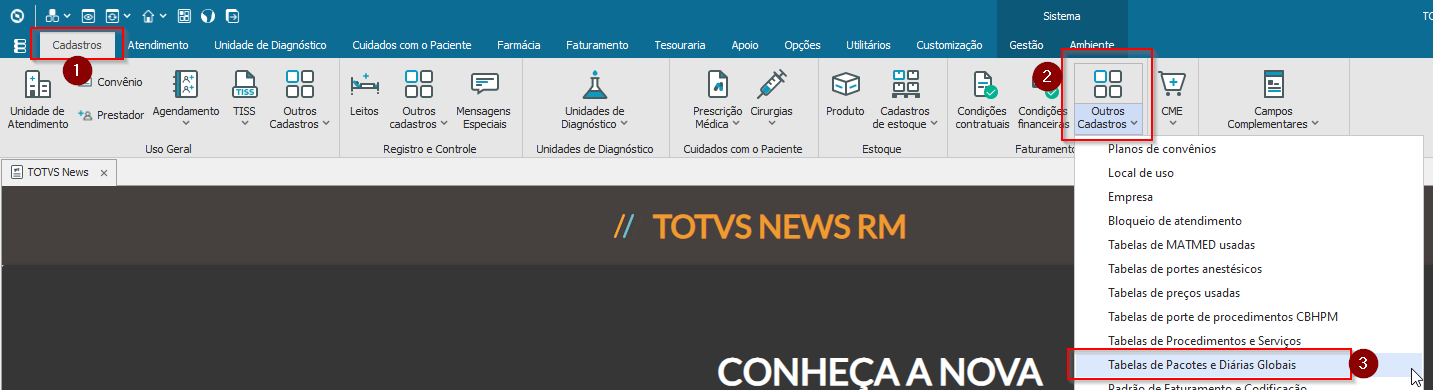
Após seguir o caminho para chegar até a tela de tabelas de Pacotes e Diárias Globais, preencha as seguintes informações:
Informe o código, descrição e tipo do pacote, e então salve.
Isso habilitará a inclusão de Convênios do Pacote.
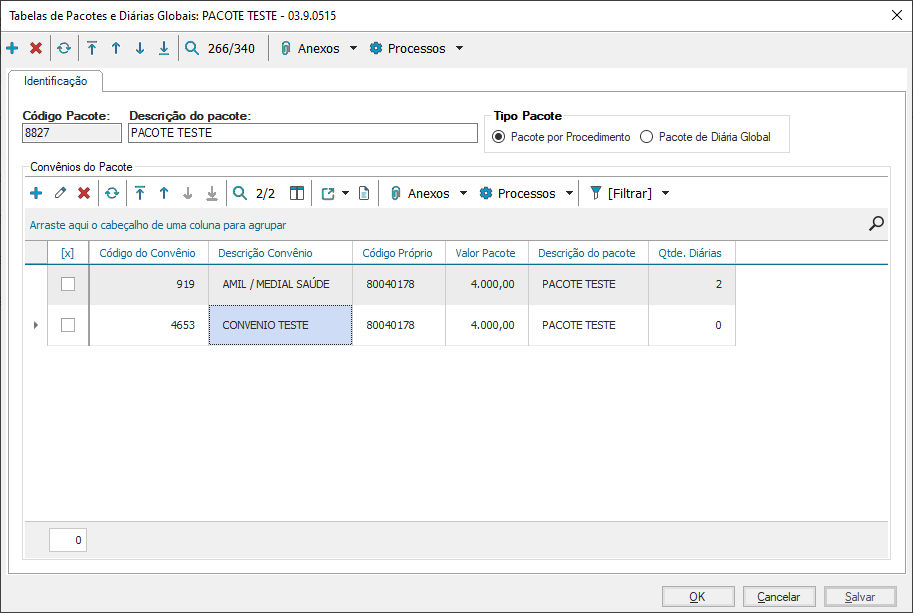
A tela de Convênios do Pacote, só exibe o campo "Qtde. Diárias" e os Itens Extra Pacote, se o "Tipo Pacote" for "Pacote por Procedimento".
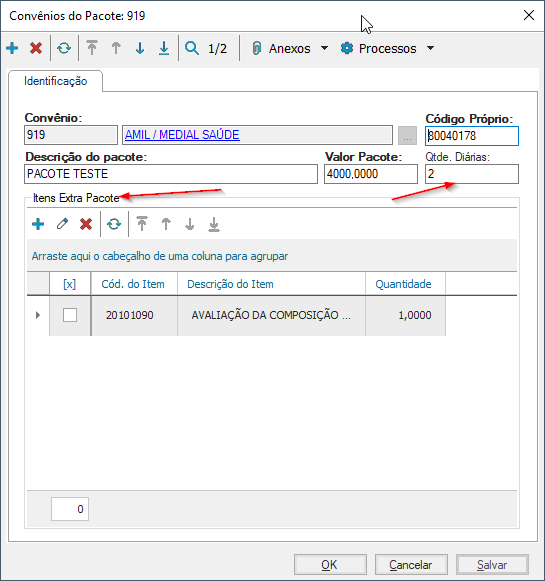
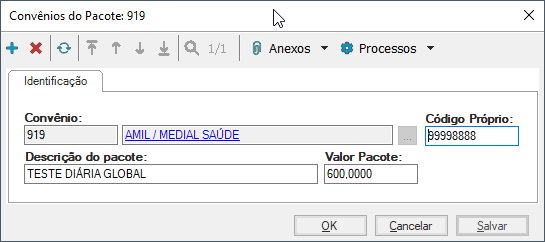
Informe o convênio, e em seguida o código e descrição do pacote, fornecidos pelo convênio, em seguida o valor do pacote.
Se for um pacote por procedimentos, informe a quantidade de diárias (que é utilizada apenas para os convênios IPSEMG e IAMSPE), e se quiser, os Itens Extra Pacote.
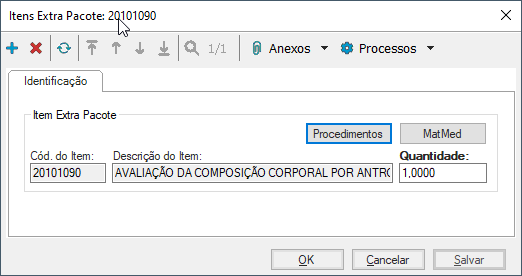
Informe o item, que pertencer a uma Tabela de DTS, e a quantidade.
04. FAIXA DE CODIFICAÇÃO
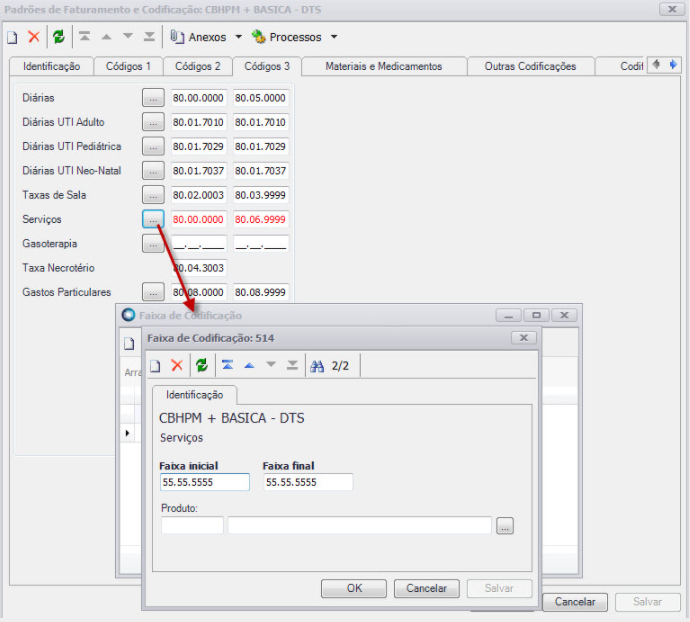
Para que o item cadastrado seja considerado como pacote, o mesmo deve estar na faixa de codificação de Serviços.
Caso seja necessário incluir uma nova faixa, seguir os seguintes passos:
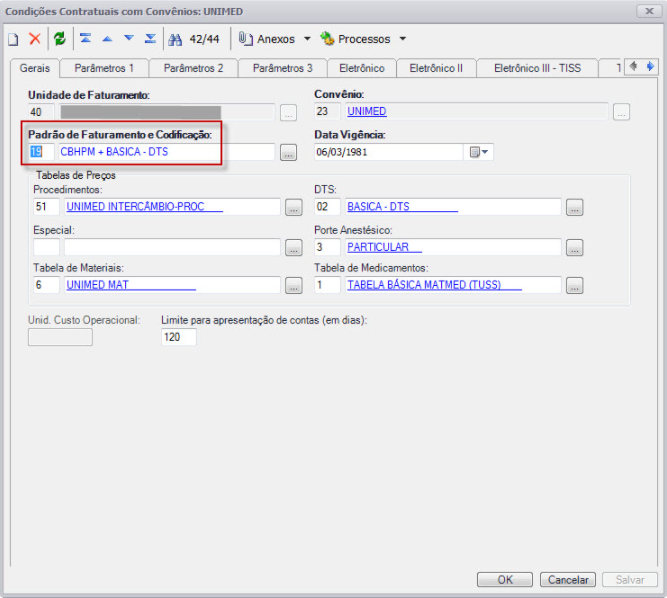
1) Acesse Cadastros > Faturamento > Condições Contratuais com Convênios.
2) Selecione o convênio (Exemplo Unimed).
3) Clique em cima do Padrão de Faturamento e Codificação.
4) Em Padrões de Faturamento e Codificação, acesse aba Códigos 3.
5) Inclua o código do item na faixa de Serviços.
05. LANÇANDO PACOTE
Siga os passos abaixo para lançar o pacote numa parcial:
1) Acesse a Elaboração de Contas do paciente.
2) Na aba de Taxas e Serviços, lance o pacote que foi configurado.
3) O item será lançado com uma cor vinho na grid.
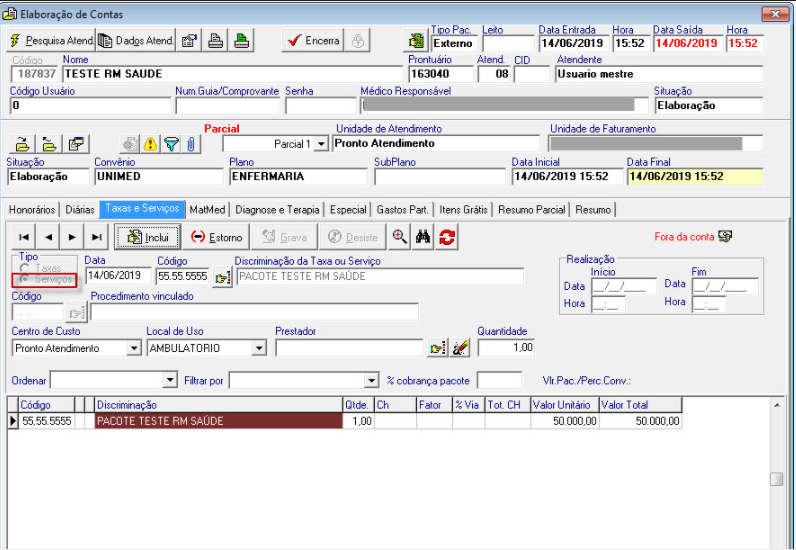
4) É possível incluir lançamentos da conta em aberto para que façam parte do Pacote, para isso clique com o botão direito é utilize a opção "Inclui Item na cobrança do Pacote".
Nova MDI
O mesmo processo pode ser executado na nova MDI:
1) Acesse a Elaboração de Contas do paciente, em Faturamento > Elaboração de Contas.
2) Na aba de Taxas e Serviços, selecione em Processos, Lançamento Pacote.
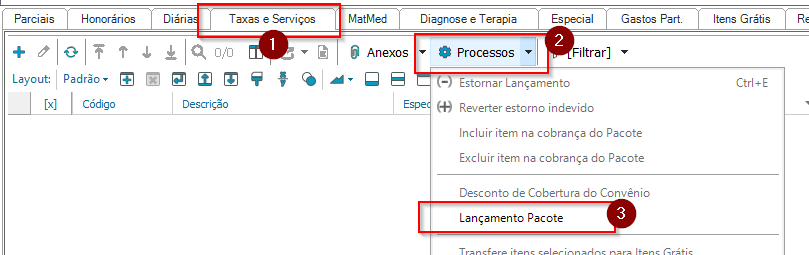
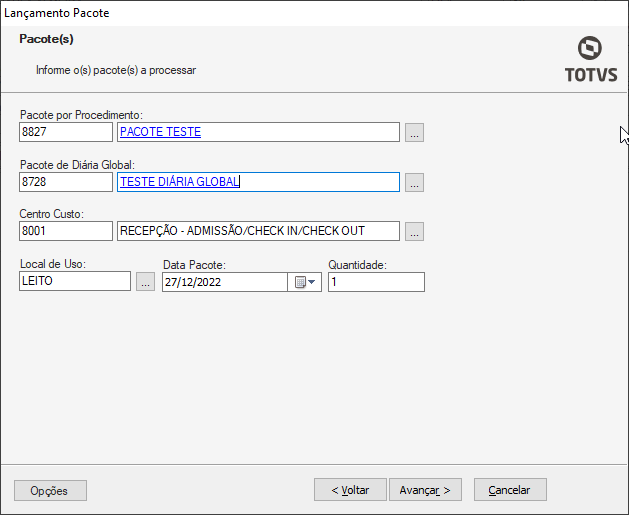
3) Na tela de processo que será aberta, já carregará os campos Centro Custo, Local Uso, Data Pacote e Quantidade, assim, precisando apenas informar o(s) pacote(s) desejado(s).
Permite informar um Pacote por Procedimento e/ou um Pacote de Diária Global.
Ao Avançar, o processo será executado.
4) Ao terminar o processo.
- Se informado um Pacote por Procedimento, será incluído um registro na aba Taxas e Serviços.
- Se informado um Pacote de Diária Global, será incluído um registro na aba Diárias.
- Se no Pacote por Procedimento, há Itens Extra Pacote, e estes itens existirem lançados (não importa se em Honorários, Taxas e Serviços, MatMed...), o mesmo será incluído no pacote.
5) É possível incluir lançamentos da conta em aberto para que façam parte do Pacote, para isso selecione o registro marcando a caixa de seleção > Processos > Inclui Item na cobrança do Pacote.
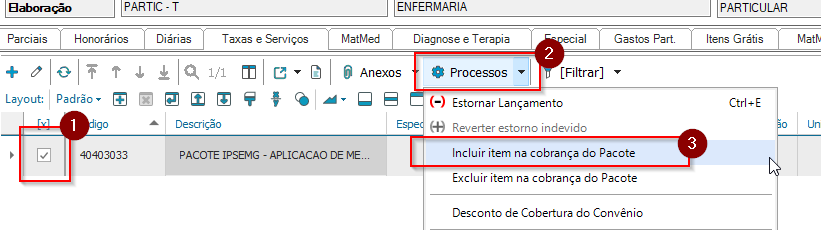 6) Pode-se identificar se o item está no pacote, pela coluna Incluído Pacote com o valor Sim.

0 Comentários