Dúvida
Como funciona o processo de Mudança de Categoria.
Ambiente
RM Saúde 12.1.34 superiores.
CONTEÚDO
- Visão Geral
- Configuração de parâmetros
- Campos Obrigatórios
- Validações
- Exemplo de utilização
- Mudança Convênio/Plano/Subplano
- Mudança Unidade Atendimento/Faturamento
- Tabelas utilizadas
01. VISÃO GERAL
Esta implementação possibilita o controle na alteração do convênio, plano e subplano ou da unidade de atendimento e faturamento, de um atendimento com base no perfil de acesso do usuário.
|
Atenção! Realizamos uma melhoria durante migração da rotina Durante a migração da rotina de Mudança de Categoria, a mesma validação dos lançamentos dos "MATMEDs" foram estendidos para os lançamentos de "Honorários" e "DTSs". A rotina da nova MDI possui o seguinte comportamento:
Dessa forma, fica sob responsabilidade do Faturista o tratamento mais adequado aos lançamentos na conta que não puderam ser precificados, se deverá realizar a configuração do preço do item ou realizar o seu estorno. A rotina da MDI antiga possuía o seguinte comportamento:
A melhoria ocorreu por conta dos seguintes problemas identificados na rotina antiga e reportados por diversos clientes, sendo elas:
|
02. CONFIGURAÇÃO DE PARÂMETROS
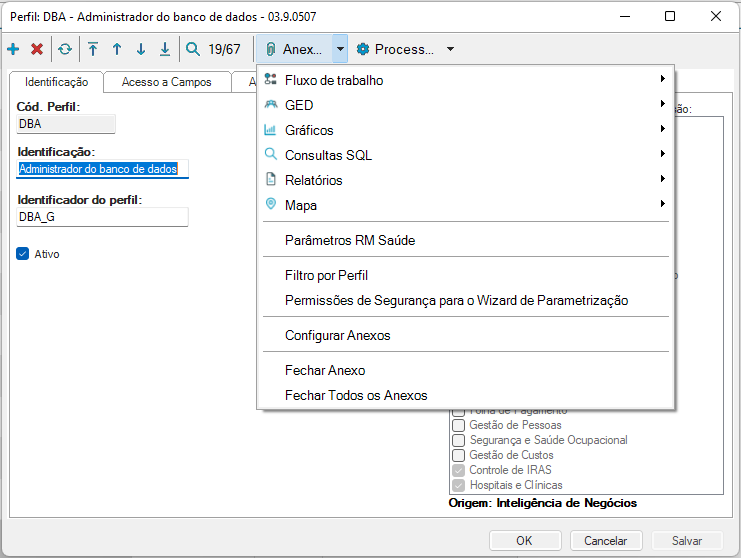
- Acesse Serviços Globais/ Segurança / Perfis.
- Selecione um perfil.
- Acesse Anexos / Parâmetros RM Saúde.
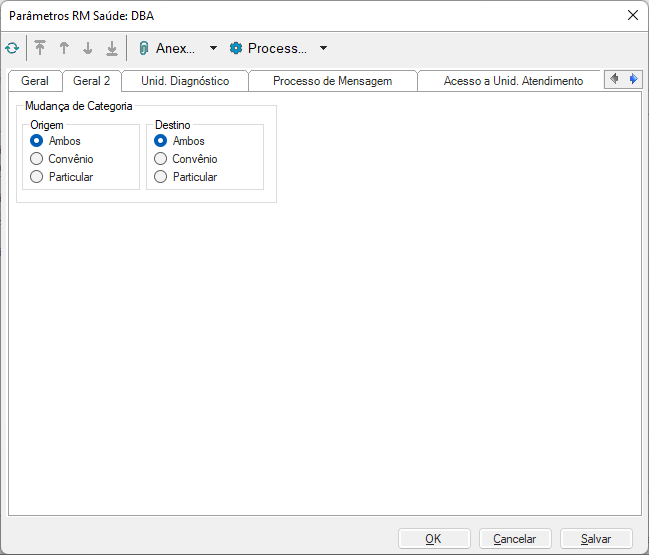
- Acesse a aba Geral 2.
- O controle de mudança de categoria por perfil realiza as mudança com base na origem da categoria do registro e no destino da categoria desejada, conforme as seguintes configurações:
A. Origem:
-
-
- Ambos: Os registros selecionados para realizar a mudança podem ser tanto da categoria Convênio como Particular.
- Convênio: Os registros selecionados para realizar a mudança podem ser apenas da categoria Convênio.
- Particular: Os registros selecionados para realizar a mudança podem ser apenas da categoria Particular.
-
B. Destino:
-
-
- Ambos: A nova categoria selecionada para a mudança do registro pode ser tanto Convênio como Particular.
- Convênio: A nova categoria selecionada para a mudança do registro pode ser apenas do tipo Convênio.
- Particular: A nova categoria selecionada para a mudança do registro pode ser apenas do tipo Particular.
-
03. CAMPOS OBRIGATÓRIOS
Os campos de preenchimento obrigatório são:
- Atendimento
- Selecionar pelo menos uma parcial
- Mudança de convênio
- Convênio e plano
- Mudança de unidade
- Unidade de atendimento e faturamento
Verificações:
- Não exibir parciais: liberada, cancelada ou já faturada.
- Convenio: Não será exibido convênios que não estejam de acordo com o perfil do usuário.
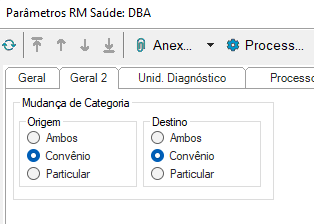
- O comportamento desta funcionalidade irá variar conforme parametrização realizada conforme a sessão CONFIGURAÇÃO DE PARÂMETROS.
- Neste exemplo a parametrização segue as configurações abaixo:
04. VALIDAÇÕES
- Mudança de categoria/plano/subplano
- Convênio não pode estar bloqueado.
- Plano não pode estar bloqueado.
- Subplano não pode estar bloqueado.
- Nova Categoria deve ser diferente a Categoria Atual.
- Unidade Faturamento/atendimento
-
- Nova Unidade de Atendimento deve ser diferente da atual.
- Parcial com NF já emitida.
- Não existem condições contratuais para essa unidade de faturamento.
- A unidade de atendimento de destino não realiza classificação de risco.
- Ambos:
-
- A atendimento não pode possuir parciais com NF já emitida.
- Convênio não credenciado ao prestador principal.
- Convênio informado não está cadastrado ou está inativo.
- O Plano não está definido no convênio.
- O Subplano não está cadastrado.
- Atendimento informado para mudança de categoria não existe.
- Existirem itens de débito selecionados que já foram liberados.
05. EXEMPLOS DE UTILIZAÇÃO
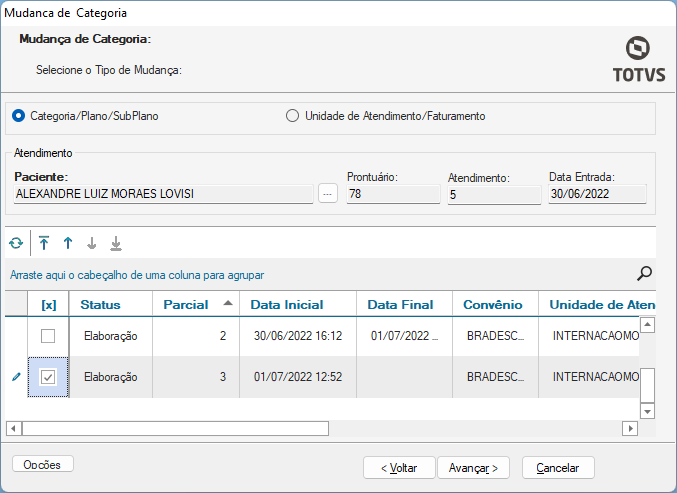
No menu Atendimento > Internação > Outros > Mudança de Categoria ou Faturamento > Particular e Convênios > Outros > Mudança de Categoria
Deverá ser escolhido:
- Um tipo de mudança:
- Categoria/Plano/Subplano
- Unidade Atendimento/ Faturamento
- Um atendimento, em seguida selecionar a parcial inicial que sofrerá alteração, sendo que todas as parciais posteriores também serão alteradas.
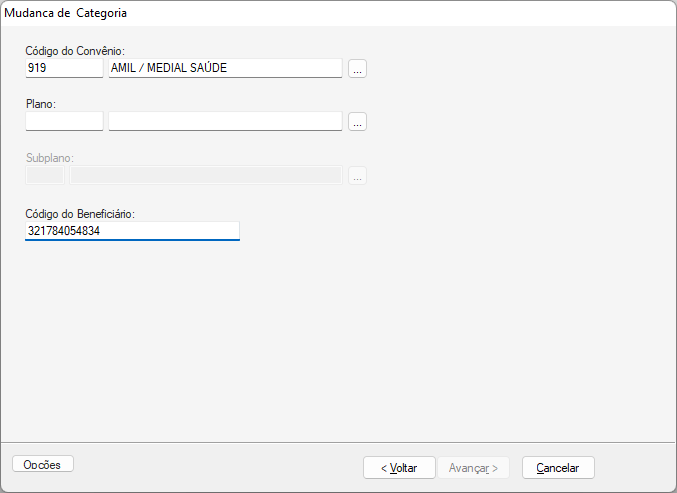
a. Mudança Categoria/Plano/ Subplano
Clique no botão avançar:
- Informe pelo menos o Convênio e Plano
- O subplano, só será exibido se existir para plano selecionado.
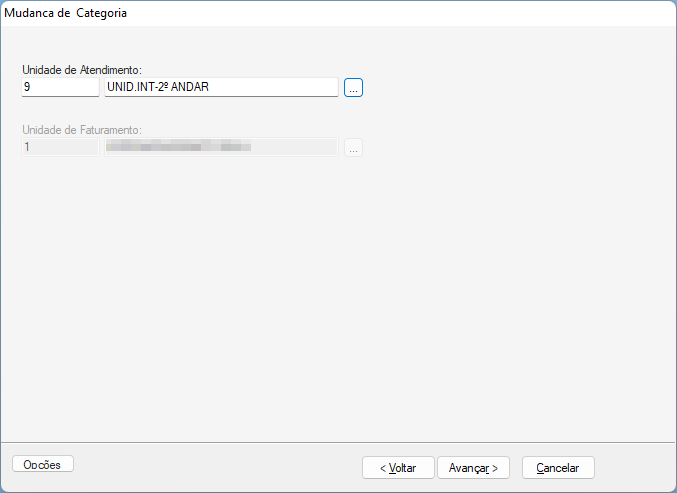
b. Mudança Unidade Atendimento/ Faturamento
Clique no botão avançar:
- Informe a Unidade de Atendimento e Faturamento.
Clique no botão avançar para executar o processo, se o processo for executado com sucesso será exibido a tela abaixo com os passos da alteração.
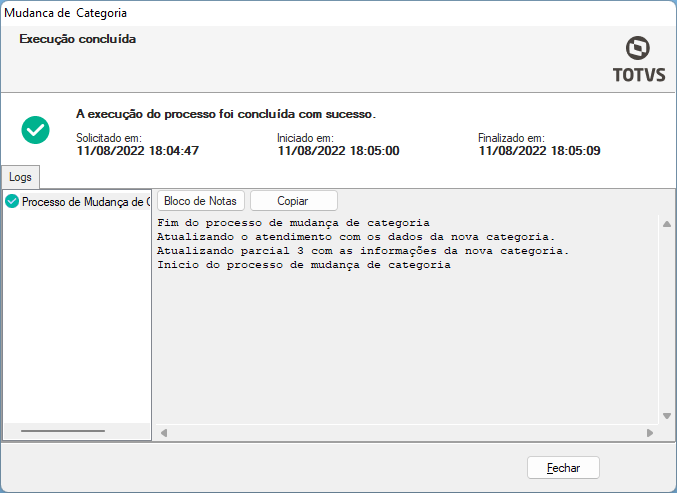
Após a mudança o sistema irá:
- Recalcular os itens do grupo de gastos.
- Alterar os dados da mudança de categoria no atendimento de forem alteradas todas as parciais.
- Se o atendimento vier de um agendamento será alterado também na tela de agendamento os dados da mudança de categoria.
06.TABELAS UTILIZADAS
- SZAGENDAMENTO
- SZATENDIMENTO
- SZPARCIALATEND
- SZSENHACLASSIF
- SZCLASSIFICACAORISCO
- SZAPAC
- SZSUSBPALANC
- SZSUSAIHPROD
- SZCONTROLREPASSE
- SZATENDHONORARIO
- SZATENDDIARIAS
- SZATENDTAXASERV
- SZATENDMATMED
- SZATENDSADT
0 Comentários