Dúvida
Como configurar a Visão Gerencial para o módulo PCO
Ambiente
Cross Segmento - Backoffice Linha Protheus -Planejamento e Controle Orçamentário.
Solução:
Esta rotina define as planilhas e os filtros exibidos nas consultas de visão gerencial e o tipo de operação (soma ou subtração) a ser aplicado aos valores orçados.
Importante
Uma configuração sempre deve ser referenciada a uma parametrização.
Neste processo pode ser realizado o cadastramento e criação das contas orçamentárias gerenciais e o conteúdo de cada conta será definido.
A estrutura de contas orçamentárias gerenciais pode conter contas analíticas ou sintéticas, assim como um plano de contas padrão.
Ao definir uma conta gerencial analítica, esta será a conta responsável pela totalização de outras contas, centros de custos ou para as parametrizações que foram determinadas na parametrização da configuração.
O cadastramento de uma configuração é muito similar à inclusão de uma planilha orçamentária, porém as contas que serão cadastradas na visão gerencial são contas que não existem no plano de contas e são pertinentes apenas a esta visão gerencial.
Ao criar uma nova configuração, uma tela com um modelo de árvore é exibido para inclusão e manutenção das contas orçamentárias gerenciais da visão. Utilize a opção Estrutura para cadastrar as contas orçamentárias e sua devida hierarquia sintética/analítica.
Também é possível realizar bloqueios por usuário limitando algumas opções da rotina de visão gerencial no PCO, mais detalhes em ->Visão gerencial (PCOA210_3 - SIGAPCO).
EXEMPLO DE UTILIZAÇÃO
Criação de visões departamentais, consolidando as contas pertencentes a um determinado centro de custo ou consolidar várias planilhas em uma única visão.
Somente são executadas consultas com configuração padrão (incluídas automaticamente pelo Sistema), cujo filtro refere-se à planilhas com o mesmo tipo e período informado.
Ao entrar na rotina é apresentado a tela com as seguintes opções:
Incluir / Alterar / Visualizar / Outras Ações
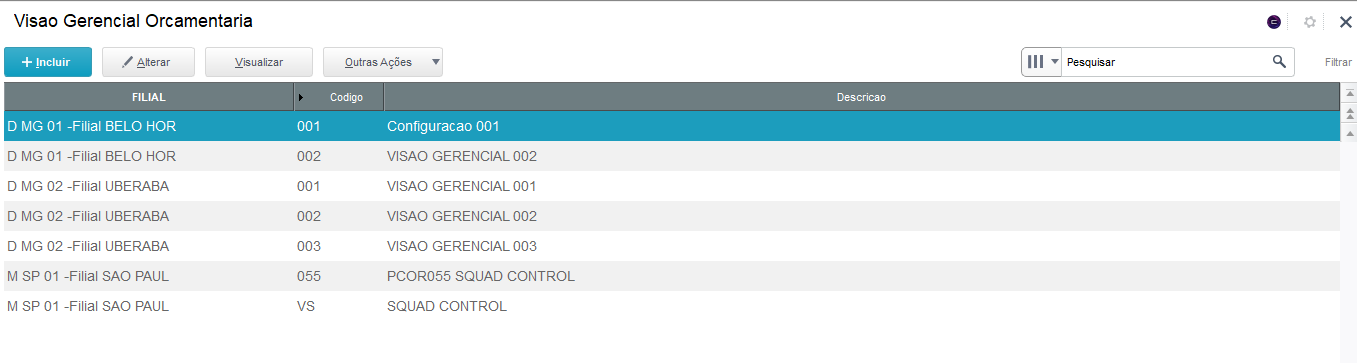
Para Incluir uma configuração, clique em Incluir e informe os dados de acordo conforme orientação dos helps de campo, confira os campos e clique em Salvar.
Observação: Após o preenchimento do campo Configuração, e confirmação da inclusão, este campo não poderá mais ser alterado.
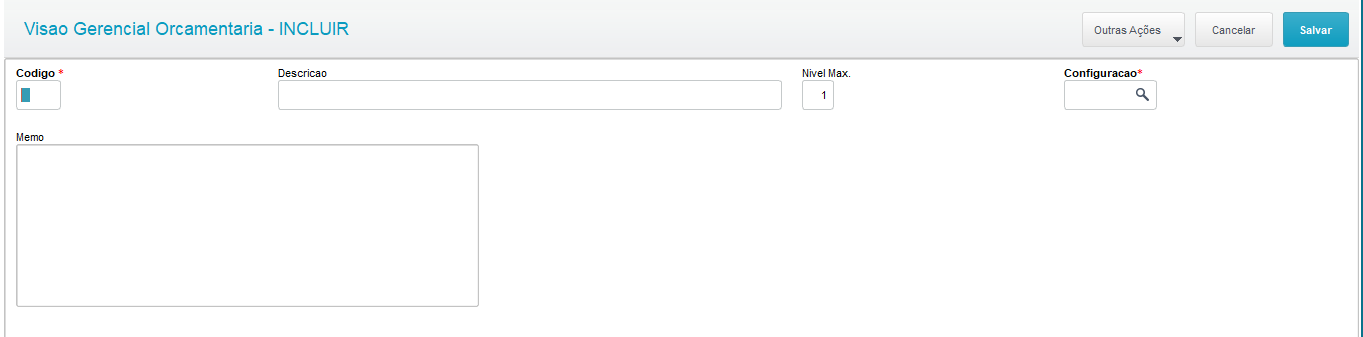
Campos a serem preenchidos:
Código: Código da visão gerencial orçamentária.
Descrição: Descrição da visão gerencial orçamentária.
Nível Max.: Quantidade de níveis que serão abertos inicialmente na visualização da planilha orçamentária.
Configuração: Código da configuração que será utilizado para definição dos filtros da visão gerencial orçamentária. (Acessar a rotinaPCOA160)
Memo: Observações da visão gerencial.
Será aberta a tela para cadastro dos níveis da visão gerencial, posicione na segunda linha, vá em outras ações >> Estrut. >> Incluir C.O.G
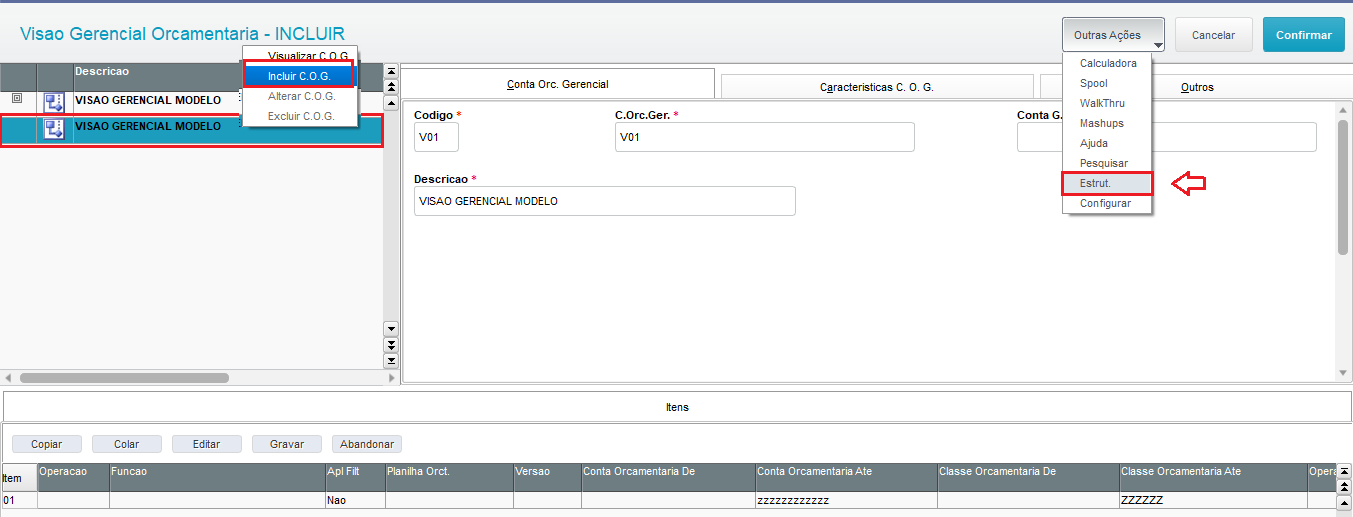
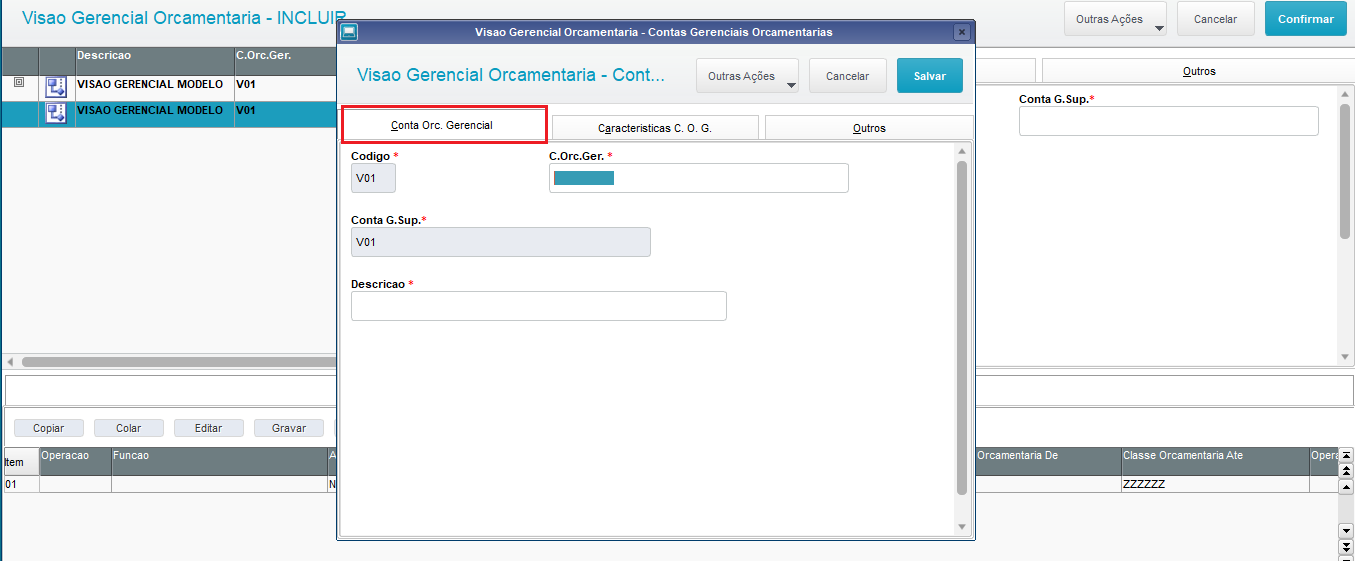
Irá abrir a tela para cadastro das contas da visão gerencial, onde as sintéticas ficarão um nível acima das contas analíticas.
Na aba Conta Orc. Gerencial
C.Orc.Ger. :Preencher com o código da conta orçamentária que será representada na visão gerencial.
Descrição: Descrição da conta
Na aba Características C.O.G:
Classe: Indicador se conta será analítica ou sintética.
Cond.Normal: Determina se conta orçamentária será credora ou devedora.
Ordem: Indica a ordem das contas orçamentarias gerenciais utilizadas nas visões gerenciais.
Carac.Impr.: Indica qual o identificador de impressão para relatórios de visão gerencial.
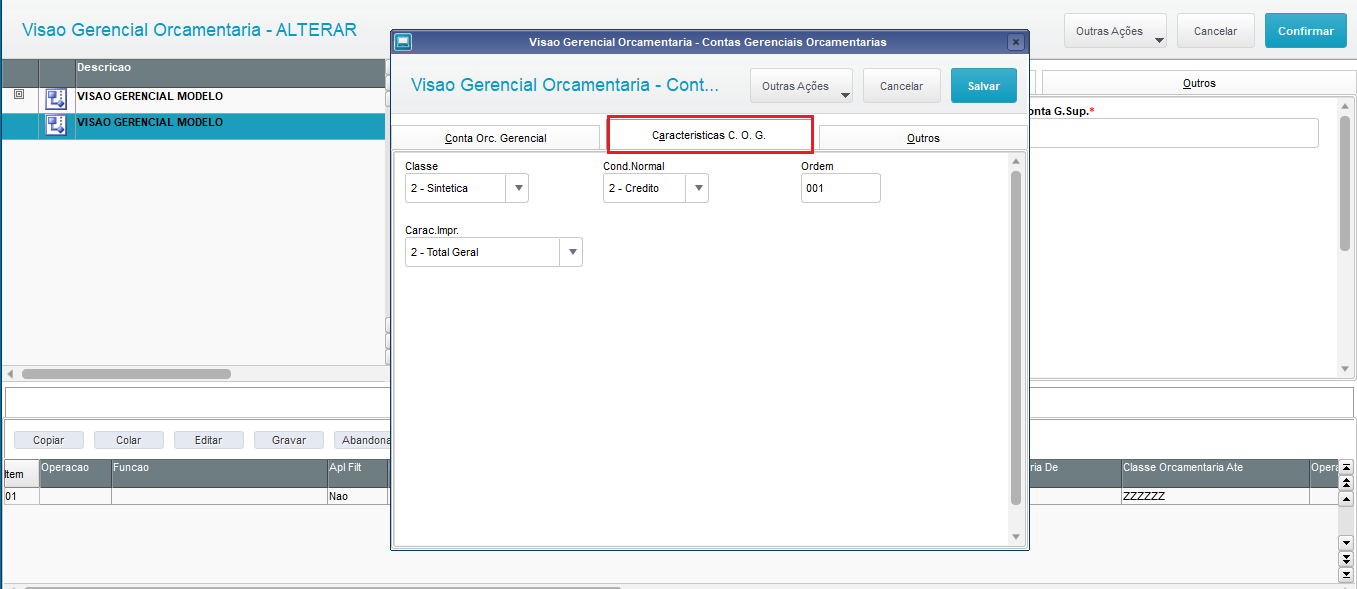
Na aba Outros tem somente o campo nível que já vem preenchido e não é permitido a alteração.
Após clicar em Salvar, será possível editar o grid que filtrará os itens.
Basta posicionar na conta criada e clicar em Editar.
Observação: Os campos de cadastro já vem preenchido com um range aberto, ou seja, de branco a 'ZZZZZ'.
Principais campos:
Operação: Indica se item orçamentário será somado ou subtraído na execução da visão gerencial orçamentária.
Função: Poderá ser utilizado para manipular o valor do item orçamentário (variável nValor) por formula ou função de usuário na execução da visão gerencial orçamentaria. Exemplo.
Apl.Filt.: Indica se aplica o filtro para tabela Classificadores Receita/Despesa.
Planilha Orct.: Busca o código da Planilha orçamentária na tabela AK1
Versão: Versão da planilha que foi selecionada no campo Planilha Orct.
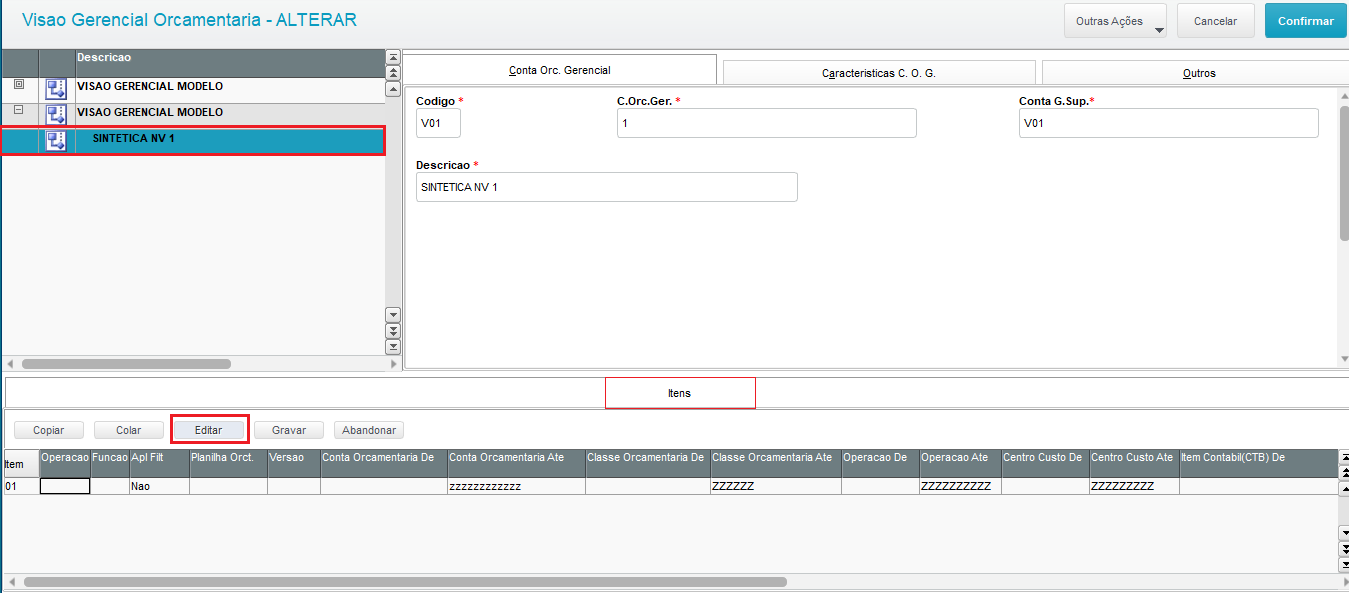
Seguindo os mesmos passos acima para configuração de conta da visão, tanto para analíticas quanto para as sintéticas.
Importante !!
Obs: E diferentemente da Visão gerencial (CTBA161)do módulo Contabilidade Gerencial (SIGACTB), onde é possível fazer a exportação e importação de um arquivo .cve, a visão gerencial do módulo Planejamento e Controle Orçamentário (SIGAPCO) deve ser criada e configurada manualmente.
UTILIZANDO UMA VISÃO
Importante
É preciso ter um cubo previamente configurado.
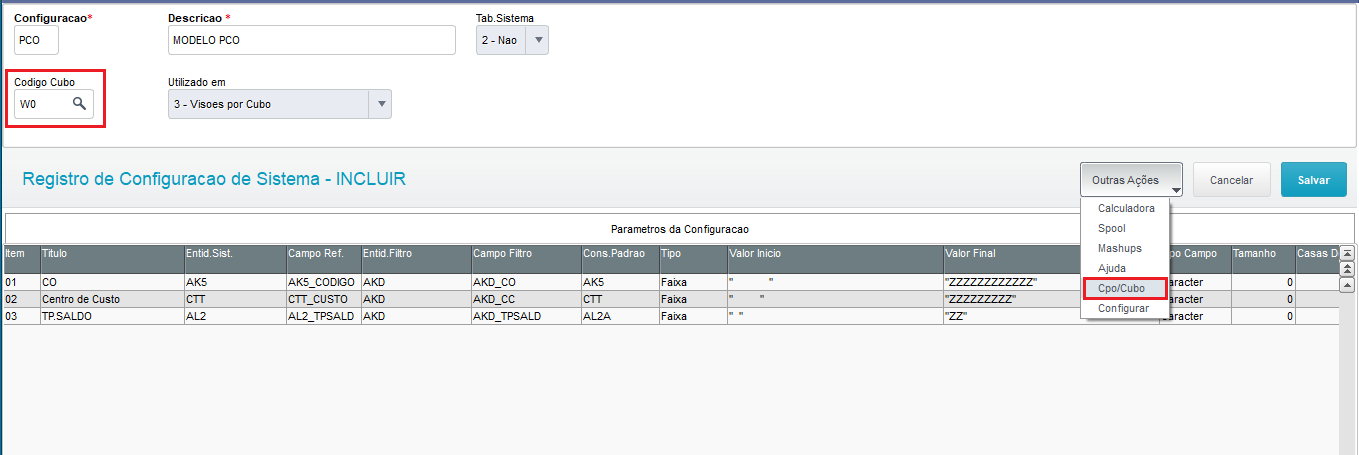
A. Cadastrar um parametrização:
Em Atualizações >> Visões >> Parâmetros (PCOA160):
Observação:Ao digitar o código do cubo, vá em outras ações e clique emCpo/Cubopara trazer as configurações do Cubo.
B. Fazer a configuração de uma visão
EmAtualizações >> Visões >> Configurações (PCOA170):
Selecione a parametrização cadastrada anteriormente.
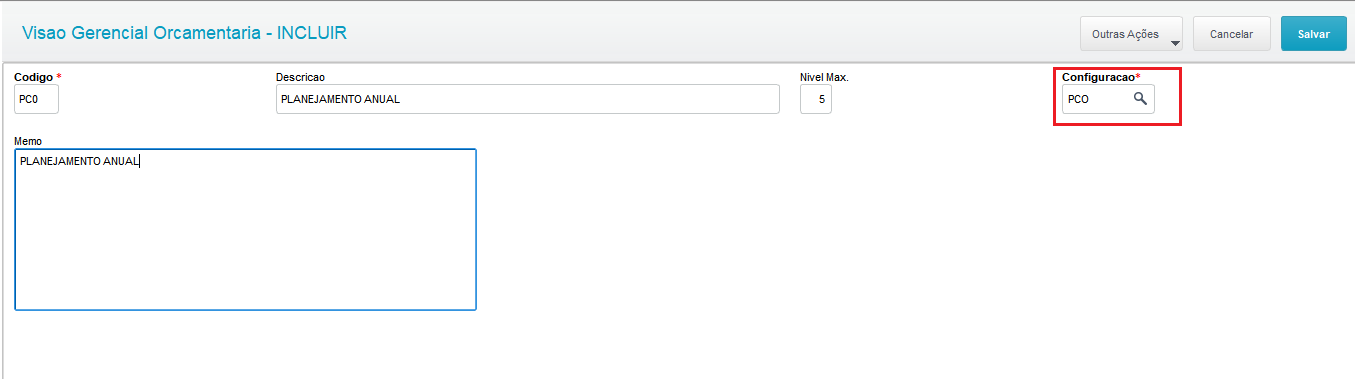
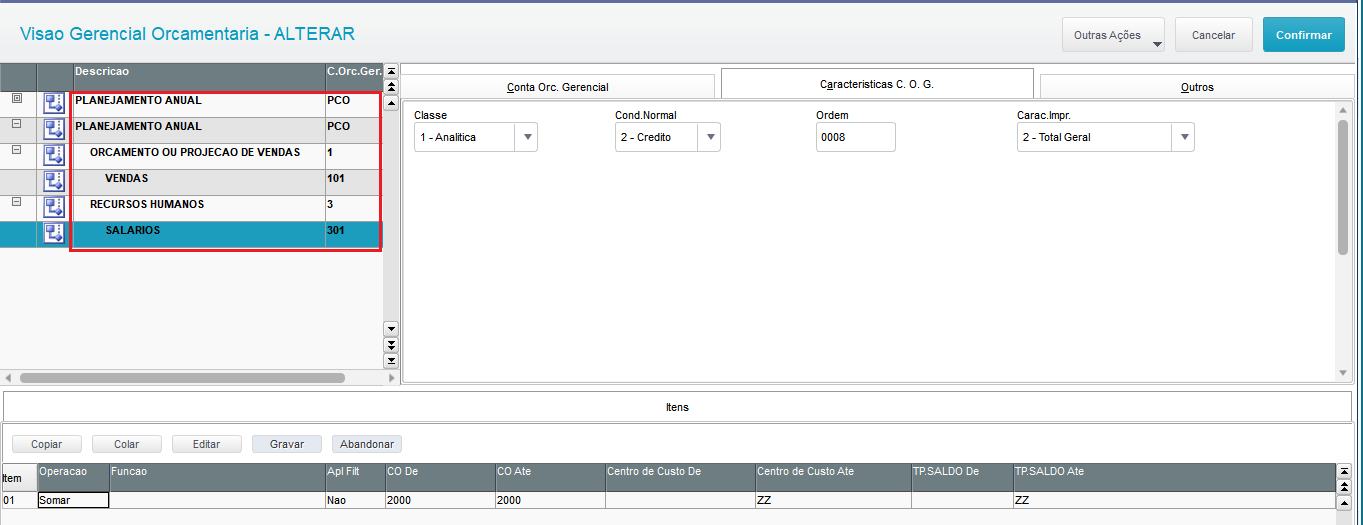
Incluir as contas sintéticas e analíticas conforme sua preferência, nesse exemplo tem três sintéticas e duas analíticas.
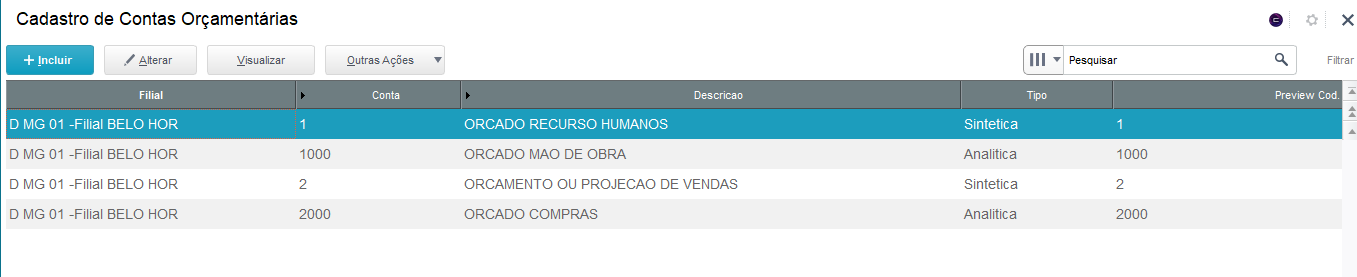
Foram previamente cadastradas as contas orçamentárias emAtualizações >> Cadastros >> Contas Orçamentárias (PCOA010):
Incluindo a conta sintética da visão gerencial orçamentaria, emAtualizações >> Visões >> Configurações (PCOA170)::
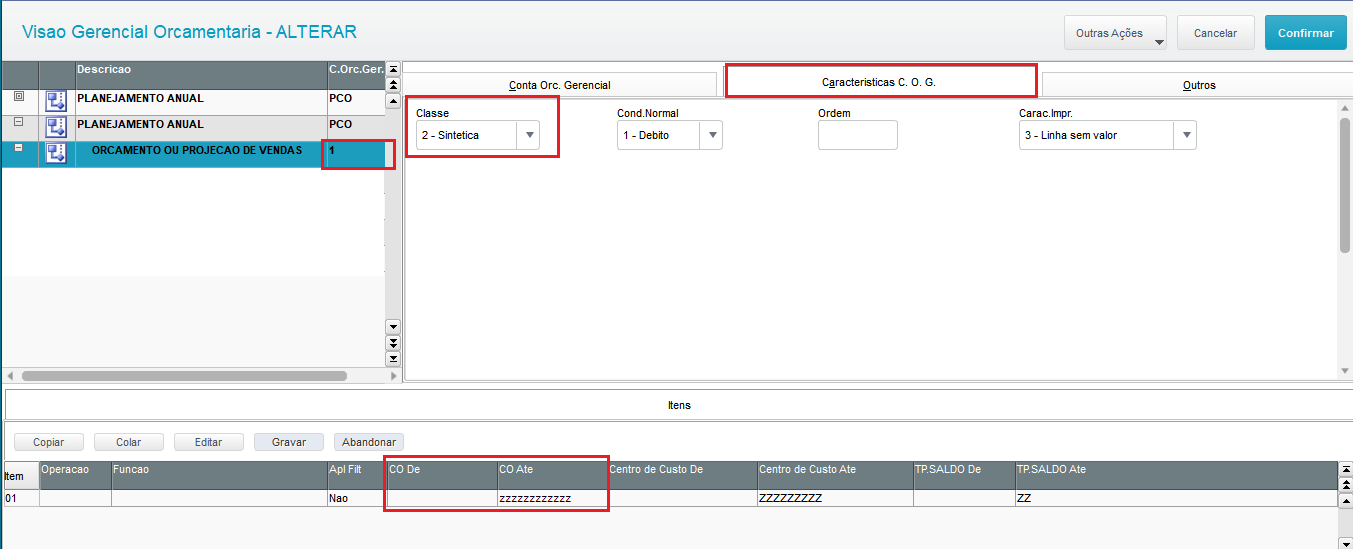
Logo em seguida, posicionando na conta sintética incluo a conta analítica:
Observação: Essa conta analítica será a conta filha da conta sintética acima.
Estão destacadas os códigos das contas que será o range dessa conta na visão gerencial orçamentária.

Seguindo os passos anteriores, segue a visão gerencial orçamentária completa.
C. Utilizando uma consulta conforme a visão gerencial orçamentária cadastrada
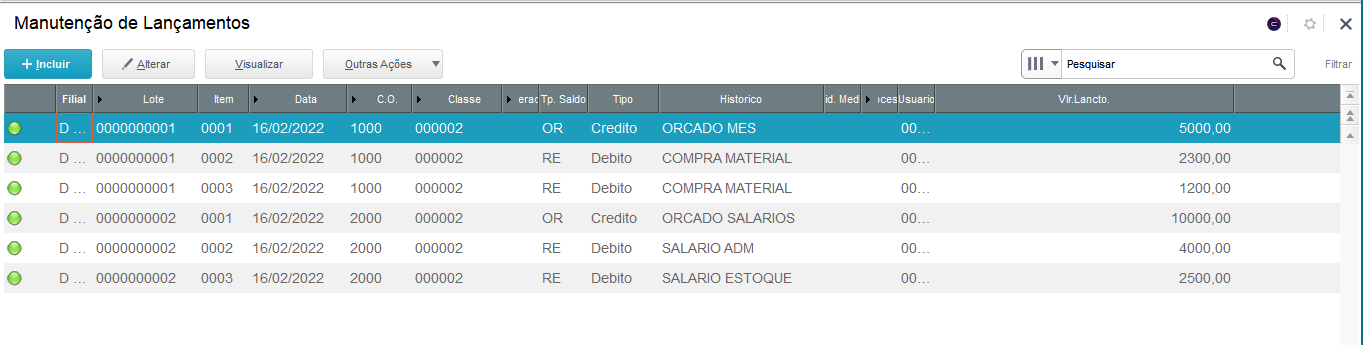
Ter lançamentos com saldos orçados e realizados cadastrados no período para melhor visualização da consulta.
Nesse exemplo foram lançados, conferir emAtualizações >> Movimentos >> Lançamentos (PCOA050):
Usando a rotina de consultas de saldos por período, emConsultas >> Visões >> Saldos por Período (PCOC360)
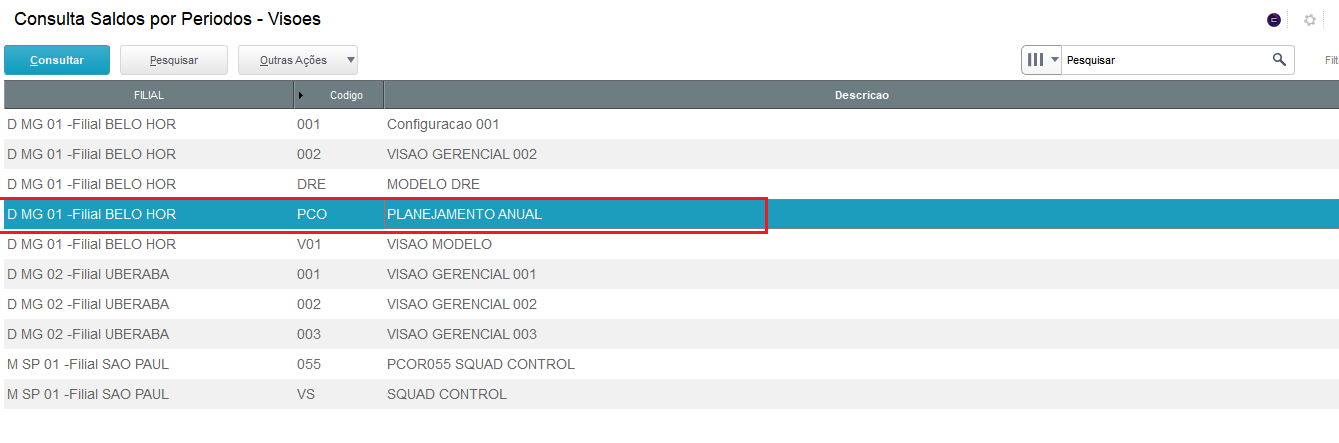
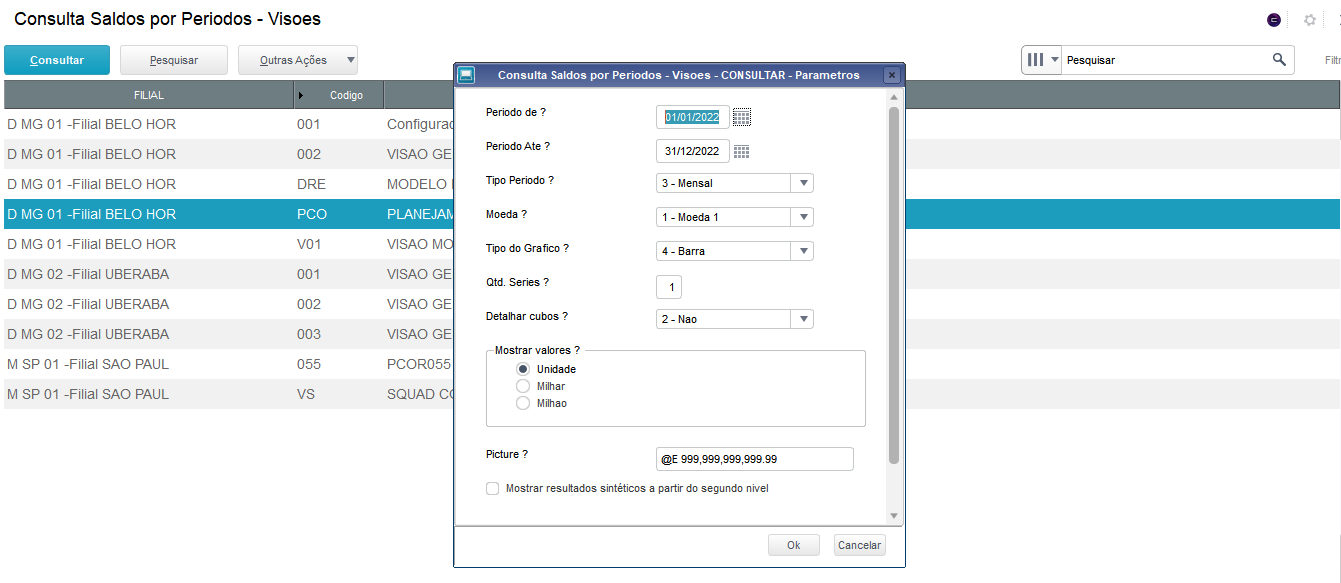
Preencha os parâmetros conforme período desejado:
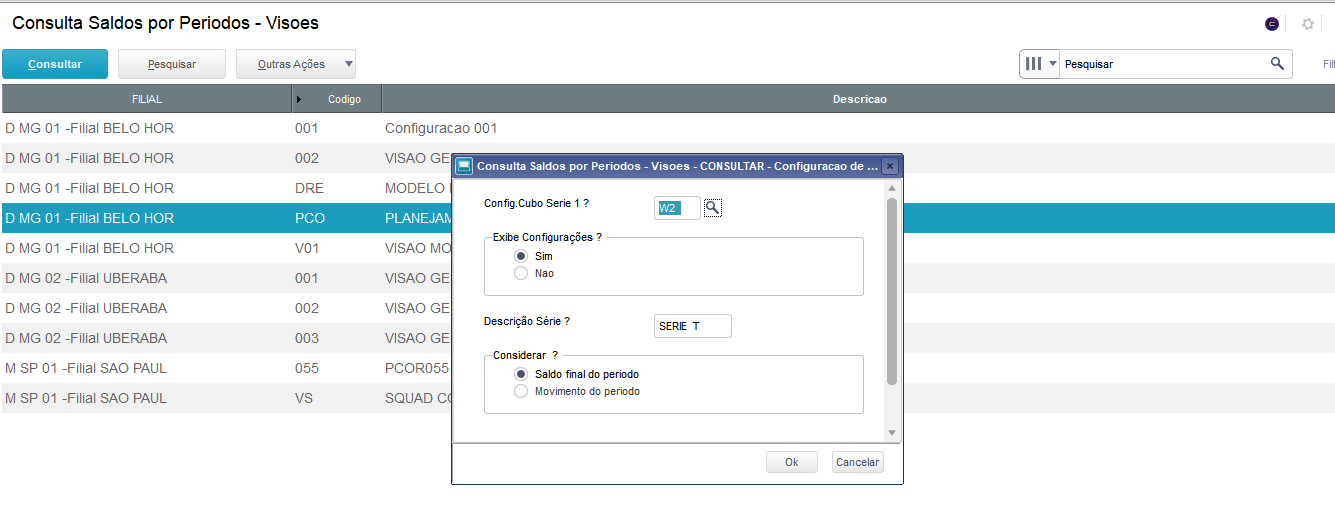

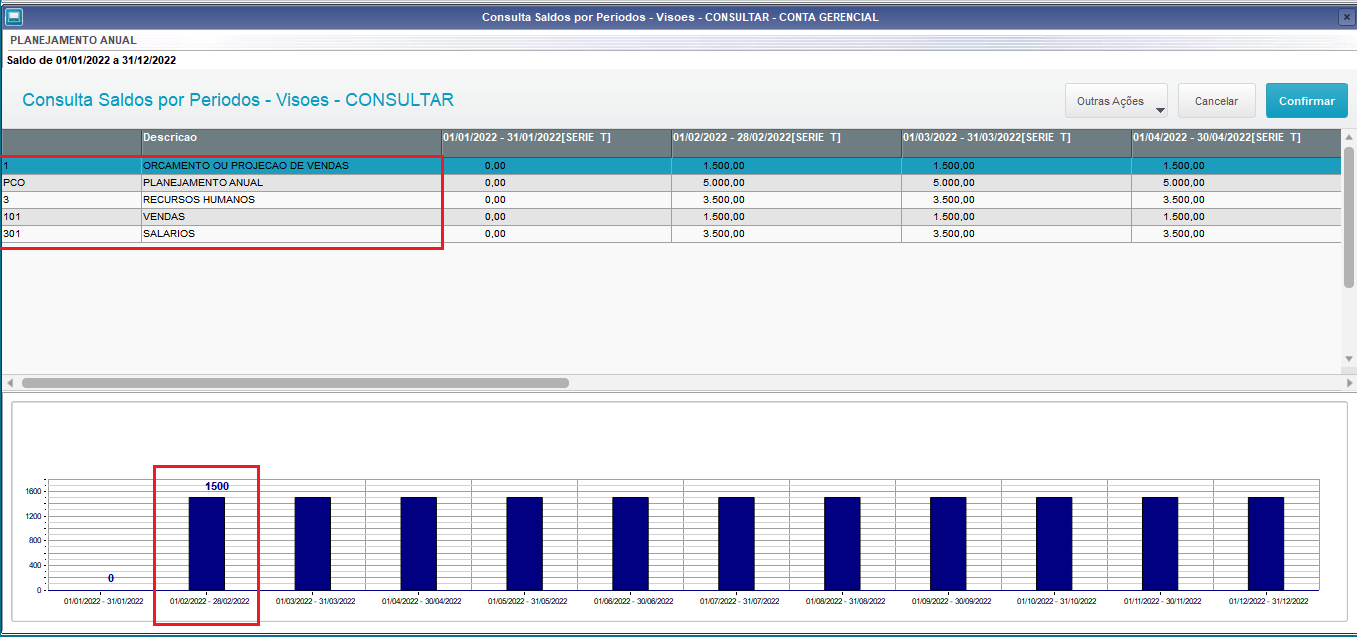
Após confirmar, será aberto a consulta:
Os destaques na figura, é para o nome da visão, as contas cadastradas na configuração e o valor do saldo no período, conforme lançamentos usado nesse exemplo.
CAMPOS e PARÂMETROS
Principais Ajustes de Campos e Parâmetros
AKN - Visão Gerencial Orçamentária
|
Campo |
Descrição |
|---|---|
| AKN_FILIAL | Filial do Sistema |
| AKN_CODIGO | Código da Planilha Orçamentária |
| AKN_DESCRI | Descricão da Visão Gerencial Orçamentária |
| AKN_NMAX |
Nível Máximo |
| AKN_CONFIG | Configuração |
| AKN_MEMO | Memo |
AKO - Conta Gerencial Orçamentária
|
Campo |
Descrição |
|---|---|
| AKO_FILIAL | Filial do Sistema |
| AKO_NIVEL | Nível |
| AKO_CODIGO | Código da Visão Gerencial |
| AKO_CO |
Conta Orçamentária Gerencial |
| AKO_COPAI | Conta Gerencial Superior |
| AKO_DESCRI | Descrição |
| AKO_CLASSE | Classe |
| AKO_CONNOR | Condição Normal |
| AKO_ORDEM | Ordem |
| AKO_IDTIMP | Característica Impressão |
AKP - Filtro Conta Gerencial Orçamentária
|
Campo |
Descrição |
|---|---|
|
Campo |
Descrição |
| AKP_FILIAL | Filial do Sistema |
| AKP_CODIGO | Código da Visão Gerencial |
| AKP_ITEM | Item |
| AKP_CO | Conta Orçamentária Gerencial |
| AKP_CONFIG | Configuração |
| AKP_ITECFG | Item Configuração |
| AKP_TIPO | Tipo |
| AKP_VALINI | Valor Padrão Inicial |
| AKP_VALFIM | Valor Padrão Final |
| AKP_OPERAC | Operação |
| AKP_FORMUL | Função |
| AKP_FILTCL | Aplica Filtro |
TABELAS UTILIZADAS
- AKN → Visão Gerencial Orçamentária
- AKO → Conta Gerencial Orçamentária
- AKP → Filtro Conta Gerencial Orçamentária
Saiba mais:
0 Comentários