Base de conhecimento
Encontre respostas para suas dúvidas em quatro fontes de conhecimento diferentes ao mesmo tempo, simplificando o processo de pesquisa.

RH - Linha Protheus - TAF - eSocial - Eventos Periódicos - Como realizar filtros na rotina de eventos de Folha de Pagamento (S-1200)

Dúvida
Como realizar filtros na rotina de eventos de Folha de Pagamento (S-1200)

Ambiente
TOTVS RH - TOTVS RH (Linha Protheus) - eSocial - TAF eSocial - Eventos Periódicos - S-1200 - Todas as versões

Solução 1

1 - Acesse a rotina da folha;


2 - No canto direito da tela existe um campo de busca com diversas opções de filtro para serem exibidos informações que desejar na tela:

mceclip0.png


3 - Neste artigo iremos exemplificar, como filtrar por período de apuração, embora, tenham outras opções de filtro. Sugerimos que verifiquem qual filtro melhor se encaixa para visualização;


4 - No campo de busca, existe um botão com 3 colunas e uma seta para baixo. Clique neste botão para abrir as opções de filtro:
mceclip1.png


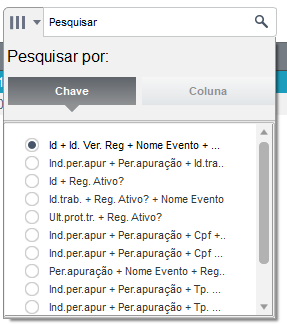
5 - Será aberto uma caixa de diálogo Pesquisar Por:
mceclip2.png


6 - Temos duas colunas nesta caixa de filtro. Chave e Coluna:
mceclip3.png


7 - No nosso exemplo, iremos clicar em Coluna:
mceclip4.png


8 - Nesta opção, aparecem diversos campos para selecionar e exibir o filtro de acordo com o escolhido;


9 - Nós selecionaremos o campo, Per. Apuração (Período Apuração):
mceclip5.png


10 - Após selecionarmos a opção, clique fora da caixa Pesquisar Por: e informe o período que desejar escolher;


11 - Só fique atento que para selecionar o período o formato é AAAAMM sem traços ou barra. Exemplo: 202201 para selecionar o período do mês de Janeiro de 2022:

mceclip6.png


12 - Clique na Lupa que aparecerá o período informado na tela;


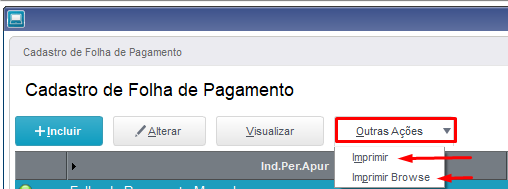
13 - Caso queira imprimir as informações contidas na tela, basta clicar em Outras Ações > Imprimir ou Imprimir Browser e selecione o formato que desejar visualizar as informações:
mceclip7.png
Solução 2
1 - Acesse a rotina da folha;
2 - Na lateral direita da tela temos a coluna "Outras Ações"
3 - Selecione a opção "Filtro CPF/Nome"
4 - Na janela aberta, encontrará opções de filtro por Nome/CPF e Período de Apuração, a documentação abaixo, explica como realizar o preenchimento:
Esse artigo foi útil?
Usuários que acharam isso útil: 0 de 0

0 Comentários

Por favor, entre para comentar.
X Fechar

Olá ,

Há pendência referente a um de seus produtos contratados para a empresa ().

Entre em contato com o Centro de Serviços TOTVS para tratativa.

Ligue! 4003-0015 opção 4 e 9 ou registre uma solicitação para CST – Cobrança – Verificação de pendências financeiras . clique aqui.

TOTVS

X Fechar

Olá ,

Seu contato não está cadastrado no Portal do Cliente como um perfil autorizado a solicitar consultoria telefônica.

Por gentileza, acione o administrador do Portal de sua empresa para: (1)configurar o seu acesso ou (2)buscar um perfil autorizado para registro desse atendimento.

Em caso de dúvidas sobre a identificação do contato administrador do Portal, ligue (11) 4003-0015, opção 7 e, em seguida, opção 4 para buscar o suporte com o time de Assessoria ao Portal do Cliente. . clique aqui.

TOTVS

X Fechar

Olá ,

Para o atendimento de "Consultoria Telefônica" você deverá estar de acordo com o Faturamento.

TOTVS

X Fechar

Olá,

Algo inesperado ocorreu, e o usuario nao foi reconhecido ou você nao se encontra logado

Por favor realize um novo login

Em caso de dúvidas, entre em contato com o administrador do Portal de Clientes de sua empresa para verificação do seu usuário, ou Centro de Serviços TOTVS.

Ligue! 4003-0015 opção 4 e 9 ou registre uma solicitação para CST – Cadastros . clique aqui.

TOTVS

Chat _

Preencha os campos abaixo para iniciar o atendimento:

Chat _