Dúvida
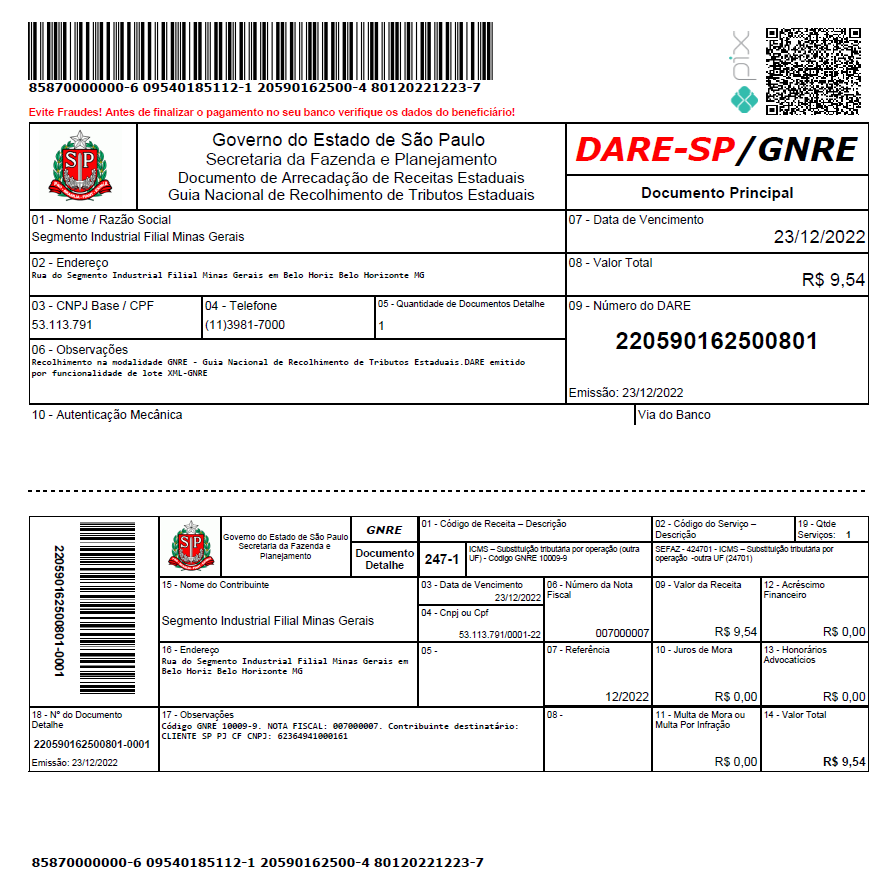
DARESP - Como gerar o arquivo XML e imprimir as guias de recolhimento de SP ?
Ambiente
Cross Segmento - TOTVS Backoffice (Linha Protheus) - Livros Fiscais – Todas as versões.
Solução
1. Gere os arquivos XML referente as Guias de recolhimento de SP pela rotina FISA095.PRW conforme manual abaixo:
Boletim GNREWS:
https://tdn.totvs.com/display/public/PROT/GNREWS+-+Guia+Nacional+de+Recolhimento+de+Tributos+Estaduais+via+Webservice
Abaixo segue o procedimento para enviar guias da DARESP utilizando o layout GNRE em lote na versão 2.00.
- Com as Guias já cadastradas na SF6 - Guia Nacional de Recolhimento acesse a rotina para exportar o XML da GNREWS conforme abaixo:
- No módulo Livros Fiscais (SIGAFIS) acesse Miscelânea / Arq. Magnéticos / GNREWS (FISA095).
Pergunte Inicial da Rotina GNREWS
- Data Inicial -> Informe a Data Inicial para Processamento GNRE.
- Data Final -> Informe a Data Final para Processamento GNRE.
- Filtro ? -> Defina o filtro de apresentação das GNREs. 1 - Sem filtro / 2 - Transmitidas / 3 - Não Transmitida / 4 - Autorizadas / 5 - Não Autorizada
- Estado ->Para acessar a DARESP utilizar o parâmetro "SP"
- Filtro ? -> Defina o filtro de apresentação das GNREs. 1 - Sem filtro / 2 - Transmitidas / 3 - Não Transmitida / 4 - Autorizadas / 5 - Não Autorizada
-
Tipo GNRE ? ->Deixar a opção Simples
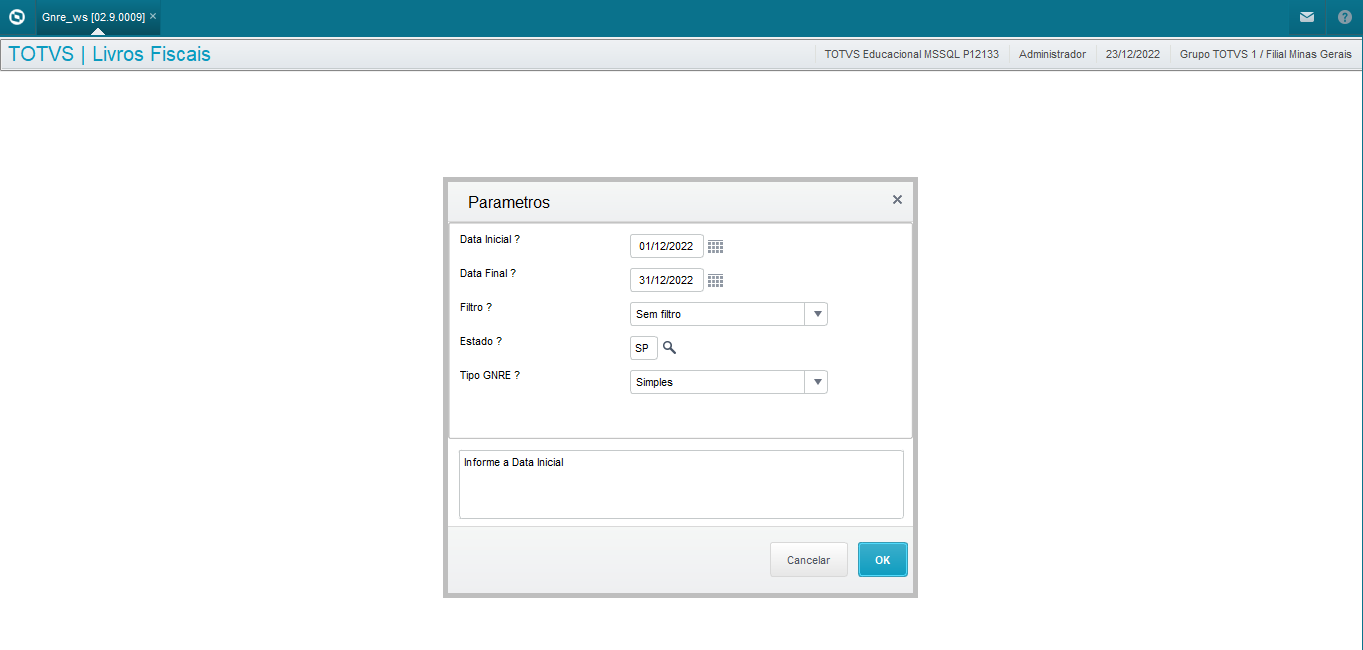
Após a confirmação dos parâmetros, aparecerá o browse com a relação das guias a serem geradas:
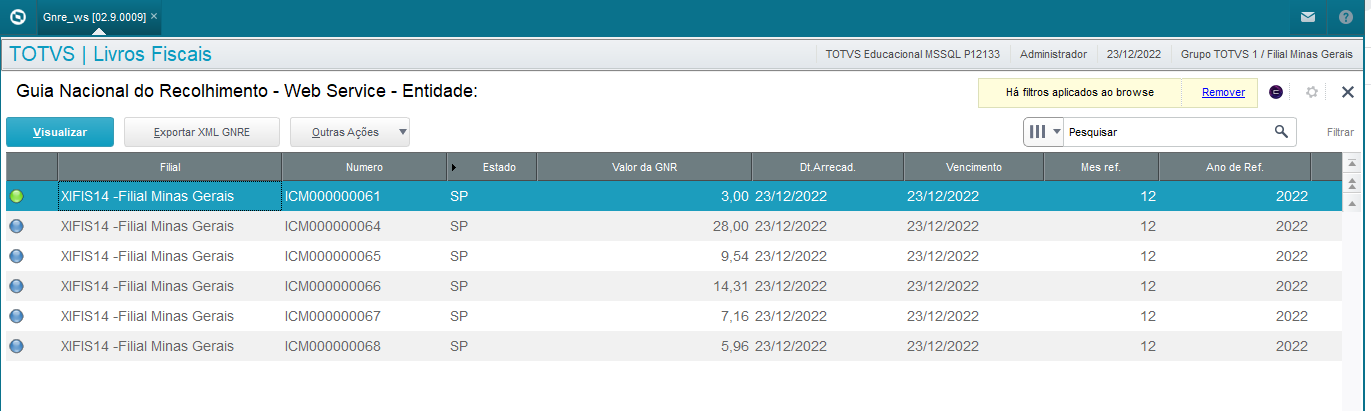
Importante: As guias com legenda em verde são as que já foram processadas e para evitar duplicidade de pagamento as mesmas não são processadas caso seja necessário gerar novos arquivos. Caso seja necessário reprocessar uma guia, o usuário terá que entrar no cadastro de "Guia Nac de Recolhimento" (SF6) e editar o campo F6_PROCESS com o conteúdo igual a "Não".
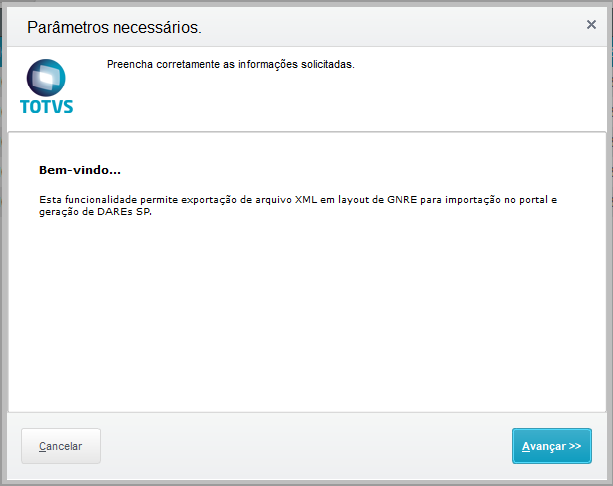
A rotina irá apresentar a mensagem abaixo:

As guias com legenda em azul são as que estão pendentes de processamento.
Na tela acima temos a opção de "Exportar XML GNRE" , na qual irá gerar o arquivo em formato XML para importação no site da SEFAZ-SP.
Siga os parâmetros conforme imagem abaixo:
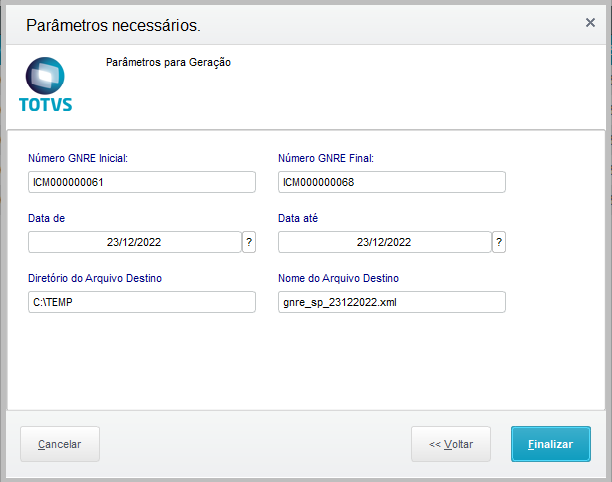
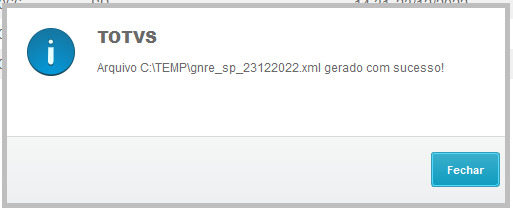
Após, clique em finalizar o arquivo XML estará na pasta selecionada para gravação.

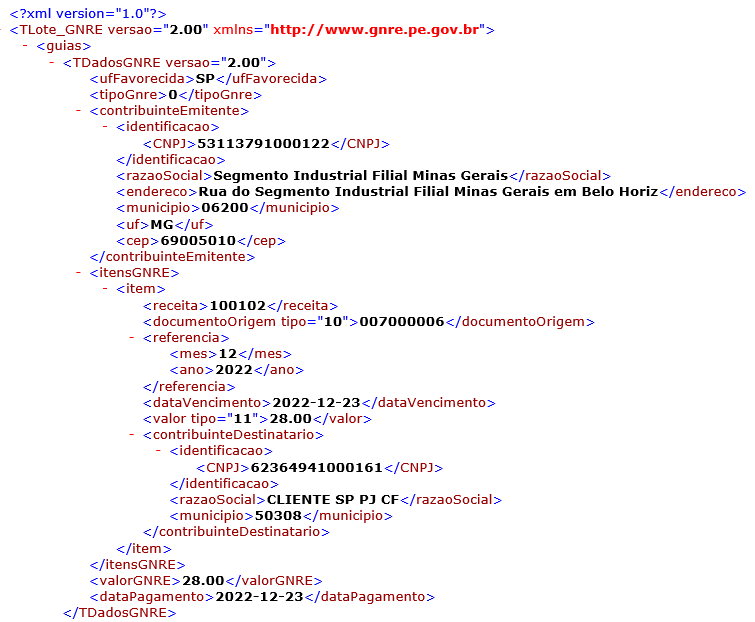
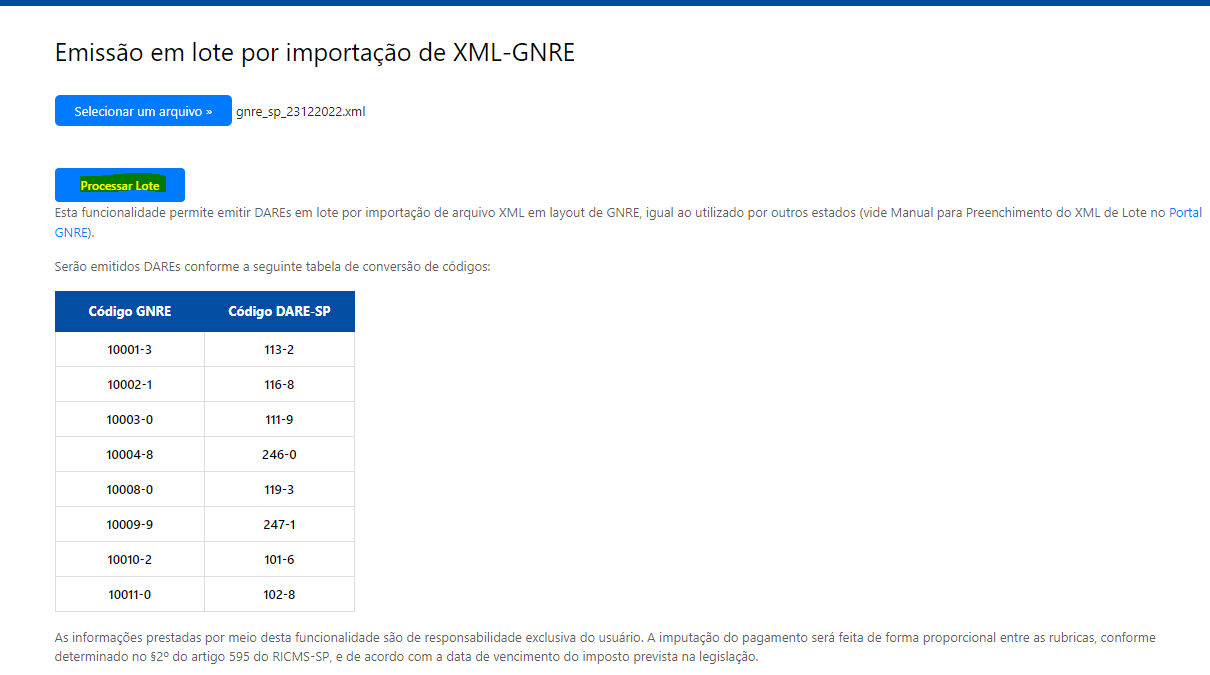
2. Gere o arquivo XML, basta importar no site da DARESP:
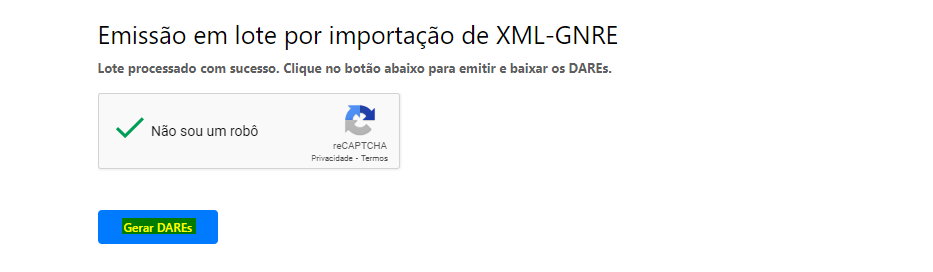
https://www4.fazenda.sp.gov.br/DareICMS/GnreLote

0 Comentários